双方向レプリカの作成
 Standard または Advanced ライセンスで利用可能。
双方向レプリケーションでは、親レプリカから子レプリカへのデータ変更の送信および、子レプリカから親レプリカへのデータ変更の送信の両方の方向の同期処理を繰り返し行うことができます。 両方のレプリカ ジオデータベースで同じ行が編集された場合には、レプリカを同期する際に競合として検出されます。 競合の処理方法を定義するために競合の解決ポリシーが提供されます。 双方向レプリカを作成する場合は、子レプリカをエンタープライズ ジオデータベースにする必要があります。 詳細については、「レプリケーションの種類」をご参照ください。
データ分散 ショートカット メニューの レプリカの作成 オプション  を使用すると、エンタープライズ ジオデータベースから双方向レプリカを作成できます。 双方向レプリカは同期の後も存続するので、繰り返し、レプリカの編集と同期を行うことができます。
開始前に「レプリケーションのためのデータの準備」を参照して、データ要件をご確認ください。 ArcGIS Pro のジオデータベース レプリケーションでサポートされているデータ タイプのリストは、「レプリケーションとジオデータベースの互換性」をご参照ください。
レプリカの作成 ジオプロセシング ツールを使用して、双方向レプリカを作成します。 このツールは、分散ジオデータベース ショートカット メニューまたは ジオプロセシング ウィンドウから開きます。
ArcGIS Pro を起動して、既存の ArcGIS Pro プロジェクトを開くか、テンプレートを使用せずに開始します。
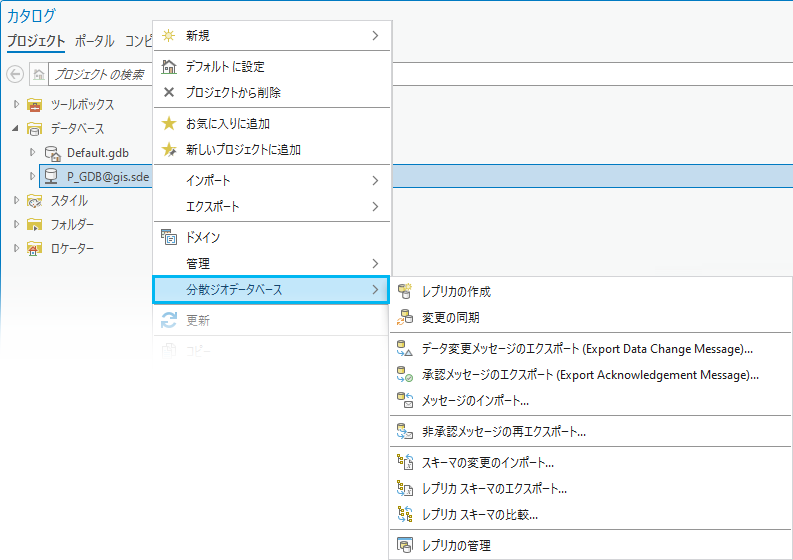
カタログ ウィンドウで、既存のジオデータベース コネクションを右クリックして、分散ジオデータベース ショートカット メニューをクリックします。
注意:
レプリカを作成するには、データベースでデータを作成する権限のあるユーザーとして、エンタープライズ ジオデータベースに接続する必要があります。
レプリカの作成
を選択します。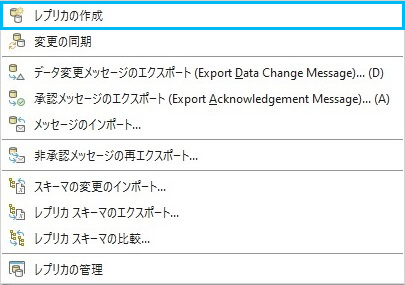
デフォルト設定を含む レプリカの作成 ジオプロセシング ツール ダイアログ ボックスが表示されます。
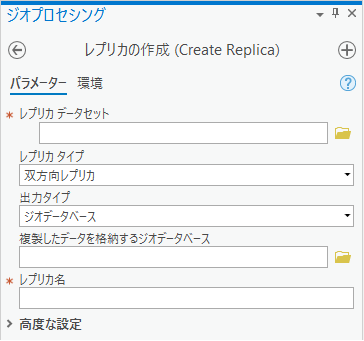
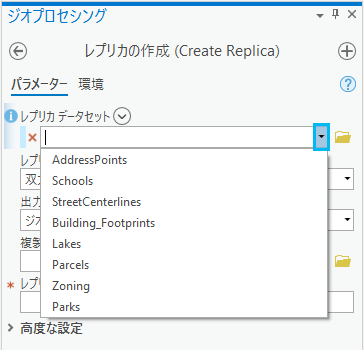
レプリカ データセット で、参照ボタンを使用して、複製するレイヤーを選択します。
注意:
複数追加 ボタン
 が表示されるには、マップに、レイヤーが少なくとも 1 つ含まれている必要があります。
レプリカ データセット の横の 複数追加
を使用して、複数のデータセットを一括追加します。データのサブセットを複製する場合には、「複製するデータセットの決定」の説明に従ってフィルター設定を適用します。 次にドロップダウン メニューを使用して、データのサブセットを含むデータセットをこのレプリカに追加します。 ドロップダウン メニューではなく、参照ボタンを使用してデータのサブセットを含むデータセットを選択すると、定義クエリーが適用されず、デフォルトの動作が適用されます。
レプリカにテーブルを含める場合、デフォルト動作ではテーブルのスキーマのみが複製されることを理解するのが重要です。 特定のテーブルのすべてのレコードを複製する場合は、「複製するデータのサブセットを作成」に示す手順に従って、SQL 式
1=1をテーブルに対する定義クエリーとして指定します。 すべてのテーブルのすべてのレコードを子ジオデータベース レプリカに複製するには、レプリカの作成ジオプロセシング ツールの 高度な設定 にある テーブルのすべてのレコード オプションを使用します。 レコードのサブセットを複製する場合は、それに応じて適切な SQL 式を設定します。
レプリカ タイプ のドロップダウン メニューから 双方向レプリカ が選択されていることを確認します。
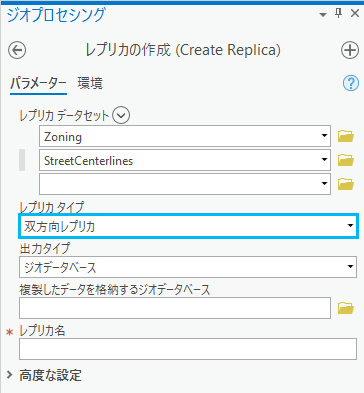
双方向レプリカ がデフォルト設定です。
出力タイプ ドロップダウン メニューから、ジオデータベース (デフォルト) または XML ファイル を選択します。
ジオデータベース を選択した場合は、複製したデータを格納するジオデータベース の横の参照ボタン
 をクリックし、子レプリカをホストするジオデータベースまたはジオデータ サービスを参照します。
ヒント:
選択したデータベース コネクションに、データベースにデータを作成する権限を持つユーザーの認証情報が含まれていることを確認します。
XML ファイル を選択した場合は、データの複製先の XML ファイル の横の参照ボタン
をクリックして場所を参照し、子レプリカをホストする XML ファイルの名前を入力します。ヒント:
XML ワークスペース ドキュメントのインポート ツールを使用して、この出力 XML ファイルを別のジオデータベースへの入力値として後から使用することができます。
非接続環境でデータを複製できるのは、データを XML ワークスペース ドキュメントに複製する場合に限ります。 詳細については、「非接続環境のレプリカ」をご参照ください。
レプリカ名 に、レプリカを識別する名前を入力します。
レプリカ名はそれぞれ、そのレプリカを作成するユーザーに対して一意でなければなりません。
注意:
レプリカ名を決定するときには、以下に示す追加のルールに注意してください:
名前は文字で始まらなければなりません。数字、またはアスタリスクやパーセント記号などの特殊文字で始まる名前は使用できません。
名前に空白文字を含めることはできません。 レプリカに 2 つの部分からなる名前を使用する場合は、2 つの単語をアンダースコアでつなぎます。
レプリカの名前の長さは 128 文字に制限されます。
名前に予約語 (select や add など) を含めることはできません。オブジェクト名の予約語は、ジオデータベースが存在するデータベースに固有であるため、その他の予約語については、データベースのドキュメントをご参照ください。
ジオデータベース オブジェクトのルールの詳細については、「名前とエイリアス」をご参照ください。
レプリケーションのデフォルト オプションをオーバーライドする場合には、高度な設定 をクリックして、追加オプションを展開します。 デフォルト オプションを変更しない場合には、ステップ 15 に進みます。
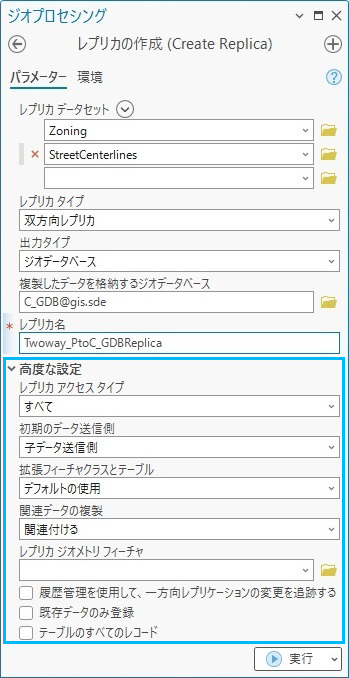
高度な設定 では、レプリカ アクセス タイプ で、ジオデータベース モデルについて 完全 または シンプル を選択します。
初期のデータ送信側 を使用して、非接続モード時にどちらのレプリカがデータ変更を送信できるかを指定します。
これにより、初期のデータ送信側からデータ変更を先に受信するまで、相対レプリカは更新内容を送信しなくなります。 接続モードで動作中は、このパラメーターは使用されません。
子データ送信側 - 初期のデータ送信側は子レプリカです。 これがデフォルトです。
親データ送信側 - 親レプリカが最初のデータ送信側になります。
拡張フィーチャクラスとテーブル ドロップダウン メニューから、以下のオプションのいずれかを選択します:
デフォルトの使用 - レプリカ内のフィーチャクラスまたはテーブルが参加するトポロジー、リレーションシップ クラス、ネットワークなどの拡張データセット タイプを構成するテーブルをレプリカに含めます。 フィーチャクラスの場合は、デフォルトで空間フィルターを交差するすべてのフィーチャがレプリカに含まれます。 空間フィルターが指定されていないと、すべてのフィーチャが含まれます。 テーブルの場合は、デフォルトでスキーマのみがレプリカに含まれます。
スキーマのみを使用して追加 - 拡張データセット内のフィーチャクラスとテーブルのスキーマを追加しますが、それらのデータは追加しません。
すべての行 - 拡張データセット内のフィーチャクラスとテーブルのすべての行を追加します。
追加しない - ステップ 4 で定義したデータセットを追加しますが、データセットが参加する拡張データセット タイプのフィーチャクラスとテーブルは追加しません。
関連データの複製 で、関連データを取得 または 関連データを取得しない のいずれかを選択して、レプリカ内にすでに存在する行に関連した行を複製するかどうかを指定します。
デフォルト設定は 関連データを取得 です。
この設定が機能する仕組みについては、「レプリケーションと関連データ」をご参照ください。
次のいずれかのオプションを使用して、レプリカに含めるフィーチャを定義します。
レプリカ ジオメトリー フィーチャ ドロップダウン メニューからフィーチャ レイヤーを選択します。
レプリカ ジオメトリー フィーチャは、1 つ以上のポイント、ライン、またはポリゴンを含むフィーチャ レイヤーになります。
フィーチャ レイヤーに 1 つのフィーチャがある場合、そのフィーチャと交差するレプリカ データセット内のフィーチャが複製されます。 フィーチャ レイヤーに複数のフィーチャがある場合は、ジオメトリーがマージされ、マージされたジオメトリーと交差するデータだけが複製されます。
フィルター (定義クエリーなど) がレプリカ ジオメトリー フィーチャに対して指定されている場合は、これらのフィルター条件を満たしたフィーチャだけがレプリカ ジオメトリーの定義に使用されます。
範囲環境設定を使用して、レプリカに含めるフィーチャを定義します。
レプリカ ジオメトリー フィーチャ と 範囲環境設定の両方が指定されている場合は、レプリカ ジオメトリー フィーチャ 設定が使用されます。
レプリカ ジオメトリー フィーチャ も 範囲環境設定も指定されていない場合は、データの全範囲が使用されます。
必要に応じて、ジオメトリー フィルター タイプ ドロップダウン メニューから、レプリカ データセット パラメーター値と レプリカ ジオメトリー フィーチャ パラメーター値の間の空間リレーションシップと、そのリレーションシップをフィルターする方法を指定するオプションを選択します。
このツールは、レプリカ ジオメトリー フィーチャ パラメーターで定義された範囲内のデータに空間リレーションシップを適用し、レプリカに含まれるデータを制限します。
交差する - レプリカ ジオメトリー フィーチャ パラメーター値のフィーチャと交差する レプリカ データセット パラメーター値のフィーチャがチェックアウト レプリカに抽出されます。 これがデフォルトです。
含む - レプリカ ジオメトリー フィーチャ パラメーター値の選択したフィーチャに含まれる レプリカ データセット パラメーター値のフィーチャがチェックアウト レプリカに抽出されます。
データが子ジオデータベース内にすでに存在しており、レプリカ データセットの定義に使用されている場合は、任意で 既存データのみ登録 にチェックを入れてください。
既存データのみ登録 がオフ (デフォルト) の場合、親ジオデータベースのデータが子ジオデータベースにコピーされます。
既存データのみ登録 がオンの場合、テーブルのすべてのレコード オプションは使用できません。
レプリカの作成 ジオプロセシング ツールで既存データのみ登録オプションを選択する前に満たす必要のある、ジオデータベースの複製に関する要件の詳細については、「既存データのみ登録」をご参照ください。
必要に応じて テーブルのすべてのレコード オプションを使用して、フィルター (選択や定義クエリーなど) の適用されていないテーブルの子ジオデータベースにすべてのレコードをコピーするのか、スキーマのみをコピーするのか指定します。
オン - フィルターの適用されていないテーブルでは、テーブルの子ジオデータベースにすべてのレコードがコピーされます。 このオプションは拡張フィーチャクラスとテーブル パラメーターの値をオーバーライドします。
オフ - フィルターの適用されていないテーブルでは、テーブルの子ジオデータベースにスキーマのみがコピーされます。 フィルターの適用されているテーブルが優先されます。 これがデフォルトです。
注意:
既存データのみ登録 オプションがオンの場合、テーブルのすべてのレコード オプションは使用できません。
実行 をクリックして、レプリカを作成します。