画像内のフィーチャの高さの計測
センサー モデルが存在する場合、高さの計測値を取得できます。 影を利用して計測するには、太陽の角度情報が必要です。
ヒント:
これらの計測の単位は、計測結果 ウィンドウで変更できます。
注意:
高さの計測の最善策は、画像座標系 (ICS) を使用する画像空間にある間に収集することです。画像には決して歪みが生じないからです。 ICS は ArcGIS Image Analyst エクステンションの、画像空間解析アプリケーションでサポートされています。
地面フィーチャの高さの計測
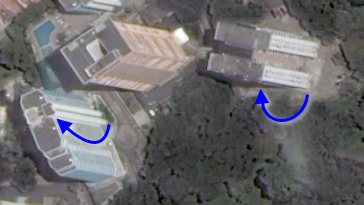
底面から最上部の高さ ツール  では、建物の底面から最上部までを計測することでその建物の高さを計算します。 計測は、フィーチャの底面から垂直に行います。このため、先細りの建物や角度の付いた建物は想定されていません。 計測される建物に沿ったラインには、基準となる始点から垂直方向の上に最上部の終点が存在する必要があります。
次の例では、それぞれの建物について、底面とその真上にある最上部の位置を簡単に識別できる場所が数多くあります。
コンテンツ ウィンドウでレイヤーをクリックします。
衛星画像 タブをクリックします。
計測 グループで、計測ギャラリーを公開するドロップダウン矢印をクリックして 底面から最上部の高さ ツール
を選択します。建物の底面にあるポイントをクリックします。
建物の最上部の対応するポイントをクリックします。
建物の高さの計測値は、計測結果 ウィンドウにユーザー定義の単位で表示されます。
影だけから建物の高さを計測する
底面から影の最上部の高さ ツール  では、建物の底面から建物の影の最上部までを計測することでその建物の高さを計算します。 影のポイントは、底面と垂直な建物のポイントを表している必要があります。
標高データセットが 計測オプション ウィンドウ内に定義されている場合は、地形を考慮して計算が調整されます。
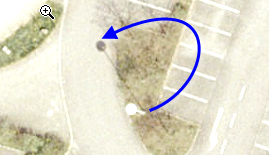
この例では、影がよくわかるように画像が強調されています。 底面から影の最上部の高さ ツールでは、街灯の基底部から街灯の影の先端部までを計測することでその街灯の高さを計算できます。 この例ではランプの最上部を識別することが難しいので、このツールの方が 底面から最上部の高さ ツールよりも使用に適しています。
コンテンツ ウィンドウでレイヤーをクリックします。
衛星画像 タブをクリックします。
計測 グループで、計測ギャラリーを公開するドロップダウン矢印をクリックして 底面から影の最上部の高さ ツール
を選択します。建物の底面のポイントをクリックします。
建物の影の最上部にある、対応するポイントをクリックします。
建物と影から建物の高さを計測する
最上部から影の最上部の高さ ツール  では、建物の最上部から建物の影の最上部までを計測することでその建物の高さを計算します。 建物とその影のポイントは、同じポイントを表している必要があります。
高度 データセットが 計測オプション ダイアログ ボックス内に定義されている場合は、地形を考慮して計算が調整されます。
次の例では、影が建物と交差するポイント (影の底面) は木に隠れているために使用できません。 この建物の高さを調べる正しい方法は、青色の矢印で示されたポイントのように、建物の最上部であることが影の先端部からわかるポイントを特定することです。
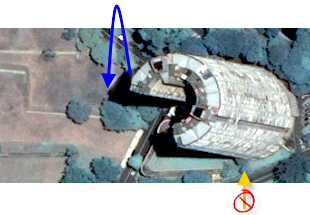
このツールは、建物の一部の高さや四角形でない建物の高さを計測する必要がある場合にも使用できます。 次の例では、屋根の先端の真下にある底面のポイントを識別できないため、尖った屋根の高さを調べるには、屋根のポイントの最上部から影の最上部までを計測するしかありません。
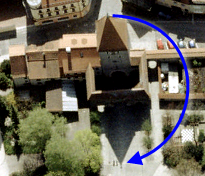
このツールは、建物の最上部にあるオブジェクトの高さを調べる場合にも便利です。 たとえば、建物の屋上に計測したいユーティリティ ルームがある場合は、画像内のこのフィーチャの最上部のポイントを特定してから、影に含まれる同じポイントを特定することができます。
コンテンツ ウィンドウでレイヤーをクリックします。
衛星画像 タブをクリックします。
計測 グループで、計測 ギャラリーを公開するドロップダウン矢印をクリックして 最上部から影の最上部の高さ ツール
を選択します。建物の最上部のポイントをクリックします。
建物の影の最上部にある、対応するポイントをクリックします。
計測の制限
計測ツールは、画像内のオブジェクトの高さを計測するための対話的な手法を提供します。 計測オプション ダイアログ ボックスの 高さ計測ツールのカーソル移動の方向を制限 チェックボックスをオンにして、高さを計測するときのポインターの動きを制限します。
3 つの高さ計測ツールでは、最初の計測ポイントがラインの終点になるように制限された動作になります。 ポインターは、計測に適したラインに沿ってのみ移動します。 たとえば、底面から最上部の高さ 計測ツールを選択した場合、最初のポイントがオブジェクトの底面になければなりません。 このときポインターの動きは垂直方向に制限されます。 底面の位置がオブジェクトの最上部から識別しにくいオブジェクトの計測の場合、この機能は重要です。 たとえば、ピラミッド タイプのオブジェクトの底面のエッジを見つけることは簡単ですが、底面の中心を決定するのは困難です。 計測の他の終点を確認するのが難しく、ユーザーが識別するのを制限によって支援するような場合もあります。
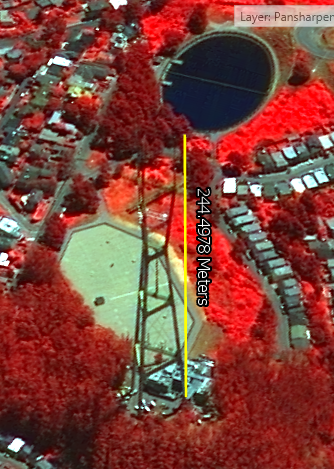
底面から影の最上部の高さ ツールでは、最初のポイントがフィーチャの底面になければなりません。 このときポインターは、地面に伸びた影のパスに沿って動くように制限されます。
最上部から影の最上部の高さ ツールでは、最初のポイントがフィーチャの最上部になければなりません。 アクティブにすると、フィーチャの最上部から影の最上部のエッジを形成する太陽光線のパスに沿って、ポインターの動きが制限されます。
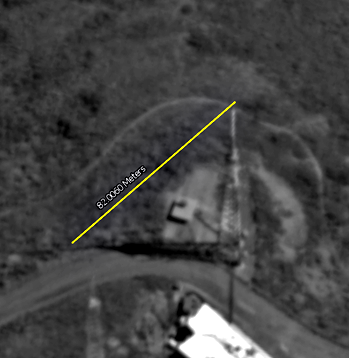
計測の制限は高さの計測ツールを使用する場合に便利な方法で、画像のメタデータを使用して正確な計測値を収集するために役立ちます。