画像計測
画像内の地面フィーチャの計測 (画像計測) は、多くの画像解釈またはフィーチャ編集アプリケーションにおける重要な機能です。 画像計測とは、ラインと角度から得られる情報を用いて、2 次元または 3 次元の面の距離、面積を計測するために幾何学的規則を適用することと定義されています。 これには、フィーチャの高さと絶対位置の計測も含まれます。
最新のセンサーから得られる画像には、画像が収集された際のセンサー プラットフォームの位置と姿勢 (ロール、ピッチ、ヨー) を特定する重要なメタデータが含まれています。 この情報を用いて、ジオリファレンス画像を使用して計測を行うことができます。 また、マップ空間ではなく画像空間に表示された画像を使用して計測値を収集することも可能です。 これには距離や面積などの基本的な計測値が含まれます。 さらに、センサー モデルが存在する場合に高さの計測値を取得でき、画像で確認できる影を用いて、太陽の角度情報を使用して計測することもできます。 テレインの影響を考慮するために DEM データを用いて、すべての計測値を微調整してより正確な結果を得ることができます。
画像を使用した計測
ArcGIS Pro には、センサー情報を伴うジオリファレンスされたラスターとモザイク データセットから、距離、ポイントの位置、角度、高さ、周長、面積、体積、エリアの重心を計測するツールを含む画像計測ツール群が用意されています。
|
ツール |
ツール名 |
空間参照系 |
カメラ モデル |
太陽の情報 |
標高 |
|---|---|---|---|---|---|
|
|
地点 |
|
|||
|
|
距離 |
|
|||
|
|
面積 |
|
|||
|
|
重心 |
|
|||
|
|
底面から最上部の高さ |
|
|
||
|
|
底面から影の最上部の高さ |
|
|
|
|
|
|
最上部から影の最上部の高さ |
|
|
|
|
|
|
3D 地点 |
|
|
||
|
|
3D 距離 |
|
|
||
|
|
3D 面積 |
|
|
||
|
|
体積 |
|
|
||
|
|
3D 重心 |
|
|


計測値は 計測結果 ウィンドウに記録でき、プロジェクトとともに保存されます。
基本的な計測
画像やラスターがジオリファレンスされたら、以下のツールを使用して基本的な計測を行うことができます。
地点 - 地点に基づく地理座標の位置を特定します。
距離 - 複数の地点間の距離を計測します。 ライン内に複数の頂点が存在する場合は、ポリラインの累積距離が計測されます。
面積 - 対象エリアを定義する対話形式で描画されたポリゴンのサイズと周長を計算します。
重心 - 対話形式で描画されたポリゴンによって定義される対象エリアの重心を特定します。
3D 地点 - 地点の位置とその標高を計測します。
3D 距離 - 標高サーフェスを組み込むときの 2 つ以上の地点間の距離を計測します。
3D 面積 - 標高サーフェスを組み込むときのエリアのサイズと周長を計算します。
体積 - 標高データセットを使用して、エリアの切り土量、盛り土量、総量 (切り + 盛り)、2D サイズ、周長を計算します。
3D 重心 - 標高サーフェスを組み込むときのエリアの重心の位置を計算します。
標高データセットが 計測オプション ウィンドウで定義されている場合、DEM を使用してすべての計測タイプに対する計算値を微調整します。
高さの計測
画像のセンサー モデルを利用できる場合、画像内のオブジェクトの高さを計測できます。 また、メタデータに太陽の角度情報があれば、画像内で確認できる影を使用して計測を行うことができます。 ラスター タイプとラスター プロダクトによってサポートされる計測ツールの概要を示す下のテーブルをご参照ください。 高さを計測するには、次のツールを使用します。
底面から最上部の高さ - オブジェクトの底面からオブジェクトの最上部までを測定することにより、地上フィーチャの高さを計算します。 計測は底面から垂直に行われることを想定しています。このため、建物に沿って計測されるラインの終点は始点の真上にある必要があります。 底面から先細りまたは傾斜しているオブジェクトは正確に計測されません。
底面から影の最上部の高さ - オブジェクトの底面から地上のオブジェクトの影の最上部までを計測することにより、フィーチャの高さを計算します。 影のポイントは、底面と垂直な表示オブジェクトのポイントを表している必要があります。
最上部から影の最上部の高さ - オブジェクトの最上部から地上のオブジェクトの影の最上部までを計測することにより、フィーチャの高さを計算します。 オブジェクトとその影の計測ポイントは、同じポイントを表している必要があります。 このツールは、たとえば建物の最上部に小さな部屋や塔があった場合など、建物の最上部にあるオブジェクトの高さを取得するのに便利です。 画像内でこのフィーチャの最上部のポイントを指定してから、影の同じポイントを特定します。
計測精度の向上
より正確に距離と高さを計測するには、計測オプション ウィンドウで標高データセットを指定します。 この指定を行わない場合、提供される距離または高さの計測値は、画像内の情報のみを用いて計測される投影距離または投影高さとなります。
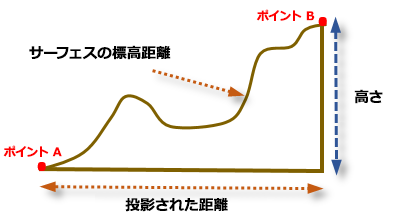
標高データセットを使用することで、距離の計測値を修正し、計測値に大きな影響を与える可能性のあるテレインを考慮した計測値が得られます。標高データセットを使用しない場合、提供される距離は、画像内の情報のみを用いて計測される投影距離となります。
画像計測の詳細
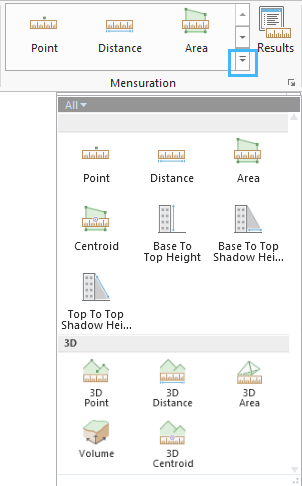
計測ツールは、測定 グループのメインの 画像 タブにあります。 ギャラリーを展開すると、すべてのツールを表示できます。 利用可能な計測ツールの種類は、画像に関連するメタデータの情報によって異なります。 基本的な計測は、ジオリファレンス画像で行うことができます。 フィーチャの高さを計測するにはセンサー モデルが必要であり、画像で確認できる影に基づいてフィーチャの高さを計測するには、関連するメタデータ内の太陽の角度情報が必要です。
下の表は、ラスター タイプを使用してモザイク データセットに追加されるラスター プロダクトの計測能力を表しています。 ラスター プロダクトやラスター タイプは、メタデータに情報が保存されているため、アプリケーションがこれらから高さ情報を導き出すこともできます。
|
ラスター タイプまたはラスター プロダクト |
|
|
|
|
|
|
|
|
|---|---|---|---|---|---|---|---|---|
|
ソース |
処理プロダクト |
|||||||
|
GeoEye-1 IKONOS |
Geo |
|
|
|
|
|
|
|
|
GeoProfessional |
|
|
|
|
|
|
|
|
|
Landsat 5 TM Landsat 7 ETM+ Landsat 8 |
|
|
|
|
|
|||
|
QuickBird WorldView-1 WorldView-2 WorldView-3 |
Basic |
|
|
|
|
|
|
|
|
Standard |
|
|
|
|
|
|||
|
Standard Orthoready (オルソレディ標準) |
|
|
|
|
|
|
|
|
|
Orthorectified (オルソ補正) |
|
|
|
|
|
|
|
|
|
SPOT 5 FORMOSAT-2 |
SPOT レベル 1A |
|
|
|
|
|
|
|
|
SPOT レベル 2A |
|
|
|
|
|
|||
|
SPOTView Ortho (SPOTView オルソ) |
|
|
|
|
|
|||
|
KOMPSAT-2 |
SPOT レベル 1A |
|
|
|
|
|
|
|
|
SPOT レベル 2A |
|
|
|
|
|
|||
|
RADARSAT-2 |
|
|
|
|
||||
|
Applanix DSS |
|
|
|
|
|
|||
|
ISAT |
|
|
|
|
|
|||
|
Match-AT |
|
|
|
|
|
|||
|
NITF |
|
|
|
|
|
|
|
|
|
ラスター データセット |
|
|
|
|
||||
計測オプション
画像 タブの 計測 グループで、ランチャー ボタン  をクリックして、計測オプション ウィンドウを開きます。
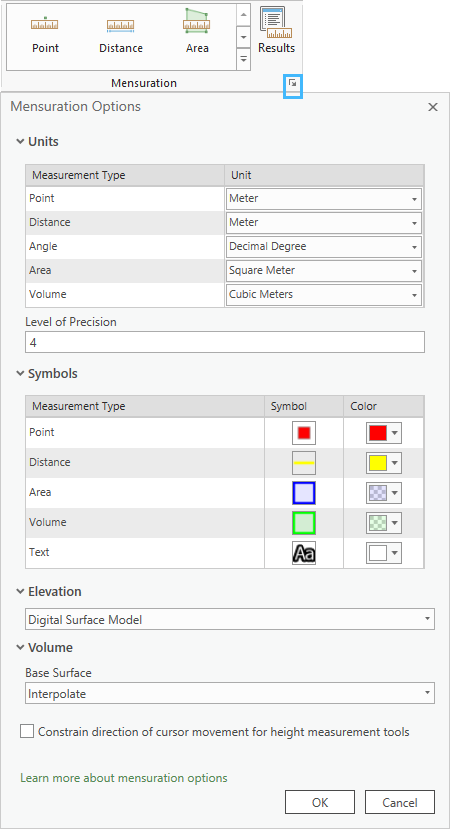
計測タイプ の単位は、計測オプション ダイアログ ボックスで選択できます。 また、計測タイプのシンボルと色を選択でき、参照ボタンを使用して 標高 データセットを割り当てることで計測精度を高めることができます。 標高ファイルまたは標高サービスの URL アドレスを指定できます。
計測の制限
計測ツールは、画像内のオブジェクトの高さを計測するための対話的な手法を提供します。 計測オプション ウィンドウの 高さ計測ツールのカーソル移動の方向を制限 オプションにより、高さを計測するときのポインターの動きを制限できます。
3 つの高さ計測ツールでは、最初の計測ポイントがラインの終点になるように制限された動作になります。 ポインターは、計測に適したラインに沿ってのみ移動します。 たとえば、底面から最上部の高さ 計測ツールを選択した場合、最初のポイントがオブジェクトの底面になければなりません。 このときポインターの動きは垂直方向に制限されます。 底面の位置がオブジェクトの最上部から識別しにくいオブジェクトの計測の場合、この機能は重要です。 たとえば、ピラミッド タイプのオブジェクトの底面のエッジを見つけることは簡単ですが、底面の中心を決定するのは困難です。 計測の他の終点を確認するのが難しく、ユーザーが識別するのを制限によって支援するような場合もあります。
底面から影の最上部の高さ ツールでは、最初のポイントがフィーチャの底面になければなりません。 このときポインターは、地面に伸びた影のパスに沿って動くように制限されます。
最上部から影の最上部の高さ ツールでは、最初のポイントがフィーチャの最上部になければなりません。 アクティブにすると、フィーチャの最上部から影の最上部のエッジを形成する太陽光線のパスに沿って、ポインターの動きが制限されます。
計測の制限は高さの計測ツールを使用する場合に便利な方法で、画像のメタデータを使用して正確な計測値を収集するために役立ちます。
計測の保存
計測タイプは、プロジェクトのジオデータベースに適切なフィーチャクラスとして保存されます。 たとえば、地点と重心の計測はポイント フィーチャクラスとして保存され、距離と高さの計測はポリライン フィーチャクラスとして保存され、面積の計測はポリゴン フィーチャクラスとして保存されます。 場所と適切なフィーチャクラス タイプはプロジェクト ファイル内で処理されるので、これらのファイルの検索や管理を行う必要はありません。
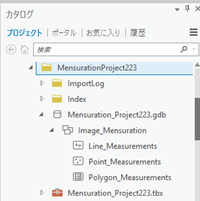
計測値は、プロジェクトが保存されたとき、またはプロジェクトが保存されているかどうかにかかわらず、プロジェクトを終了したときに保存されます。 ArcGIS Pro でプロジェクト ファイルが読み込まれると、自動的に保存された計測値も読み込まれ、計測結果 ウィンドウで表示または編集できるようになります。 計測は、フィーチャクラスの属性テーブルを介して適切なソース画像ファイルとリンクしています。
注意:
プロジェクトのジオデータベース ファイルのデフォルトの場所を変更すると、計測結果 ウィンドウに既存の計測が表示されなくなる可能性があります。
計測結果ウィンドウ
計測値は、計測結果 ウィンドウで確認できます。 画像 タブからこのウィンドウにアクセスできます。
計測結果 ウィンドウでは、選択したマップのすべての計測結果 (タイプ、名前、説明 など) に関する情報が記録されます。 特定の計測を選択すると、その計測の結果がハイライトされます。 センサー名、センサー モデル、測定時間 などの計測に関する追加のメタデータも表示されます。
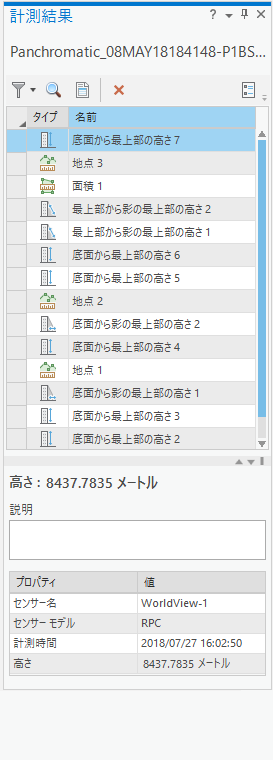
計測結果 ウィンドウの最上部にあるツールを使用して、計測にズームし、選択した計測を削除し、計測オプション を開いて、タイプに基づき測定をフィルタリングできます。
計測レポート
計測値を記載したレポートを生成および保存できます。 計測結果 ウィンドウの レポート ボタン  をクリックし、レポートに名前を付けて保存します。 計測結果 ウィンドウで選択したすべての計測がテキスト ファイルに書き込まれます。 結果を選択しない場合は、マップのすべての計測がレポートに書き込まれます。
計測ごとに、次の情報が記録されます。
画像ソース - 分析対象の画像の名前とパス
計測結果 - マップ内の計測結果を指定された単位で表示
センサー モデル - 画像を収集し、計測値を計算するために用いられたセンサー モデルを特定します
計測時間 - 計測が収集された時間
説明 - 計測データに追加した説明
計測の種類 - 計測が地点、線形、面積、高さ、または体積のいずれの計測であるかを特定します
座標 - マップ座標 (X、Y、Z) での計測