標高サーフェス ラスターに基づいてフィーチャの体積を計測
フィーチャの体積は、数値表層モデル (DSM)、数値地形モデル (DTM)、数値標高モデル (DEM) など、標高サーフェスで構成されるジオリファレンスされたラスター データセット、モザイク データセット、またはイメージ サービスから計測できます。 フィーチャの周囲にポリゴンを描き、切り盛りの体積を計算して、マップ、結果 ウィンドウ、計測レポートに表示します。
体積計測値の計算
DSM、DTM、DEM、その他の標高データセットの体積は、計測 ギャラリーの 体積 ツール  を使用して計測できます。 対象領域の標高サーフェス タイプを選択できる場合には、DSM を使用することをお勧めします。地面上のフィーチャの標高が最も適切に表されるからです。
ベース サーフェス
体積計測は、計測するオブジェクトを定義しているポリゴンで求められた参照サーフェスから算出されます。 参照サーフェスはベース サーフェスと呼ばれ、以下の ベース サーフェス オプションのいずれかを使用して作成できます。
定数 - フラット ベース サーフェスを定義するユーザー定義の値。
内挿 - スケッチ内の各頂点で Z 値を使用して、体積計算のベース サーフェスを内挿します。
最小 - スケッチ内の各頂点から取得された最小 Z 値を使用して、フラット ベース サーフェスを最低標高で定義します。
最大 - スケッチ内の各頂点から取得された最大 Z 値を使用して、フラット ベース サーフェスを最高標高で定義します。
平均 - スケッチ内の各頂点から取得された平均 Z 値を使用して、フラット ベース サーフェスを平均標高で定義します。
切り盛りの体積は、デジタイズされたフィーチャと定義済みのベース サーフェスの差異から計算されます。 地面のフィーチャがベース サーフェスより下の場合は盛り土 (fill) の値になり、地面のフィーチャが上の場合は切り土 (cut) の値になります。 体積計測値の合計は cut value + fill value です。
注意:
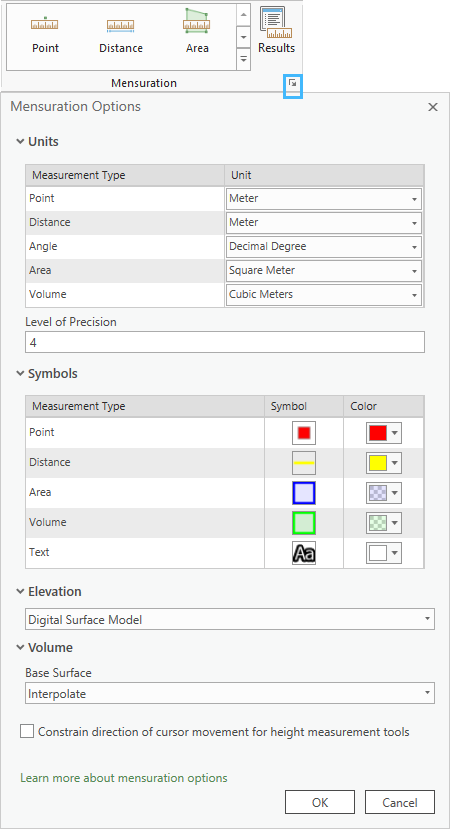
対象フィーチャのデジタイズのための背景として使用するラスター レイヤーは、マルチスペクトル画像、主題、標高サーフェス、またはサポートされるその他のラスター データセット タイプにすることができます。 唯一の要件は、正確な体積計測値を取得するために、レイヤー内でデジタイズされるフィーチャとオブジェクトを標高データセットで表現する必要があることです。 体積の計測は 計測オプション ウィンドウで定義した標高サーフェス データセットを使用して計算されるからです。
計測結果
各体積計測の結果は 計測結果 ウィンドウに一覧表示され、計測レポートにまとめられます。 各体積計測では、以下のプロパティが計算されます。
総体積 -
cut + fillとしてデジタル計算され、選択した単位 (立方メートルなど) で表されます。切り土 - ベース サーフェス フィーチャより上の体積を切り取ります。選択した単位 (立方メートルなど) で表されます。
盛り土 - ベース サーフェス フィーチャより下の体積を穴埋めします。選択した単位 (立方メートルなど) で表されます。
面積 - ポリゴンの 2D 領域で、選択した単位 (平方メートルなど) で表されます。
周長 - ポリゴンの距離の計測で、選択した単位 (メートルなど) で表されます。
計測時間 - 体積計測の時間。月/日/年 h:mm:ss AM/PM で定義されます。
注意:
オルソ マッピング ワークスペースで体積計測を行う場合、計算誤差も報告されます。 誤差は以下の方法で計算されます。
\(Cut \space Volume \space error \space = \space <number \space of \space cut \space cells> \space * \space 2.0 \space * \space GSD³\)
\(Fill \space Volume \space error \space = \space <number \space of \space fill \space cells> \space * \space 2.0 \space * \space GSD³\)
\(Total \space Volume \space error \space = \space Cut \space error \space + \space Fill \space error\)
画像内のフィーチャの体積計測値を収集する手順は以下のとおりです。
カタログ ウィンドウで、ジオリファレンスされたラスター データセット、モザイク データセット、またはイメージ サービスを追加します。
画像 タブの 計測 グループから 計測オプション ウィンドウを開きます。
単位 を展開して、計測ツールの一覧表を表示します。 体積 ツールの 単位 の下でドロップダウン矢印をクリックして、体積単位を表示して選択します。
体積測定値を計算するために使用する 標高 サーフェス データセット ファイルを指定します。
体積 を展開して ベース サーフェス オプションを表示します。 ドロップダウン矢印をクリックして、ベース サーフェス参照の決定方法を表示して指定します。
OK をクリックしてパラメーターを承諾し、計測オプション ウィンドウを閉じます。
コンテンツ ウィンドウで、フィーチャをデジタイズするための背景として使用したいレイヤーを有効化します。
画像 タブで、計測 ギャラリーのドロップダウン矢印をクリックし、体積 ツール
を選択します。デジタイズ カーソルは、マップに当てると有効になります。
頂点をクリックし、ダブルクリックによってポリゴンを閉じることで、対象のフィーチャを取り囲むポリゴンをデジタイズします。
このポリゴンを使用して、ベース サーフェスと体積計測の対象となるオブジェクトを定義します。
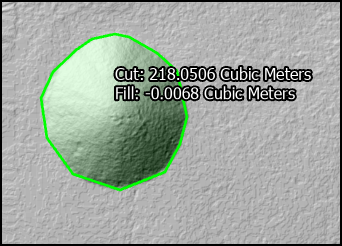
陰影起伏標高サーフェス レイヤーにデジタイズされたオブジェクトの切り盛り体積の測定値が示されています。 体積計測でオブジェクトのデジタイズのための背景として標高サーフェス データセットを使用する場合には、陰影起伏レイヤーとしてこれをレンダリングすることをおすすめします。 これにより、対象のフィーチャをより詳細に識別できるようになり、デジタイズが向上します。
計測結果 ウィンドウの レポートの生成 ボタン
 をクリックして、オブジェクトの体積計測値を
 .txtファイルに保存します。オルソ マッピング ワークスペースで体積計測を行う場合、計算誤差も報告されます。 誤差は以下の方法で計算されます。
\(Cut \space Volume \space error \space = \space <number \space of \space cut \space cells> \space * \space 2.0 \space * \space GSD³\)
\(Fill \space Volume \space error \space = \space <number \space of \space fill \space cells> \space * \space 2.0 \space * \space GSD³\)
\(Total \space Volume \space error \space = \space Cut \space error \space + \space Fill \space error\)