計測オプション
計測オプション ウィンドウでは、画像およびラスター データセットに表示されるフィーチャやオブジェクトの計測値を定義するパラメーターを設定できます。 定義できるパラメーターのタイプには、計測単位、計測タイプ を表すシンボルおよび色、計測の 精度レベル などがあります。 標高 ファイルを指定して、計測精度を高めたり、体積 の計測値を計算したりできます。
精度レベル の値は、指定した単位の小数点以下の桁数を決定します。デフォルト値は、小数点以下 4 桁です。
それぞれの 計測タイプ のデフォルト シンボルをクリックすると、別の シンボル タイプを選択できます。 色のドロップダウン矢印をクリックして、カラー パレットから色を選択するか、カラー エディター を使用して一意の色を割り当てることで、色 を別のシンボルや計測タイプに割り当てることができます。
ファイルのナビゲーション アイコンから標高データセットを割り当てることで、計測精度を高めることができます。 標高には、標高ファイルまたは標高サービスの URL を指定できます。
計測オプション ウィンドウ
画像 タブの 計測 グループで、計測オプション  をクリックして、計測オプション ウィンドウを開きます。
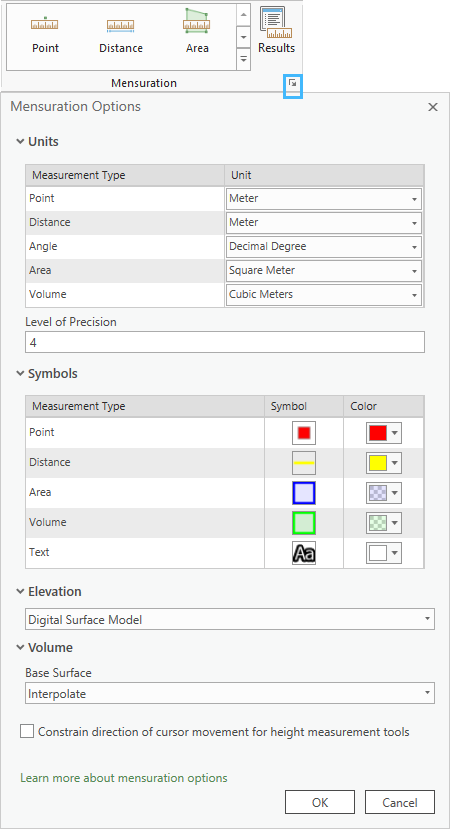
単位
各計測ツールの単位を指定します。
|
計測タイプ |
単位 |
|---|---|
|
地点 |
|
|
距離 |
|
|
角度 |
|
|
面積 |
|
|
体積 |
|
シンボル
各計測タイプを一意のシンボルおよび色で表すことができます。 シンボルをクリックすると シンボル ウィンドウが開き、ポイント、ライン、ポリゴン、テキストなど、各データ タイプのシンボルのギャラリーが表示されます。 カラー チップの横にあるドロップダウン矢印をクリックすると、カラー パレットとカラーパレットおよびプロパティ ダイアログ ボックスが表示されます。
標高
標高データセットを組み込むことで、計測計算の精度を上げることができます。
体積 計測ツールは、標高データセットを指定した後にのみ有効になります。
数値表層モデル (DSM) および数値地形モデル (DTM) プロダクトが生成され、コンテンツ ウィンドウでレイヤーとして使用できるオルソ マッピング ワークスペースで作業している場合は、ドロップダウン リストを使用して 標高 の入力レイヤーとして選択できます。
オルソ マッピング ワークスペースでの作業時に DSM または DTM が 標高 の入力として指定されている場合は、体積計測の誤差も計算されます。
体積
体積計測は、計測するオブジェクトを定義しているポリゴンで求められた参照サーフェスから算出されます。 参照サーフェス (ベース サーフェスと呼ばれる) は、次のさまざまな方法をオプションで使用して作成します。
定数 - フラット ベース サーフェスを定義するユーザー定義の値。
内挿 - スケッチ内の各頂点で Z 値を使用して、体積計算のベース サーフェスを内挿します。
最小 - スケッチ内の各頂点から取得された最小 Z 値を使用して、フラット ベース サーフェスを最低標高で定義します。
最大 - スケッチ内の各頂点から取得された最大 Z 値を使用して、フラット ベース サーフェスを最高標高で定義します。
平均 - スケッチ内の各頂点から取得された平均 Z 値を使用して、フラット ベース サーフェスを平均標高で定義します。