通行権を横切る接続性の設定
最小二乗調整は、選択したパーセル ラインの 1 つの接続されたネットワーク、および分離された別々のパーセル ラインの選択に対して実行できます。 この調整によってパーセル ラインの分離されたネットワークが検出された場合は、それらが同時に処理されます。
この調整によって、どのコントロール ポイントにも接続していないパーセル ラインのネットワークが検出された場合、このネットワークは、調整によって 加重最小二乗法 解析としてではなく 一貫性のチェック として処理されます。
分離されたパーセル ネットワークと最小二乗調整
次の図では、2 つの区画は最小二乗調整によって別々に、しかし同じセッション内で処理されます。 コントロール ポイント A01 および A02 にアタッチされた境界線と接続線のネットワークは、B01 および B02 にアタッチされたラインのネットワークから何の影響も受けません。
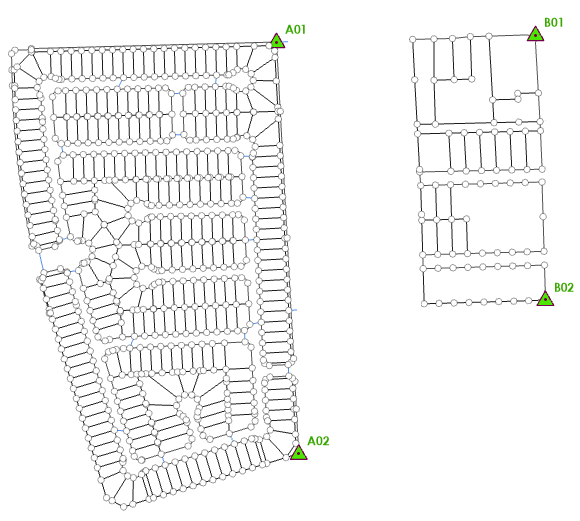
この機能により、ネットワークを反復処理して、調整を一度に 1 つのネットワークに実行する必要がなくなります。 大規模でシームレスな境界線ネットワークが利用できない、または調整の準備ができていない場合にも、別々のネットワークの同時処理は便利です。 パーセル ファブリックでは、 大規模で調整可能な領域 を時間をかけて構築しながら、境界線ネットワークの小さなグループを調整できます。
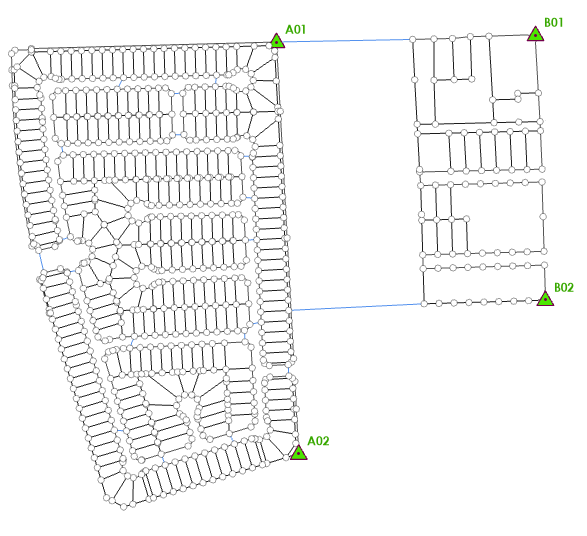
上の例では、少なくとも 2 つの接続線を追加することで、2 つの分離されたパーセル ネットワークを互いに接続し、1 つの調整可能な境界線ネットワークを形成できます。 接続線は、2 つのネットワーク間の正確な相対距離を定義する、レコードベースまたは調査に基づく COGO ディメンションを使用して追加できます。 次の図では、2 つの分離されたパーセル境界線ネットワークが、2 つの接続線を追加することで 1 つのネットワークを形成しています。
通行権を横切る接続線の作成
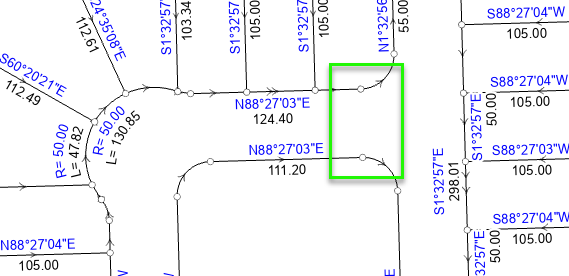
通行権パーセルは通常、パーセルのブロック間に存在し、分離されたネットワークに分割されています。 多くの場合、記録文書には、パーセルのブロックを接続する通行権パーセルを横切る接続性は明示的に定義されていません。 たとえば、次の図では、パーセルの記録文書には 50 フィートという通行権の幅のみが記録されています。
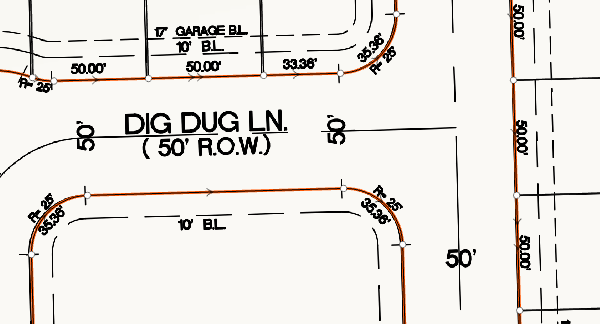
上記のパーセルの記録文書からパーセルが作成されると、次の図に示す生成されたパーセル区画は、通行権パーセルによって分割された 2 つのパーセル ブロックから構成されます。 多くの場合、通行権パーセルは作成されず、パーセルの内側ブロック (緑色でハイライト表示) と外側ブロックの間にギャップが存在します。
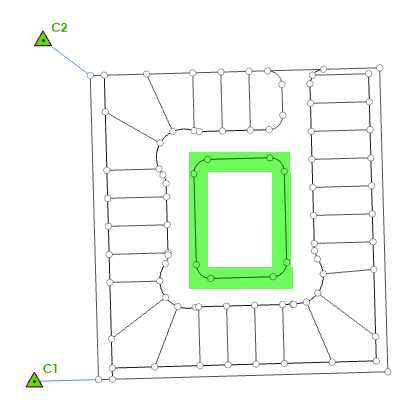
最小二乗調整によってこの区画を処理するとき、内側と外側のパーセル ブロックは 2 つの別々のネットワークとして扱われます。 内部ブロックはコントロール ポイントに接続されていないため、加重最小二乗法解析としてではなく一貫性のチェックとして処理されます。
上記の区画を最小二乗調整によって 1 つのネットワークとして処理するには、内側と外側のパーセル ブロック間に少なくとも 2 つの接続線を追加する必要があります。 元の文書には接続線の計測値は記載されていませんが、公道の幅は記録されており、既存のパーセル境界線に平行な接続線の方向を定義できます。
上の例を使用して、次の手順を実行して、通行権に直交するパーセル ポイント間に接続線を追加します。
通行権を挟んで直接向かい合い直交するポイントのペアを見つけます。
たとえば、以下の図では、次のポイントのペアは 50 フィート離れて直交しています。
[方向と距離]
 ツールと 2 ポイント ライン を使用して、2 つのポイント間に接続線を作成します。
[フィーチャ作成] ウィンドウで、 [接続線] の下にある 2 ポイント ライン テンプレート
 をクリックし、接続線を作成する最初のポイントをクリックしてスナップします。
マウスをドラッグして接続線の描画を開始し、右クリックして [方向/距離] をクリックします。
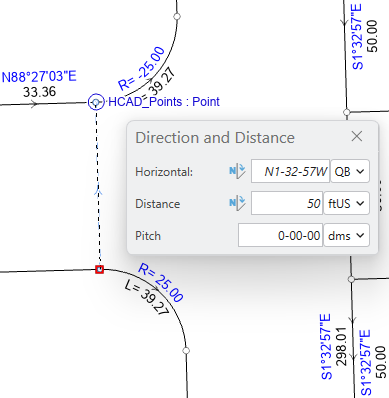
[水平] には、南北または東西のパーセル ラインに平行な方向を入力し、 [距離] には道路の幅を入力します。
たとえば、次の図では、 [水平] 方向は [N1-32-57W] で、南北のパーセル ラインと平行であり、 [距離] は「 50 」フィート (道路の幅) です。
Enter を押して接続線を作成します。
生成された接続線は、通行権を横切る 2 番目のポイントにスナップする必要があります。 接続線が終点にスナップしない場合は、 [頂点の編集] ツール
 を使用して接続線の終点を移動し、パーセル ポイントにスナップします。 接続線を移動しても、最小二乗調整で使用される正しい COGO ディメンションは保持されます。
直交しないポイントのペア間での接続線の作成
上記の区画の例では、少なくとも 2 つの接続線によって内側のパーセル ブロックを外側のパーセル ブロックに接続する必要があります。 接続する他の直交するポイントのペアは存在しないため、部分的なディメンションを使用してポイントのペア間に接続性を追加する必要があります。
直交しないポイントのペア間に接続線を追加するには、次の手順を実行します。
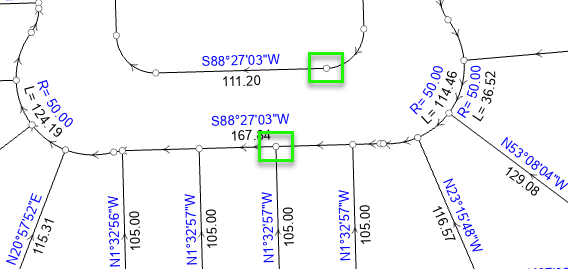
互いに直交しないポイントのペアを見つけます。
たとえば、次の図では、ハイライト表示された直交しない 2 つのポイント間に接続線が作成されます。
通行権の幅と平行な間口ラインの知識を使用して、パーセル ポイントを接続する 2 つの接続線を作成します。
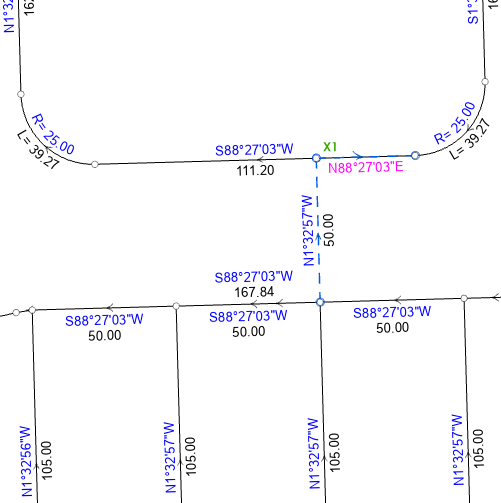
最初の接続線は、最初のポイントから開口ラインを表すパーセル境界線まで作成されます。 ラインの方向は、既存の南北または東西のパーセル ラインと一致し、幅は道路の幅になります。
2 番目の接続線は、最初のラインの終点から 2 番目の直交しないポイントまで作成されます。 2 番目のラインの方向は、間口を表すパーセル ラインの方向と一致する必要があります。 2 番目の接続線の距離は記録されないため、追加しないでください。 2 番目の接続線は、方向属性値のみを持つ部分的な COGO ディメンションを持ちます。
次の図は、直交しない 2 つのポイント間の接続線の例を示しています。 2 番目の接続線は部分的な COGO 方向属性を持ち、これは開口を表すパーセル境界線の方向と一致します。 X1 は、2 つの接続線を追加することで作成された新しいポイントです。
直交しないポイント間に接続線を追加する場合、最初のラインとの直交形状を設定するには、上の例に示した 2 番目の接続線の方向が必要です。 DynAdjust エンジンでは、 方向セット は 2 つのラインの方向値の差を使用して処理されるため、これらのラインが処理されるときに 90 度の角度が仮定されます。
接続線とラインの選択
最小二乗調整を実行するときは、パーセル ラインに加えて接続線も選択されていることを確認してください。 選択したパーセル ポリゴンを入力として使用する場合、最小二乗調整ではポリゴンの境界となるラインのみが入力として使用され、接続線は処理されません。
ラインを入力として選択および使用すると、正しいライン セットが処理され、接続線が除外されなくなります。