属性ルールを使ったフィーチャの評価
 ArcGIS Pro Standard ライセンスと Data Reviewer ライセンスで利用可能。
チュートリアルのサマリー
データに属性ルールを追加すると、評価プロセスでデータに関するルールが実行され、ルールに従っているかどうかの確認が行われます。 使用される評価方法は、ルールのタイプとプロパティによって異なります。 検証ルールは手動、または指定したタイミングで評価されますが、制約ルールは編集操作中に即座に評価されます。 この演習では、前の演習のファイル ジオデータベース内のレビューアー属性ルールを使用して、品質要件を満たさないフィーチャを特定します。
注意:
前の演習を完了していない場合を考慮して、この演習ではレビューアー属性ルールがあらかじめ構成されています。
データ レビュー中に検出されたエラーを使用して、品質要件を満たしていないフィーチャを特定して修正します。
|
予定時間 |
25 分 |
|
ソフトウェア要件 |
ArcGIS Pro 注意:ソフトウェア リリースごとにクイックスタート チュートリアルが更新されます。 最適なユーザー エクスペリエンスを得るには、 お使いのソフトウェアと同じバージョンのオンライン ヘルプを使用します 。 |
|
データ要件 |
このチュートリアルのデータは、 [Data Reviewer for ArcGIS Pro Tutorial] ページから取得できます。 このパッケージには、ArcGIS Pro プロジェクト パッケージと地方自治体サンプル データのサブセットが含まれています。
|
概要
プロジェクトを開く
ArcGIS Pro を使用してプロジェクト パッケージを開き、そのコンテンツを確認するには、次の手順を実行します。
必要に応じて、ArcGIS Pro を起動してサイン インします。
注意:
Data Reviewer for ArcGIS Pro Tutorial データをまだダウンロードしていない場合は、上記のデータ要件をご参照ください。
開始ページにある最近使用したプロジェクトの横で、 [別のプロジェクトを開く] をクリックします。
注意:
プロジェクトを開いている場合は、 [クイック アクセス ツールバー] の [プロジェクトを開く]
 をクリックして、手順 4 に進みます。
[プロジェクトを開く] ページで、 [コンピューター] をクリックします。
チュートリアル データをダウンロードおよび抽出したフォルダー内でプロジェクト ファイル (
<extracted location>\DataReviewer_AttributeRules\Evaluating_features_with_Attribute_Rules) を参照します。EvaluatingAttributeRules.aprxファイルをクリックします。[OK] をクリックします。
地形図ベースマップが開き、イリノイ州ネイパービルにズームした都市データが表示されます。
検証属性ルールの評価
次の表に、検証属性ルールが作成された、住所検索のワークフローをサポートするデータ品質要件のサブセットを示します。 これらの検証属性ルールを使用して、住所に関連するすべてのフィーチャがこれらの要件に準拠していることを保証します。
|
ID |
要件 |
確認 |
属しているフィーチャクラス/テーブル |
|---|---|---|---|
|
1 |
道路フィーチャに重複が含まれていてはいけない。 |
重複フィーチャ |
道路中心線 |
|
2 |
道路の頂点同士が 1 フィート以上離れている必要がある。 |
重複頂点 |
道路中心線 |
|
3 |
道路中心線 |
テーブル間属性 |
Road Centerline、Master Road Name |
検証ルールによるフィーチャの検証
検証ルールは指定したタイミングで評価されます。 この演習では、 [エラー インスペクター] ウィンドウを使ってファイル ジオデータベースでルールを実行します。
[コンテンツ] ウィンドウで、Site Addresses または Roads グループで任意のレイヤーを右クリックして [エラー レイヤーの追加] をクリックします。
エラー レイヤーがマップに追加されます。
[マップ] タブで [ブックマーク] をクリックし、 [Study Area] を選択してマップ範囲を調整します。
[編集] タブの [編集の管理] グループで、 [エラー インスペクター]
 をクリックします。
[エラー インスペクター] ウィンドウが表示されます。
[エラー インスペクター] ウィンドウで、 [ルールの評価] ドロップダウン矢印
 をクリックして、 [バッチ演算] チェックボックスをオフにします。
ヒント:
[表示範囲] チェックボックスがオンになっていて、評価範囲がアクティブなマップ範囲に制限されていることを確認します。
[ルールの評価] ボタン
をクリックします。
エラーが [エラー インスペクター] ウィンドウに行として表示されます。
エラー結果の確認と修正
ここからは、 [エラー インスペクター] ウィンドウでエラーの確認と修正を行っていきます。
[フィルター] グループで、 [フィールド]
 をクリックし、 [エラー インスペクター] ウィンドウに表示されるエラーのフィルター処理に使用できるエラー プロパティのリストを表示します。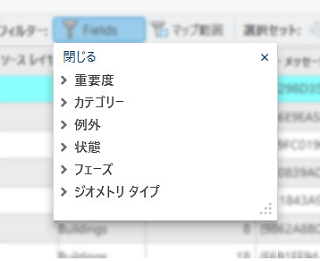
[重要度] セクションで、 [1] チェックボックスをオンにして、重要度が 1 のフィーチャのみを [エラー インスペクター] ウィンドウに表示します。
[Road name missing from master street list] エラーが残ります。
エラー フェーズ列の横にある番号付きの列をクリックして、エラーがあるフィーチャをハイライトします。
[編集] タブの [選択] グループで [属性]
 をクリックして [属性] ウィンドウを開きます。
[四角形による選択]
 をクリックして、エラーがある道路に四角形をドラッグして選択します。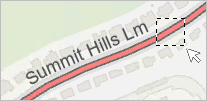
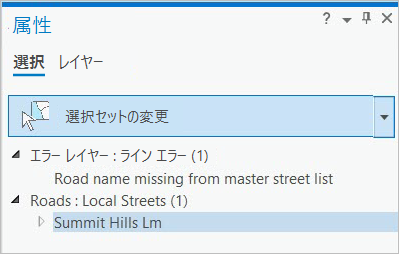
道路が [属性] ウィンドウに表示されます。
[Summit Hills Lm] をクリックして選択します。
属性で、 [Full Road Name] までスクロールして「 Lm 」を「 Ln 」に変更し、 Enter を押します。
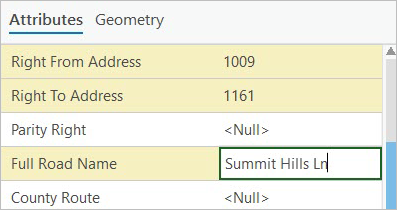
[適用] をクリックします。
[編集] タブで [編集の保存]
 をクリックし、 [はい] をクリックして編集内容を保存します。
[選択解除]
 をクリックして選択を解除します。
[ルールの評価]
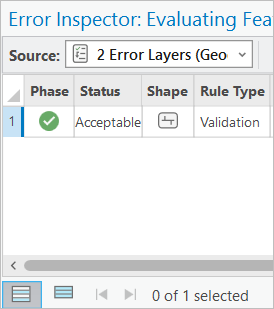
をクリックします。修正したエラーが確認済みステータスと共に [エラー インスペクター] ウィンドウに表示されます。
注意:
[フェーズ] 列と [ステータス] 列が表示されていない場合は、 [エラー インスペクター] ツールバーのメニュー ボタン
 をクリックし、 [ステータスを表示] をクリックします。
制約属性ルールによるフィーチャの検証
この演習では、データを編集してエラーを意図的に発生して、編集内容が品質要件を満たしているかを制約属性ルールでチェックします。
次の表に、制約属性ルールが作成された、住所検索のワークフローをサポートするデータ品質要件のサブセットを示します。 編集内容が要件を満たすには道路の長さを 20 フィート以上にする必要がある、要件 ID 3 を使用します。
|
ID |
要件 |
確認 |
属しているフィーチャクラス/テーブル |
|---|---|---|---|
|
1 |
道路中心線は、交差部分で分割されなければなりません。 |
フィーチャ間 |
道路中心線 |
|
2 |
道路中心線は、15 度以下の鋭角を持ってはいけません。 |
カットバック |
道路中心線 |
|
3 |
道路の長さは 20 フィートより長くする必要があります。 |
ポリラインの長さの評価 |
道路中心線 |
[編集] タブで [フィーチャ作成]
 をクリックします。
[フィーチャ作成] ウィンドウが表示されます。
[フィーチャ作成] ウィンドウで [Roads: Local Streets] テンプレートをクリックします。
小さい道路をマップに描画し、マウスをダブルクリックして道路フィーチャを配置します。
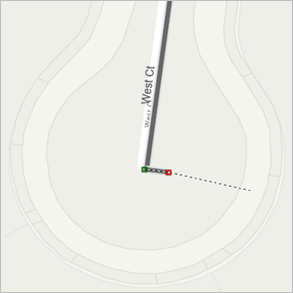
[フィーチャ作成] ウィンドウにエラー メッセージが表示されて、ルールの要件が示され、編集を完了できなかったことが通知されます。
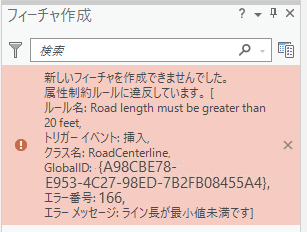
距離が 20 フィートより長い道路を描画してエラーを修正します。
[編集] タブで [編集の保存]
をクリックし、 [はい] をクリックして編集内容を保存します。
ルールとエラー結果を評価し、レビューアー属性ルールによって実装した構成済みチェックを使用してデータの検証を実施して、品質保証ワークフローが完了しました。