ArcGIS Pro クイックスタート チュートリアル
ArcGIS Pro クイックスタート チュートリアルでは、ArcGIS Pro に含まれる多くの機能について紹介します。 データの追加や 3D でのナビゲートなどの基本的な操作だけでなく、マップの作成、ArcGIS Online でのマップの共有、ジオプロセシング モデルの構築などの完全なワークフローについてもカバーしています。 チュートリアルは 15 ~ 60 分で、ワークフローについてまとめたビデオが含まれています。
チュートリアルには、Basic ライセンスの ArcGIS Pro ソフトウェアが必要です。 ArcGIS Pro がない場合、ArcGIS Pro の無料トライアルにサイン アップできます。 中には、コンテンツをポータルに共有する権限が必要なチュートリアルもあります。 ソフトウェア要件は、各チュートリアルの最初に記載されています。
クイックスタート チュートリアル データへのアクセス
ほとんどのチュートリアルではプロジェクト パッケージを使用しています。これは ArcGIS Online でホストされており、ArcGIS Pro から開くことができます。 一部のチュートリアルは、コンピューターにダウンロードされた圧縮ファイル (.zip ファイル) を使用します。 各チュートリアルでは、必要なデータを検索して開く方法について説明します。
チュートリアルのプロジェクト パッケージを開くには、ArcGIS Online へのアクティブなポータル接続が必要です。 インターネット接続がない環境または制限された環境で ArcGIS Pro を使用しているため、ArcGIS Online に接続できない場合は、状況が許す限り、次の表に示されたリンクからチュートリアル データをダウンロードできます。
| チュートリアル | 適切な ArcGIS Pro バージョン |
|---|---|
| ArcGIS Pro の紹介 | ArcGIS Pro 3.3 以前 |
| ArcGIS Pro v340 の概要 | ArcGIS Pro 3.4 以降 |
| マップとシーンの操作 | 任意 |
| プロジェクトの作成 | 任意 |
| データのプロジェクトへの追加 | 任意 |
| データの探索 | ArcGIS Pro 3.5 以前 |
| データの探索 v360 | ArcGIS Pro 3.6 以降 |
| マップの作成 | ArcGIS Pro 3.0 以前 |
| マップの作成 v310 | ArcGIS Pro 3.1 以降 |
| マップ レイヤーのシンボル表示 | 任意 |
| マップのラベル付け | 任意 |
| レイアウトの作成 | 任意 |
| 時系列データの可視化 | ArcGIS Pro 3.1 または ArcGIS Pro 3.2 以外 |
| 時系列データの可視化 v310 | ArcGIS Pro 3.1 または ArcGIS Pro 3.2 |
| データの管理 | ArcGIS Pro 3.2 以前 |
| データの管理 v330 | ArcGIS Pro 3.3 以降 |
| マップへのポイントの作成 | 任意 |
| テーブルからポイントを作成 | 任意 |
| ジオプロセシング ツールの使用 | 任意 |
| ジオプロセシング モデルの作成 | 任意 |
| データの空間的な結合 | 任意 |
| Web マップの共有 | ArcGIS Pro 3.0 以前 |
| Web マップの共有 v310 | ArcGIS Pro 3.1 以降 |
| ローカル シーンの作成と共有 | ArcGIS Pro 3.0 以前 |
| ローカル シーンの作成と共有 v310 | ArcGIS Pro 3.1 および ArcGIS Pro 3.2 |
| ローカル シーンの作成と共有 v330 | ArcGIS Pro 3.3 以降 |
| プロジェクト テンプレートの作成 | 任意 |
| Web ツールの共有 | ArcGIS Pro 3.0 以前 |
| Web ツールの共有 v310 | ArcGIS Pro 3.1 から ArcGIS Pro 3.5 |
| Web ツールの共有 v360 | ArcGIS Pro 3.6 |
| Web ツールの共有 v370 | ArcGIS Pro 3.7 以降 |
注意:
一部のチュートリアルでは、ArcGIS Online の Web レイヤーを追加します。 ArcGIS Online にアクセスできない場合は、同等のダウンロード可能なデータが提供されます。
お使いのソフトウェアのバージョンと一致するようにオンライン ヘルプを設定
変更内容を ArcGIS Pro ソフトウェアに反映するために、ソフトウェア リリースごとにクイックスタート チュートリアルが更新されます。 また、チュートリアル データが更新されることもあります。 いくつかのリリースで以前のバージョンのチュートリアルが維持されます。 お使いのソフトウェアと同じバージョンのオンライン ヘルプを使用してチュートリアルの手順に従うと、最適なユーザー エクスペリエンスが得られます。 この場合には、チュートリアルの手順および画像がお使いのソフトウェアの機能および表示と一致します。 チュートリアルの各バージョンは、適切なデータにリンクしています。
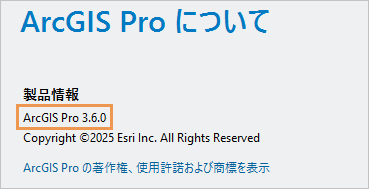
お使いのソフトウェアのバージョンを確認するには、ArcGIS Pro を起動します。 開始ページで 設定 タブをクリックします。 バージョン番号が ArcGIS Pro について ページに表示されます。
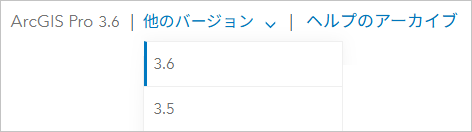
お使いのソフトウェアのバージョンと一致するようにオンライン ヘルプのバージョンを設定します。 バージョンは各ヘルプ ページの上部に表示されます。 他のバージョン をクリックして、現在のバージョンとその前のバージョンにアクセスします。
問題のトラブルシューティング
クイックスタート チュートリアル データへのアクセス中またはこのデータの使用中に問題が発生した場合は、次の情報を確認してください。 チュートリアルのドキュメントでエラーが見つかった場合またはチュートリアルに記載された通りに手順を完了できない場合は、チュートリアルの Web ヘルプ ページの下部にある このトピックへのフィードバック リンクを使用して、その問題を報告してください。 Esri Community の ArcGIS Pro セクションに質問を投稿することもできます。
検索結果が返されない
チュートリアルのプロジェクト パッケージの検索時に結果が返されない場合は、次の図と表を使用して、手順に正しく従っていることを確認します:
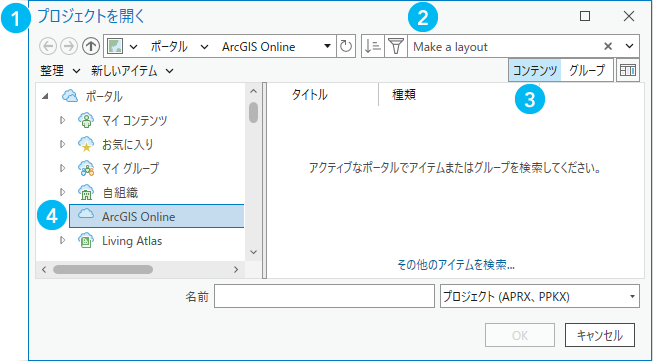
| エレメント | 説明 |
|---|---|
| 1 | プロジェクトを開く 参照ダイアログ ボックスを使用しています。 (プロジェクト パッケージは、カタログ ウィンドウ、カタログ ビュー、その他の参照ダイアログ ボックスには表示されません)。 |
| 2 | 検索語句は、ダイアログ ボックスの上部にある検索ボックスに入力されます。 |
| 3 | コンテンツ ボタンが選択されています。 |
| 4 | ArcGIS Online は、選択されているポータル カテゴリーです。 |
ヒント:
ポータル の下に ArcGIS Enterprise が表示されている場合は、前のセクションのリンクを参照して、ArcGIS Online のポータル接続を追加します。
チュートリアルのプロジェクトをもう一度元の状態で開くことができない
プロジェクト パッケージを開くと、そのコンテンツはデフォルトの場所 (C:\Users\<user>\Documents\ArcGIS\Packages\<project folder>) に保存されます。 チュートリアルを操作する過程でプロジェクトに対して行った変更は、すべてこの場所に保存されます。 これらの保存された変更は、プロジェクト パッケージを再度開いても上書きできません。
チュートリアルのプロジェクトを開始時点の状態に戻すには、はじめに Microsoft ファイル エクスプローラーを使用して、上記の指定場所からプロジェクト フォルダーを削除します。 (プロジェクト フォルダーは別の場所に移動することもできます)。プロジェクト フォルダーの名前は、チュートリアルの名前の後に英数文字列を付けたものです (例: Make_a_layout_a8f8f2)。 プロジェクト フォルダーを削除する前に、まず ArcGIS Pro を終了する必要があるかもしれません。
次に、ArcGIS Online からプロジェクト パッケージを再度開いてください。 チュートリアルのプロジェクトが開始時点の状態に戻ります。
ヒント:
または、展開オプションを変更して、プロジェクト パッケージのコンテンツを保存するために別の場所を選択することができます。 同じパッケージからのプロジェクト フォルダーがすでに格納されている場所を選択する限り、プロジェクトは元の状態で開きます。
クイックスタート チュートリアル以外のチュートリアルについて
この他にも、次のようなチュートリアルが ArcGIS Pro ヘルプ システムに用意されています:
ArcMap の移行: ArcMap ドキュメントのインポート
ArcPy マッピング モジュール: arcpy.mp の基本操作
自動品質管理の実装で始まる Data Reviewer シリーズ
住所の検索で始まるジオコーディング シリーズ
ジオデータベース管理: PostgreSQL のジオデータベースの概要
マップ レイアウト: 経緯線の操作、空間マップ シリーズの作成
フィーチャクラスの反復の操作で始まる ModelBuilder シリーズ
Publisher: オフライン マップの作成、オフライン シーンの作成
ArcGIS Reality for ArcGIS Pro でのドローン画像プロダクトの作成から始まるリアリティー マッピング シリーズ
レポート: レポートの作成および変更
ArcGIS Pro の開始ページで 学習リソース タブ  をクリックして、特定の機能領域に関する詳細へのチュートリアル シリーズを選択します。
Esri Academy には、インストラクター主導型コース、Web コース、トレーニング セミナー、ビデオなど、さまざまな学習リソースが用意されています。