自動品質管理の実装
 ArcGIS Pro Standard ライセンスと Data Reviewer ライセンスで利用可能。
チュートリアルのサマリー
このチュートリアルでは、ArcGIS Data Reviewer を使用してプロジェクト内のデータを検証および特定して、組織が定義したデータ品質要件を満たしていることと、その要件を実装するワークフローを確認します。 これを行うには、ファイルまたは ArcGIS Enterprise ジオデータベースに格納されているフィーチャの品質を評価するために、Data Reviewer のチェックを使用して自動品質管理を実装します。
注意:
エンタープライズ ジオデータベースまたはフィーチャ サービスへのアクセス権があり、エンタープライズの基本操作に慣れている場合は、エンタープライズ向け Data Reviewer クイック スタート チュートリアルをご確認ください。
|
予定時間 |
20 分 |
|
ソフトウェア要件 |
ArcGIS Pro 注意:ソフトウェア リリースごとにクイックスタート チュートリアルが更新されます。 最適なユーザー エクスペリエンスを得るには、お使いのソフトウェアと同じバージョンのオンライン ヘルプを使用します。 |
|
データ要件 |
このチュートリアルのデータは、「Data Reviewer for ArcGIS Pro Tutorial」ページから取得できます。 このパッケージには、ArcGIS Pro プロジェクト パッケージと地方自治体サンプル データのサブセットが含まれています。
|
概要
ビデオの長さ: 8:42。 この動画は ArcGIS Pro 3.6 で作成されました
プロジェクトを開く
この演習では、ArcGIS Pro を使用してプロジェクト パッケージを開き、そのコンテンツを確認します。
ArcGIS Pro を起動して、必要に応じてサイン インします。
注意:
Data Reviewer for ArcGIS Pro Tutorial データをダウンロードしていない場合は、上記のデータ要件をご確認ください。
開始ページにある最近使用したプロジェクトの横で、別のプロジェクトを開く をクリックします。
注意:
プロジェクトを開いている場合は、クイック アクセス ツールバー の プロジェクトを開く
 をクリックして、手順 4 に進みます。
プロジェクトを開く ページで、コンピューター をクリックします。
チュートリアル データをダウンロードおよび抽出したフォルダーで、プロジェクト ファイル (
<extracted file location>\DataReviewer_AttributeRules\Implement_automated_QC) を参照します。AutomatedQC.ppkxファイルをクリックします。OK をクリックします。
プロジェクトが開き、イリノイ州ネイパービルにズームした都市データを含む地形図ベースマップが表示されます。
Data Reviewer チェックの検索
この演習では、マップ データ上でデータ チェックの実行を作成し、ジオデータベース内で一連の検証属性ルールを作成します。
チェックを構成する前に、Data Reviewer チェックのポスターを確認して、業界のシナリオに最も合うチェックを見つけます。
ArcGIS Data Reviewer チェック ポスターのリンクを開きます。
空間リレーションシップ チェック チェック グループのチェックを読み、業界の最初の要件、「道路フィーチャに重複が含まれていてはいけない」に最も合うチェックを見つけます。
フィーチャの完全性チェック チェック グループのチェックを読み、業界の 2 番目の要件、「道路の頂点同士が 1 フィートより離れている必要がある」に最も合うチェックを見つけます。
属性チェック チェック グループのチェックを読み、業界の 3 番目の要件、「道路中心線
Full Road Name属性値はマスター ストリート インデックスと一致している必要がある」に最も合うチェックを見つけます。業界のシナリオのそれぞれでチェックを選択したら、以下の表を確認して、正しい Data Reviewer チェックを選択していることを確認します。
次の表に、住所検索のワークフローをサポートするデータ品質要件のサブセットを示します。 これらのルールを、データ チェックの実行および検証属性ルールとして実装して、住所に関連するすべてのフィーチャがこれらの要件に準拠していることを保証します。
|
ID |
要件 |
確認 |
属しているフィーチャクラス/テーブル |
|---|---|---|---|
|
1 |
道路フィーチャに重複が含まれていてはいけない。 |
重複フィーチャ |
道路中心線 |
|
2 |
道路の頂点同士が 1 フィートより離れている必要がある。 |
重複頂点 |
道路中心線 |
|
3 |
道路中心線 |
テーブル間属性 |
Road Centerline、Master Road Name |
要件 ID 1 のデータ チェックの実行ツールを使用した実装
検証属性ルールを構成する前に、データ チェックの実行ツールを使用して近郊住所データの簡単な確認を実施し、正確度を確認します。
データ チェックの実行ツールで、最小限のセットアップでフィーチャの品質をすばやく評価し、データ品質の初期評価を提供します。 異なるチェック構成を試してすばやく調整を行い、ArcGIS Pro セッション中にツールを複数回実行してエラーのタイプを特定します。 データ チェックの実行の構成を確定したら、これを .csv ファイルにエクスポートして検証属性ルールとして使用できます。
1 番目のデータ要件である「道路フィーチャに重複が含まれていてはいけない」を設定し、重複フィーチャ チェックを使用してデータのエラーに対するベースラインを確立するには、次の手順を実行してデータチェックの実行を設定します:
編集 タブをクリックします。
Data Reviewer グループで、品質の管理
 をクリックします。
自動レビュー グループで データ チェックの実行
 ドロップダウン メニューをクリックし、重複フィーチャ
  データ チェックの実行を選択します。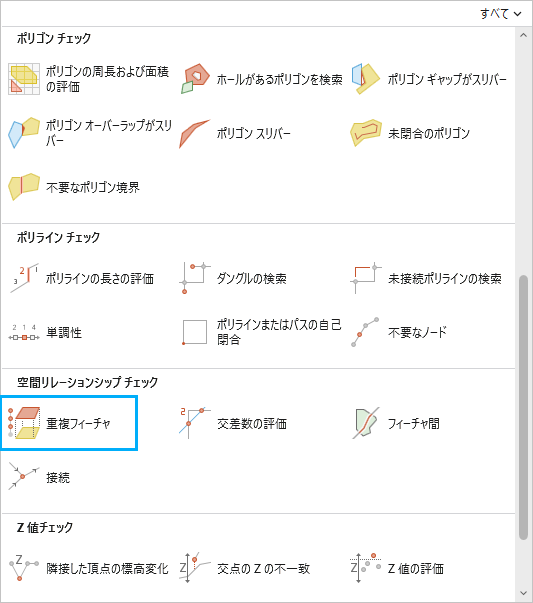
データ チェックの実行 重複フィーチャ ウィンドウが表示されます。
入力フィーチャ ドロップダウン メニューで、各地方の道路 を選択します。
パラメーターのチェック セクションの 比較するフィーチャ ドロップダウン メニューで 各地方の道路 を選択して重複する道路フィーチャを検索します。
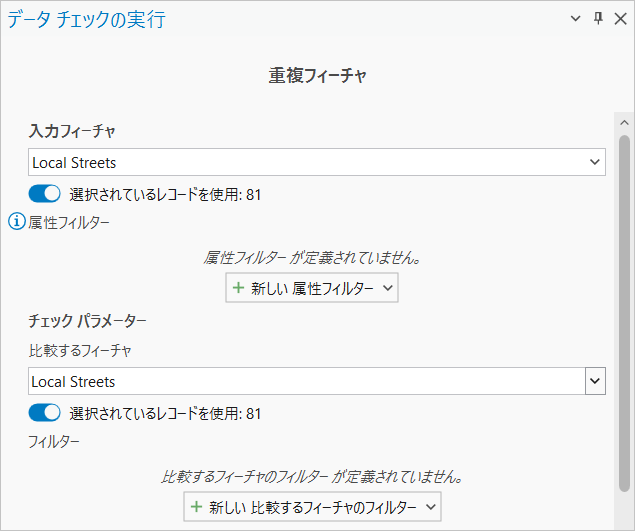
名前 テキスト ボックスに、道路フィーチャに重複が含まれていてはいけないと入力します。
表示範囲 が選択されていることを確認して 実行 をクリックします。
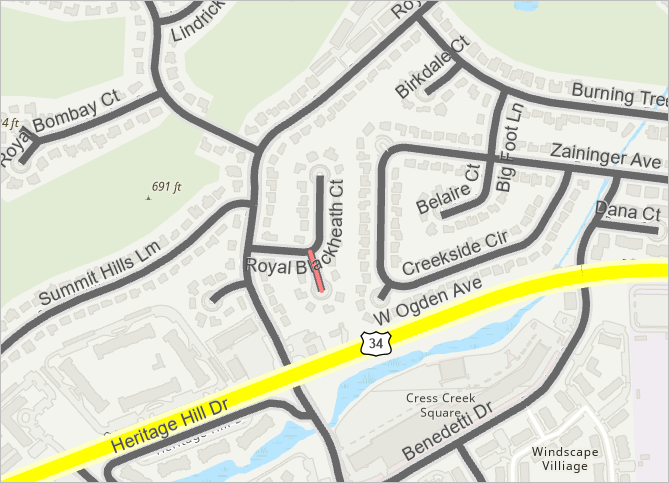
2 つのエラーが見つかり、マップにライン エラーとして、コンテンツ ウィンドウにレイヤーとして表示されます。
ルールのエクスポート
マップ内の重複フィーチャ エラーのベースラインを把握できたので、作成したデータ チェック実行ルールを検証属性ルールとしてエクスポートします。 検証属性ルールとしてチェックを実行すると、エラー ステータスを追跡し、ルールを保存して将来使用することができます。
自動レビュー グループで、履歴
 ドロップダウン メニューをクリックし、結果を右クリックして 属性ルールにエクスポート をクリックます。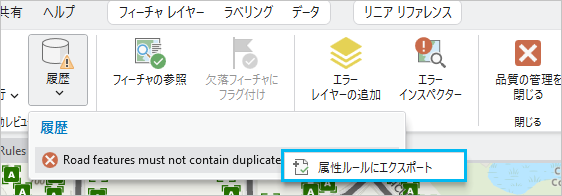
出力
.csvの場所の選択ダイアログ ボックスが表示されます。チュートリアル プロジェクト フォルダーを参照してルール構成を保存します:
<extracted file location>\DataReviewer_AttributeRules\Implement_automated_QC.OK をクリックします。
エクスポートされたチェックと
.csvファイルの数を示す通知が表示されます。データ チェックの実行を検証属性ルールに変換する前に、Global ID と編集情報の記録が有効になっていることを確認する必要があります。
まだの場合は、カタログ
 タブをクリックします。
カタログ ウィンドウで、データベース
 ドロップダウンをクリックして datareviewertutorial.gdb
  ドロップダウンをクリックし、RoadCenterline フィーチャクラスを右クリックして プロパティ をクリックします。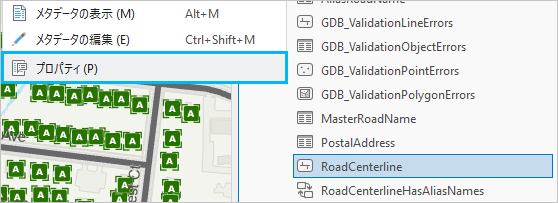
フィーチャクラス プロパティ: RoadCenterline ダイアログ ボックスが表示されます。
管理 をクリックします。
Global ID および 編集情報の記録 が有効になっていることを確認します。
注意:
このチュートリアルでは、Global ID がデータセットに追加され、編集情報の記録が有効化されていますが、独自のデータでルールを構成する場合は、ご自身でこれら 2 つの操作を行う必要があります。
確認したら、OK をクリックします。
前述の手順を繰り返して、Global ID と 編集情報の記録 が MasterRoadName フィーチャクラスに対して有効になっていることを確認します。
Global ID と編集情報の記録が有効になっていることを確認したら、重複フィーチャのデータ チェック実行を検証属性ルールに変換します。
コンテンツ ウィンドウで、各地方の道路フィーチャ レイヤーを右クリックして データ設計 を指定し、属性ルール をクリックします。
選択したフィーチャ レイヤーの属性ルール ビューが表示されます。
インポート/エクスポート グループで ルールのインポート
 をクリックします。
ルールのインポート ダイアログ ボックスが表示されます。
.csvファイルを保存した場所を参照してRoadCenterlines.csvを選択します。注意:
.csvファイルが期待どおりに表示されない場合は、更新 をクリックします。
OK をクリックします。
検証 タブをクリックします。
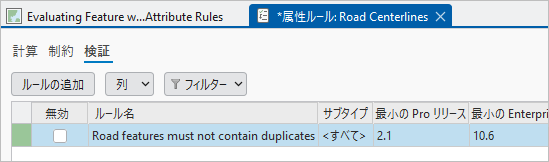
ルールが 検証 タブの下に表示されます。
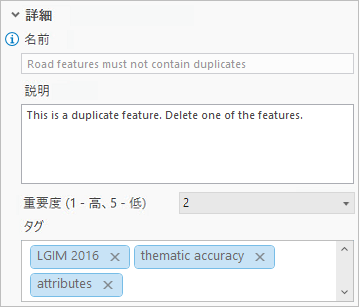
道路フィーチャに重複が含まれていてはいけない チェック ウィンドウで、詳細 セクションまで下にスクロールし、検証に失敗したフィーチャの結果を格納するプロパティを構成します:
「これは重複するフィーチャです。 いずれかのフィーチャを削除してください。」と 説明 テキスト ボックスに入力します。
重要度 (1 - 高、5 - 低) ドロップダウン矢印をクリックして 2 を選択し、他のタイプと比較したこのタイプの結果の相対的重要性を設定します。
タグ テキスト ボックスに LGIM 2016、主題正確度、属性と入力して Enter を押します。
ヒント:
タグを使用して、要件のトレーサビリティーを有効にできます。 ルールが関連付けられるデータ モデルおよびバージョンを含めること、または主題正確度などの ISO-19157 データ品質要素を含めることについてご検討ください。
属性ルール タブの 編集の管理 グループで、保存
 をクリックして、新しいルールを保存します。
属性ルール: 道路の中心線 タブを終了します。
要件 ID 2 の実装
これで、検証属性ルールとしてデータ チェックの実行を構成してインポートしました。より多くの検証ルールを構成することで、その他の業界要件に対するエラーを発見できます。 これらのルールでは、指定したデータ品質条件を満たしていないフィーチャがデータベース内で特定されます。 検証属性ルールは、複数のチェックを同時に実行できます。 見つかったエラーは、エラー ライフサイクル管理プロセスを通じて保存、追跡、更新されます。これについては 3 番目のチュートリアル「属性ルールを使ったフィーチャの評価」で説明します。
道路の頂点同士が 1 フィート以上離れている必要があるという 2 番目の要件は、頂点間の間隔が 1 フィート未満の頂点が含まれている道路中心線フィーチャを検出するための 頂点の重複 チェックを使用して実装します。
次の手順を実行して要件 ID 2 を実装します:
コンテンツ ウィンドウで、Roads グループのレイヤー (Local Streets など) を右クリックして データ設計 > 属性ルール の順にクリックします。
道路中心線フィーチャクラスの属性ルール ビューが表示されます。
属性ルール タブの ルールの追加 グループで、レビューアー ルール
 ドロップダウン ギャラリーをクリックして、ArcGIS Data Reviewer の自動チェックを表示します。
注意:
レビューアー ルール ギャラリーのコンテンツは、選択したデータ ソースによって異なるスマート ギャラリーです。
レビューアー ルール ギャラリーの 検証 セクションで、頂点の重複
 をクリックして、新しいルールを追加します。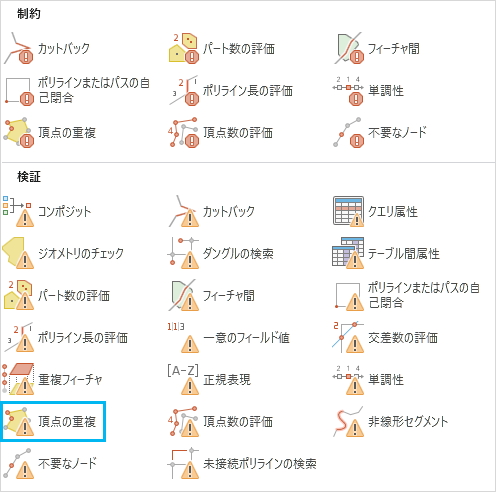
新しいルールが、赤い行ヘッダー付きで属性ルール ビューに表示されます。この赤い行ヘッダーは、必須パラメーターがルール構成から欠落していることを示しています。
パラメーターのチェック セクションで、許容値 (必須) テキスト ボックスに 1 と入力して、単位に US フィート を選択します。
詳細 セクションで、検証に失敗したフィーチャの結果を格納するプロパティを構成します。
名前 テキスト ボックスに 道路の頂点同士が 1 フィートより離れている必要がある と入力します。
「道路の頂点同士が 1 フィートより離れていません。 1 フィートより距離が空くように頂点を更新してください。」と 説明 テキスト ボックス入力します。
重要度 (1 - 高、5 - 低) ドロップダウン矢印をクリックして 3 を選択し、他のタイプと比較したこのタイプの結果の相対的重要性を設定します。
タグ テキスト ボックスに LGIM 2016、主題正確度、属性と入力して Enter を押します。
ヒント:
タグを使用して、要件のトレーサビリティーを有効にできます。 ルールが関連付けられるデータ モデルおよびバージョンを含めること、または主題正確度などの ISO-19157 データ品質要素を含めることについてご検討ください。
要件 ID 3 の実装
道路中心線 Full Road Name 属性値はマスター ストリート インデックスと一致している必要があるという 3 番目の要件は、自治体の正式な道路名リストに記載されていない道路名の値を含む一般道路を検出するための テーブル間属性 チェックを使用して実装します。
次の手順を実行して要件 ID 3 を実装します:
属性ルール タブの ルールの追加 グループで、レビューアー ルール
ドロップダウン ギャラリーをクリックして、ArcGIS Data Reviewer の自動チェックを表示します。注意:
レビューアー ルール ギャラリーのコンテンツは、選択したデータ ソースによって異なるスマート ギャラリーです。
レビューアー ルール ギャラリーの 検証 セクションで、テーブル間属性
 をクリックして、新しいルールを追加します。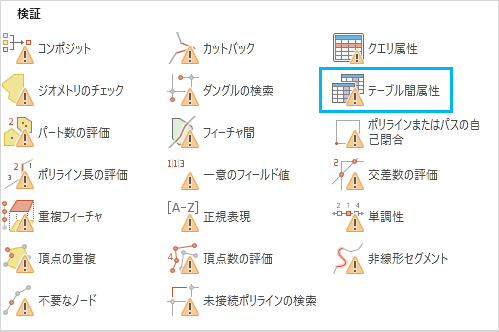
新しいルールが、赤い行ヘッダー付きで属性ルール ビューに表示されます。この赤い行ヘッダーは、必須パラメーターがルール構成から欠落していることを示しています。
Road Centerlines フィーチャクラス上にフィルターを構成して、検証が一般道路の結果のみを返すようにします。
入力フィルター セクションの 属性 で 新しい属性フィルター をクリックします。
次の句を作成します:
Road Class is equal to Local-Local。SQL 式の確認
 をクリックして SQL 式を確認します。
適用 をクリックします。
パラメーターのチェック セクションで、Master Road Name フィーチャクラスと完全道路名の間にリレーションシップを作成します。
比較するフィーチャ/行 ドロップダウン矢印をクリックし、MasterRoadName をクリックします。
新しい属性リレーションシップ をクリックし、次の SQL クエリーを作成します:
Full Road Name is equal to Full Road Name。SQL 式の確認
をクリックして SQL 式を確認します。適用 をクリックします。
リレーションシップの反転 チェックボックスをオンにし、マスター道路名が完全道路名と一致しないシナリオを検索します。
詳細 セクションで、検証に失敗したフィーチャの結果を格納するプロパティを構成します。
名前 テキスト ボックスに Road name missing from master street list (道路名がマスター ストリート リストにない) と入力します。
「マスター ストリート リストに完全道路名が見つからない場合、このチェックは失敗します。 有効な道路名を指定してください。」と 説明 テキスト ボックスに入力します。
重要度 (1 - 高、5 - 低) ドロップダウン矢印をクリックして 1 を選択し、他のタイプと比較したこのタイプの結果の相対的重要性を設定します。
タグ テキスト ボックスに LGIM 2016、主題正確度、属性と入力して Enter を押します。
ヒント:
タグを使用して、要件のトレーサビリティーを有効にできます。 ルールが関連付けられるデータ モデルおよびバージョンを含めること、または主題正確度などの ISO-19157 データ品質要素を含めることについてご検討ください。
属性ルール タブの 編集の管理 グループで、保存
をクリックして、新しいルールを保存します。属性ルール ビューを閉じてルール設計を終了します。
この演習では、既存の ArcGIS Pro プロジェクトを開き、データ チェックの実行を作成して検証属性ルールにインポートし、複数の検証属性ルールを構成して、ジオデータベースに品質管理を実装しました。 これらのルールは、フィーチャ内の空間リレーションシップおよびフィーチャ整合性のエラーを特定する、ArcGIS Data Reviewer チェックに基づいています。 属性ルールを使ったフィーチャの評価の演習でこれらのルールを使用して、データが確実に品質要件を満たすようにします。