フィーチャクラスの反復の操作
フィーチャクラスの反復 ツールは、ワークスペースまたはフィーチャ データセット内のフィーチャクラスを反復します。 各反復子には一連のパラメーターがあります。これらは反復子によって異なる場合がありますが、すべての反復ツールの全体的な構造は非常に似ています。 フィーチャクラスの反復 ツールについて、以下で説明します。
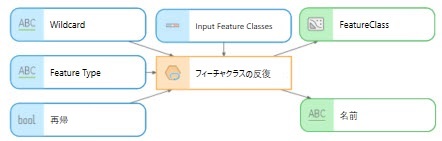
入力フィーチャクラス (入力) - 反復するフィーチャクラスを保存するワークスペースまたはフィーチャ データセットです。
ワイルドカード (オプションの入力) - 結果を制限するために使用するアスタリスクと文字の組み合わせです。 ワイルドカードを指定しない場合は、すべての値が返されます。
フィーチャ タイプ (オプションの入力) - フィルターとして使用するフィーチャ タイプです。 指定したタイプのフィーチャだけが出力されます。 フィーチャ タイプを指定しない場合は、すべてのフィーチャ タイプが返されます。
再帰 (オプションの入力) - メイン ワークスペース内のすべてのサブフォルダーを反復子が反復するかどうかを指定します。
フィーチャクラス (出力) - フィーチャクラスのフル パスです。
名前 (出力) - フィーチャクラスの名前です。
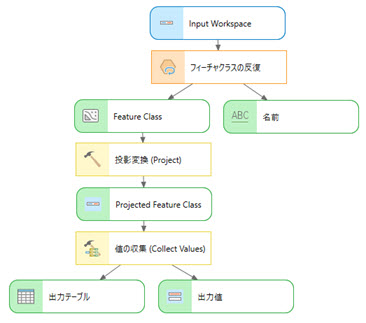
このワークフローでは、入力モデル ワークスペース内の各フィーチャクラスを反復して投影変換するモデル (次に示します) を作成し、出力の名前パラメーターを 投影変換 ツールの出力のフィーチャクラスの名前のインライン変数として使用します。 このワークフローは、反復子の各パラメーターのオプションについて、ステップごとに機能を強調して記載しています。
前提条件
はじめて ModelBuilder を使用する場合は、次のトピックに目を通してください:
プロジェクトを開く
プロジェクトをダウンロードして、このワークフローで使用します。 このプロジェクトには、入力データ、出力ジオデータベース、および完成したモデルが含まれています。
フィーチャクラスの反復の操作の概要ページを開きます。
ページの右側にある ダウンロード をクリックします。
ダウンロードした
IterateFeatureClasses.zipファイルを右クリックして、C:\Tempなどのわかりやすい場所に展開します。展開したフォルダー IterateFeatureClasses の ArcGIS Pro プロジェクト ファイル (
IterateFeatureClasses.aprx) をダブルクリックします。プロジェクトにより空のマップが開きます。マップは、作成するモデルの結果を表示するときに使用されます。
カタログ ウィンドウのデータを調査し、必要に応じて プロジェクト タブをクリックします。 フォルダー > IterateFeatureClasses を参照します。
データ フォルダーにはサブフォルダーが含まれ、各サブフォルダーには反復されてモデルに投影変換されるフィーチャクラスが含まれます。 このワークフローの出力は、3 つの Scratch* ジオデータベースに保存されます。
ツールの追加
MyProjectTools ツールボックスにモデルを作成します。 ツールをモデルに追加するには、次の手順を実行します:
必要に応じて、カタログ ウィンドウで、プロジェクト タブをクリックします。 フォルダー > IterateFeatureClasses > MyProjectTools を参照します。
MyProjectTools を右クリックし、新規 > モデル の順にクリックして、モデルを作成して開きます。
ModelBuilder タブで、反復
 をクリックしてから、フィーチャクラスの反復 ツールをクリックします。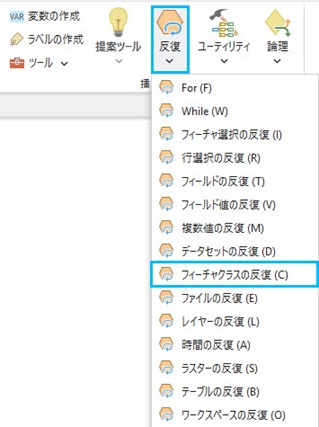
フィーチャクラスの反復 反復子がモデルに追加されます。 まだパラメーター値が何も指定されていないため、反復子は使用できません。
投影変換 ツールを追加します。
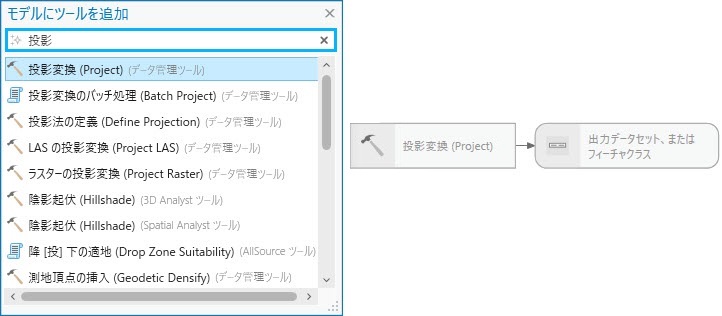
モデル内をクリックして 投影変換 と入力し、モデルにツールを追加 ダイアログ ボックスを開きます。
投影変換 ツールを検索します。
投影変換 ツールをダブルクリックして、モデルに追加します。
ヒント:
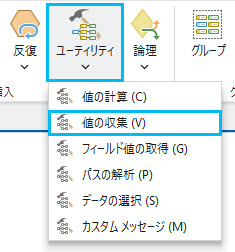
ModelBuilder タブで、ユーティリティー
 をクリックしてから、値の収集 ツールをクリックします。
ModelBuilder タブをクリックします。
挿入 グループで、ユーティリティー ボタン
をクリックします。ユーティリティー リストで 値の収集 をクリックして、値の収集 ツールをモデルに追加します。
ツールのパラメーターを指定してツールを接続する
モデルにツールを追加した後で、各ツールのパラメーターを指定する必要があります。
フィーチャクラスの反復 反復子をダブルクリックして、反復子のダイアログ ボックスを開きます。
ワークスペース、またはフィーチャ データセット パラメーターで、フォルダー > IterateFeatureClasses > データ の順にクリックします。
再帰 チェックボックスをオンにして、すべてのサブフォルダーのすべてのフィーチャクラスを反復します。
残りのパラメーターを空白のままにして OK をクリックします。
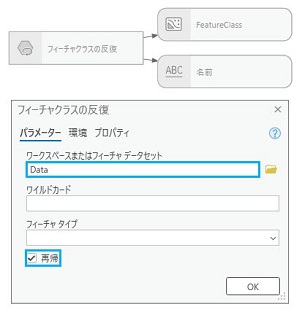
ワークスペースがモデルの入力変数 (青の角丸四角形) として追加されて、反復子の色が変わります。これは、必要なパラメーターが提供されて、実行可能になったことを表します。
ヒント:
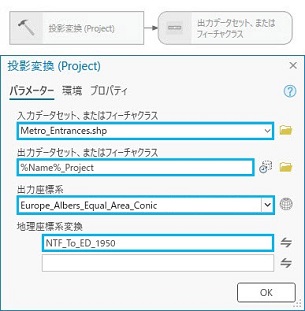
投影変換 ツールをダブルクリックして、ツールのダイアログ ボックスを開きます。
入力データセット、またはフィーチャクラス パラメーターのドロップダウン矢印をクリックして、Metro_Entrances.shp を選択します。
出力データセット、またはフィーチャクラス パラメーターの
<Your Project Location>\IterateFeatureClasses\ScratchAllFC.gdbジオデータベースを参照して、%名前%_Project と入力します。出力座標系 パラメーターの 座標系 ボタン
 をクリックして、座標系 ダイアログ ボックスを開きます。 投影座標系 > 大陸範囲の座標系 > ヨーロッパ > Europe Albers Equal Area Conic を順に選択します。 OK をクリックして、ダイアログ ボックスを閉じます。
地理座標系変換 方式で、NTF_To_ED_1950 を維持します。
パラメーターをすべて入力したら、OK をクリックして、投影変換 ツールのダイアログ ボックスを閉じます。
注意:
入力フィーチャクラスに異なる座標系が含まれている場合は、追加した地理座標系変換がすべてに適用されずに、データを不適切に投影変換する可能性があります。 どの座標系を使用しているか、そしてどの地理座標系変換方式を適用しているかに注意しておく必要があります。 そのような場合には、ワイルドカード パラメーターを使用して、選択的にフィーチャクラスを投影変換します。 ワイルドカードの使用については、「ワイルドカード オプション パラメーターの使用」セクションをご参照ください。
投影変換 ツールの出力変数にマウス ポインターを合わせます。 コネクター ラインを描画するには、そのコネクター ラインをクリックして 値の収集 ツール エレメントまでドラッグします。 マウス ボタンを放し、ポップアップ メニューの 入力値 をクリックします。
値の収集 ツールは、各反復処理の出力値を 1 つの複数値出力に収集するために使用するサポート ツールです。
ヒント:
このトピックの冒頭で示したように、すべてのモデル変数の名前を変更します。
モデルのエレメントを並べ替えるには、ModelBuilder タブの 自動レイアウト ボタン
 をクリックして ウィンドウに合わせる ボタン
  をクリックし、モデル ウィンドウのレイアウトのサイズを最大化します。
モデルの実行
モデルを検証して実行します。 出力を ScratchAllFC.gdb で確認して、データ フォルダー内のすべてのフィーチャクラスが反復されて投影変換されたことを確認します。
値の収集 ツールの出力を右クリックして、マップへ追加 をクリックします。
モデルを実行した後で、出力がマップに追加されます。
ModelBuilder タブの 保存 ボタン
 をクリックして、モデルを保存します。
ModelBuilder タブの 実行 ボタン
 をクリックして、モデルを実行します。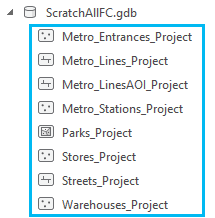
モデルは、データ フォルダー内のすべてのフィーチャクラスを反復して投影変換し、ScratchAllFC.gdb ジオデータベース内に出力を作成します。
ワイルドカードのオプション パラメーターの使用
次の手順では、ワークフローを拡張して、反復子の ワイルドカード のオプション パラメーターの使用方法について詳細を理解します。
上記のセクションを完了して、出力を投影変換したフィーチャクラスを作成した後で、フィーチャクラスの反復 ツールをダブルクリックして開きます。
ワイルドカード パラメーターに、Metro* と入力します。 再帰 パラメーターは、オンのままにします。
これにより、モデルがすべてのサブフォルダーを反復し、Metro で始まる名前のフィーチャクラスだけを投影変換します。 実行時に * は、「Metro」で始まるフィーチャクラスの名前の残りの部分に置き換えられます。
OK をクリックして、ツールのダイアログ ボックスを閉じます。
投影変換 ツールのダイアログ ボックスを開いて、出力データセット、またはフィーチャクラス オプションを
<Your Project Location>\IterateFeatureClasses\ScratchWildCard.gdb\%Name%_Projectに変更します。OK をクリックして、ダイアログ ボックスを閉じます。
ModelBuilder タブの 保存 ボタン
をクリックして、モデルを保存します。ModelBuilder タブの 実行 ボタン
をクリックして、モデルを実行します。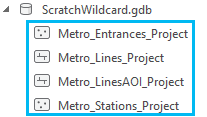
モデルは、「Metro」で始まる名前のすべてのフィーチャクラスを反復して投影変換し、ScratchWildCard.gdb ジオデータベース内に出力を作成します。
ワイルドカードとフィーチャ タイプ オプション パラメーターの使用
次の手順では、ワークフローをさらに拡張して、反復子の フィーチャ タイプ のオプション パラメーターの使用方法について詳細を理解します。
ワイルドカード オプション パラメーターの使用セクションを完了して、出力を投影変換したフィーチャクラスを作成した後で、フィーチャクラスの反復 ツールをダブルクリックして開きます。
フィーチャ タイプ パラメーターのドロップダウン矢印をクリックし、ライン オプションを選択します。
これにより、モデルが「Metro」で始まる名前の ライン フィーチャクラスを反復します。
OK をクリックして、ツールのダイアログ ボックスを閉じます。
投影変換 ツールのダイアログ ボックスを開いて、出力データセット、またはフィーチャクラス オプションを
<Your Project Location>\IterateFeatureClasses\ScratchOnlyLine.gdb\%Name%_Projectに変更します。ModelBuilder タブの 保存 ボタン
をクリックして、モデルを保存します。ModelBuilder タブの 実行 ボタン
をクリックして、モデルを実行します。
モデルは、「Metro」で始まる名前のすべてのライン フィーチャクラスを反復して投影変換し、ScratchOnlyLine.gdb ジオデータベース内に出力を作成します。
モデルと ArcGIS Pro 終了します。