共有とダウンロードのオプションの設定
共有とダウンロードのオプションを使用して、ArcGIS Online または ArcGIS Enterprise ポータルにアップロードするコンテンツのステージングの場所を指定できます。 これらのオプションでは、ポータルまたはファイル システム フォルダーから ArcGIS Pro に追加されるコンテンツを展開およびダウンロードする場所も指定できます。 レイアウトとマップのエクスポートの事前設定を含む場所も指定できます。
オプションへのアクセス
共有とダウンロードのオプションには ArcGIS Pro リボンのさまざまな場所からアクセスできます。 これらを 設定 ページから参照することもできます。
リボンからこれらのオプションにアクセスするには、次のいずれかの操作を行います。
共有 タブをクリックします。 パッケージ グループまたは 共有 グループで、共有およびダウンロード オプション ダイアログ ボックス ランチャー
 をクリックします。
マップ タブをクリックします。 オフライン グループで、共有およびダウンロード オプション ダイアログ ボックス ランチャー
をクリックします。
設定 ページからこれらのオプションにアクセスするには、次の手順を実行します。
次のいずれかの方法で、ArcGIS Pro の設定ページを開きます:
開いているプロジェクトのリボンで プロジェクト タブをクリックします。
開始ページで 設定 タブ
 をクリックします。
サイド タブのリストで オプション をクリックします。
オプション ダイアログ ボックスの アプリケーション にある 共有およびダウンロード をクリックします。
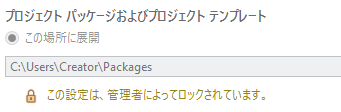
システム管理者は、共有およびダウンロード オプションにデフォルトのオプションまたはパスを設定することができます。また、管理者はオプションまたはパスをロックすることもできます。 「設定がロック」されると、オプション ダイアログ ボックスにメッセージが表示されます。
ステージング オプションの設定
ステージング で、パッケージおよびサービス定義ファイルのステージング フォルダーを指定できます。 デフォルトの場所は、C:\Users\<user>\AppData\Local\ESRI\ArcGISPro\Staging\SharingProcesses です。
パッケージ (プロジェクト、プロジェクト テンプレート、マップ、レイヤー、モバイル マップ、ジオプロセシング パッケージなど) を共有する際には、それらのパッケージはポータルにアップロードされる前にこのフォルダーにステージングされます。 パッケージによって参照されるすべてのデータがこの場所に集約されてパッケージ化されます。 パッケージがアップロードされた後は、ステージング フォルダーから削除されます。
Web マップ、Web レイヤー、Web シーン、Web ツール、ロケーターなどのアイテムを共有する際には、ステージング フォルダー内にサービス定義ファイル (.sd) が作成されます。 サービス定義ファイルには、アイテムを共有するために必要なすべての情報 (アイテムのタイプ、プロパティ、機能) が含まれています。 アイテムがアップロードされた後、サービス定義ファイルはステージング フォルダーから削除されます。
Web スタイルの場合、アイテムを共有するために必要なリソースはステージングされますが、サービス定義ファイルは作成されません。
展開オプションの設定
展開で、ポータルまたはファイル システム上の場所から ArcGIS Pro に追加するコンテンツを展開およびダウンロードする場所を指定できます。
プロジェクト パッケージおよびプロジェクト テンプレート
プロジェクト パッケージを展開するフォルダーを指定できます。 デフォルトの場所は、C:\Users\<user>\Documents\ArcGIS\Packages です。 プロジェクト パッケージ ファイル (.ppkx) がローカル ディスクにダウンロードおよび保存されることはありません。
プロジェクト テンプレートは特別なタイプのプロジェクト パッケージです。 プロジェクト テンプレートからプロジェクトを作成すると、コンテンツが次の場所に展開およびダウンロードされます。
テンプレートの作成と共有に使用されているソース プロジェクトは、他のプロジェクト パッケージと同じ場所に展開されます。
プロジェクト テンプレート ファイル (
.aptx) はC:\Users\<user>\Documents\ArcGIS\OnlineProjectsにダウンロードされます。 このファイルには開始ページ上の 最近使ったテンプレート リストからアクセスでき、テンプレートから追加のプロジェクトを作成するときに使用できます。
すべてのプロジェクト パッケージを同じ場所に展開しない場合、展開時に保存先を確認する を選択します。 プロジェクト パッケージまたはプロジェクト テンプレートを展開するたびに、場所を入力するよう求められます。
他のパッケージおよびファイル
マップ パッケージ、レイヤー パッケージ、ジオプロセシング パッケージなど、その他のタイプのパッケージを展開するフォルダーを指定できます。 マップ (.mapx)、レイヤー (.lyrx)、レイアウト (.pagx)、タスク (.esriTask) ファイルなどの ArcGIS Pro ファイルをポータルからダウンロードした場合も同じフォルダーに格納されます。 デフォルトの場所は、C:\Users\<user>\Documents\ArcGIS\Packages です。
通常、パッケージのコンテンツは指定した場所に展開されますが、パッケージ ファイル (.mpkx や .lpkx ファイルなど) がローカル ディスクにダウンロードおよび保存されることはありません。 ただし、ジオプロセシング パッケージの場合、コンテンツが展開され、プロジェクト ファイル (.gpkx または .gpk) もダウンロードされます。
すべてのコンテンツを同じ場所に展開またはダウンロードしない場合、展開時に保存先を確認する を選択します。
開いているプロジェクトのホーム フォルダーにコンテンツを展開またはダウンロードする場合、プロジェクトのホーム フォルダーに展開 を選択します。
オフライン マップのオプションの設定
オフライン マップ で、オフライン マップをダウンロードするフォルダーを指定できます。 デフォルトでは、オフライン マップは開いているプロジェクトのホーム フォルダーにダウンロードされます。
指定したフォルダーにすべてのオフライン マップをダウンロードする場合、この場所にマップをダウンロード を選択し、目的のフォルダーを参照して選択します (またはデフォルトをそのまま使用します)。
ダウンロードの場所をたずねるプロンプトが表示されるようにするには、ダウンロード時に保存先を確認する を選択します。
マップとレイアウトの事前設定オプションの設定
マップとレイアウトの事前設定 で、事前設定ギャラリーに表示されるレイアウトとマップのエクスポートの事前設定を含むフォルダーを指定することもできます。 デフォルトでは、これはインストール済みのフォルダーの場所を指します。
オプションのデフォルト設定へのリセット
すべての共有およびダウンロード オプションをデフォルト設定にリセットするには、すべてをデフォルトにリセット をクリックし、リセットの確認 メッセージで はい をクリックします。
注意:
管理者がデフォルト オプションを設定した場合、オプションはこれらの設定に復元されます。 管理者が設定していないオプションは、システムのデフォルト設定に復元されます。