フィールド マッピングの構成
フィールド マッピングは、フィーチャ間の属性データの割り当てを目的として、ソース フィーチャ レイヤーの属性フィールドとターゲット フィーチャ レイヤーの属性フィールドを合わせるプロセスです。 フィールド マッピングは、 [フィールドのマッピング] サイド タブの [編集設定] ダイアログ ボックスで利用できます。
特定の編集ツールは、フィールド マッピング設定を使用して属性値を割り当てます。 これらのツールには、 [属性の割り当て]  、 [平行コピー]
  、 [ミラー]
  、および [クリップボード] グループの [コピー]
  、 [切り取り]
  、 [形式を選択して貼り付け]
  コマンドが含まれます。
これらのツールは、これらの設定を参照するツールを指定する「 フィーチャの修正ツール リファレンス 」トピックにも記載されています。
フィールドのマッピングを構成するには、次の手順を実行します:
リボンの [編集] タブの [編集の管理] グループで、 [編集設定]
 をクリックします。
または、アクティブな編集ツールがフィールドのマッピングを参照する場合、 [編集オプション] ボタンをクリックし、
 [フィールドのマッピング]
  をクリックします。
[編集設定] ダイアログ ボックスが表示されます。
[フィールドのマッピング] サイド タブをクリックします。
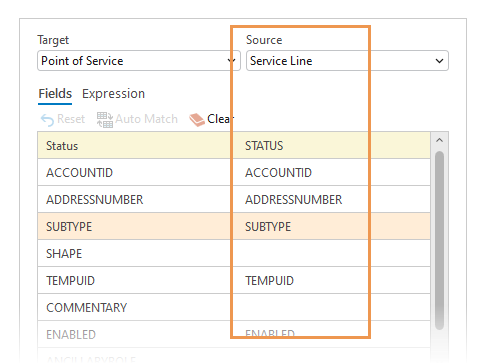
[ターゲット] ドロップダウン矢印をクリックし、属性値の割り当て先となるフィーチャのフィーチャ レイヤーを選択します。
レイヤーに定義されている属性フィールドは、 [ターゲット] 列に表示されます。
[ソース] ドロップダウン矢印をクリックし、属性値のコピー元となるフィーチャのフィーチャ レイヤーを選択します。
デフォルトのフィールド マッピング設定では、 [ターゲット] レイヤーと [ソース] レイヤー間のフィールド名とデータ タイプが自動的に合わせられます。
フィールドを変更または追加する、たとえば別の名前やデータ タイプを持つフィールドを追加するには、フィールドをクリックしてドロップダウン矢印をクリックします。 許容されるフィールドが、ドロップダウン メニューに表示されます。
ツールバーで次のコマンドをクリックし、一致するフィールドのリセット、消去、マッピングを行えます。
リセット

フィールドの設定を、最後に保存された構成に復元します。
自動マッチ

フィールド名とデータ タイプが一致する、すべてのフィールドをマッピングします。 これがデフォルトです。
選択解除

すべてのフィールド設定を削除します。
[式] タブをクリックし、ターゲット フィーチャに転送されるソース属性フィールドの値の ArcGIS Arcade 式をカスタマイズします。
カンマで区切られた複数の行が同じウィンドウ内に存在できます。 [フィールド] タブのフィールド設定が変更されると、現在の式は上書きされます。
詳細:
次の例では、ソース フィーチャのフィールド
ElevationおよびRotationの値を、同じ名前を持つターゲット フィールドに返します。return { "Elevation" : $sourceFeature['Elevation'], "Rotation" : $sourceFeature['Rotation'] }詳細については、 ArcGIS Arcade をご参照ください。
式ウィンドウの下にあるツールバーで、次のコマンドをクリックして、ラベル式 (LXP) ファイルをリセット、確認、インポート、エクスポートします。
リセット

式を、最後に保存した設定に復元します。
確認

式を検証します。 構文エラーの行番号と理由がエラー メッセージに表示されます。
インポート

ラベル式 (LXP) ファイルをインポートします。
エクスポート

式をラベル式 (LXP) ファイルにエクスポートします。
[OK] をクリックします。
ダイアログ ボックスが閉じます。