フィーチャ間での属性の割り当て
[属性の割り当て] ツール  は、クリックしたソース フィーチャからクリックしたターゲット フィーチャに属性値を対話形式でコピーします。 このツールは、 [フィーチャの修正] ウィンドウで使用できます。
デフォルトでは、すべての属性値は、フィールド名とデータ タイプが一致するターゲット フィーチャに割り当てられます。 必要に応じて、 フィールドのマッピング を使用し、ソースおよびターゲット レイヤーとターゲット フィーチャに割り当てられる属性値を指定できます。
オーバーラップしているソースまたはターゲット フィーチャをクリックした場合、選択ポップアップが表示され、フィーチャを選択してマップ内で点滅表示させることができます。 ポップアップは、現在の 表示フィールド レイヤー プロパティ設定を使用してフィーチャを表示します。
属性を割り当てるときには、次の点を考慮します:
ソース レイヤーは表示可能かつ選択可能である必要があります。
ターゲット レイヤーは表示可能、選択可能、かつ編集可能である必要があります。
フィールドのマッピングを構成および使用するには、 [編集オプション] ボタン
 をクリックし、 [フィールドのマッピング]
  をクリックします。
フィーチャ間で属性を割り当てるには、次の手順を実行します。
編集対象のフィーチャを含むマップを開くか、マップにレイヤーを追加します。
レイヤーの追加の詳細については、「 マップまたはシーンへのレイヤーの追加 」をご参照ください。
[コンテンツ] ウィンドウで、ソース レイヤーが表示可能かつ選択可能で、ターゲット レイヤーが表示可能、選択可能、かつ編集可能であることを確認します。
[描画順にリスト] タブ
 をクリックし、ソースおよびターゲット レイヤーのチェックボックスをオンにします。
[選択状態別にリスト] タブ
 をクリックし、ソースおよびターゲット レイヤーのチェックボックスをオンにします。
[編集別にリスト] タブ
 をクリックし、ターゲット レイヤーのチェックボックスをオンにします。
リボンの [編集] タブの [フィーチャ] グループで、 [修正]
 をクリックします。
[フィーチャの修正] ウィンドウが表示されます。
[属性の割り当て] ツール
をクリックします。ツールを検索するには、 [属性] を展開するか、 [検索] テキスト ボックスに「 割り当て 」と入力します。
ツールが開き、ポインターにソース フィーチャをクリックするよう求めるテキストが表示されます。
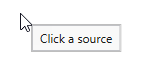
マップ内で属性の割り当て元となるソース フィーチャをクリックします。
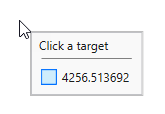
ソース フィーチャをクリックすると、ポインターに選択したフィーチャに関する情報が表示され、ターゲット フィーチャをクリックするよう求めるメッセージが表示されます。
重複フィーチャをクリックすると、 [属性の割り当て] チップ
が表示されます。 チップをクリックすると [ソース] ポップアップ ウィンドウが表示され、行をクリックするとマップ内のフィーチャが点滅します。 [適用]  をクリックするか、行をダブルクリックします。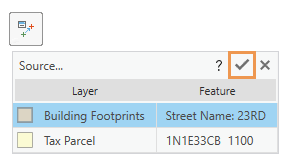
選択したソース属性をキャンセルして [属性の割り当て] チップを閉じるには、 [キャンセル]
 をクリックするか、 Esc キーを押します。
属性の割り当て先となるターゲット フィーチャをクリックします。
ソース属性を複数のターゲット フィーチャに割り当てるには、 Shift を押しながらターゲット フィーチャをクリックします。
重複フィーチャをクリックすると、 [属性の割り当て] チップ
が表示されます。 チップをクリックすると [ターゲット] ポップアップ ウィンドウが表示され、行をクリックするとマップ内のフィーチャが点滅します。 属性を割り当てるには、 [適用] をクリックするか、行をダブルクリックします。チップ上のオーバーラップしている複数のターゲット フィーチャを選択するには、 Ctrl を押しながらフィーチャ行をクリックします。 オーバーラップしている複数のターゲット フィーチャの範囲を選択するには、 Shift を押しながら最初のフィーチャ行と最後のフィーチャ行をクリックします。 属性を割り当てるには、 [適用]
をクリックします。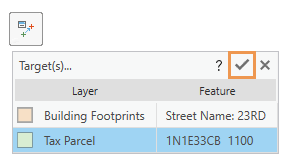
選択したソース属性をキャンセルして [属性の割り当て] チップを閉じるには、 [キャンセル]
をクリックするか、 Esc キーを押します。ソース フィーチャの属性値がターゲット フィーチャにコピーされます。
ヒント:
[属性] ウィンドウ  を使用して、ターゲット フィーチャの属性を確認します。