クルドサックの作成
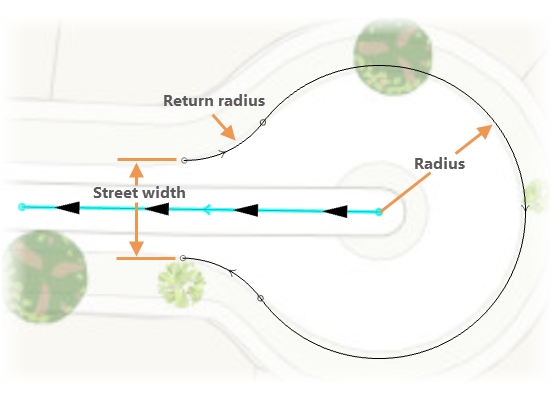
[フィーチャの修正] ウィンドウで、 [クルドサック] ツール  を使用すると、道路の中心線を表す選択したライン フィーチャに整列されるクルドサック ジオメトリを作成できます。道路幅、クルドサックの半径値、および 2 つのリターン カーブの半径値を指定します。
直線フィーチャまたは曲線フィーチャを選択できます。90 度曲がった中心線を選択すると、非対称のクルドサックが作成されます。リターン (またはリバース) カーブは、指定した道路幅でメインの円弧の両端を終了します。
注意:
[地表面/平面]  がオンになっている場合は、入力した方向の値が結果のジオメトリに対して回転し、入力した距離の値が結果のジオメトリに対してスケール処理されます。
詳細については、「 地表面/平面補正のオン/オフの切り替え 」をご参照ください。
現在のマップにライン フィーチャ レイヤーが含まれていない場合は、そのレイヤーを追加します。
[表示] タブで、 [カタログ ウィンドウ]
 をクリックし、 [データベース]
  を展開します。
デフォルトのデータベースまたはデータを含むデータベースを展開します。
ライン フィーチャクラスを作成するには、該当するデータベースを右クリックし、 [新規] をクリックしてから [フィーチャクラス] をクリックします。
そのフィーチャクラスをマップ上にドラッグします。
デフォルト設定を含むフィーチャ テンプレートが新しいレイヤー用に自動的に生成されます。
入力値をフィーチャとともに COGO 属性フィールドに格納する必要があるライン フィーチャを作成する場合は、ライン フィーチャを COGO 対応にします。
COGO に対応したライン フィーチャクラスは COGO シンボルで描画され、COGO ディメンション (存在する場合) を使用して各ラインをラベリングするラベル条件式が含まれています。
詳細については、「 COGO の有効化 (Enable COGO) 」をご参照ください。
Z 軸対応のフィーチャを操作する場合には、 [編集] タブの [高度] グループで、Z 値のフィーチャへの追加方法を選択します。
Z 軸対応のフィーチャの作成時に Z 値を追加する手順については、「 3D フィーチャの標高の指定 」をご参照ください。
[編集] タブでスナップ設定を指定し、 [フィーチャの修正] ウィンドウを表示します。
[スナップ] グループでスナップ設定を有効にします。
ヒント:
フィーチャを描画するときにスナップを一時的にオフにするには、 スペースバー を押したままにします。
[フィーチャ] グループで [修正]
 をクリックします。
ツールを表示して、プレビューをオンにします。
ウィンドウで [COGO] を展開して [クルドサック]
をクリックします。[プレビューの表示] をオンにします。
![[クルドサック] ツール](images/Create_cul-de-sacTool-0362E.png)
ウィンドウでツールを使用して、中心線として使用するライン フィーチャを選択します。
[選択] ツール
 をクリックして、編集する M 値を含むフィーチャを選択します。
複数のフィーチャを選択する場合は、編集するフィーチャ アイテムをダブルクリックするか、右クリックして [このフィーチャのみを選択]
 をクリックします。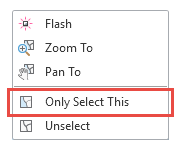
ヒント:
中心線が存在しない場合は、フィーチャ テンプレートを使用して作成できます。 [終了]
 をクリックするか、 F2 を押すと、ツールはそれを現在の選択セットとして使用します。
選択したフィーチャ レイヤーとは異なるレイヤーにクルドサックを作成するには、次の手順を実行します。
[テンプレートの使用] をオンにします。
ドロップダウン矢印をクリックして、フィーチャ テンプレートを選択します。
クルドサックを作成する選択したライン フィーチャの端を選択します。
ラインの始点 - 最初の頂点にクルドサックを作成します。
ラインの終点 - 最後の頂点にクルドサックを作成します。
クルドサックの幅と半径のパラメーターを指定します。
道路幅 - メインの円弧の両端が終了する距離。
半径 - クルドサックのメインの円弧。
リターン半径 - 道路幅でメインの円弧の両端を終了するリターン カーブ。
[作成] をクリックします。