テーブル テンプレートの作成
テーブル テンプレート は、 [テンプレートの管理] ウィンドウ  で作成されます。 テンプレート ビュー ツールバーで、およびレイヤー ビューでテーブルを右クリックするときにコマンドを使用できます。 さらに、新しく追加されたテーブルが現在のプロジェクトに存在しない場合は、そのテーブルのテンプレートが ArcGIS Pro によって自動的に生成されます。
このトピックには、テーブル テンプレートを作成してそれに名前を付け、オプションの説明メタデータを追加する手順が含まれています。 ツール パレットを構成し、新しい行に適用されるデフォルトの属性を指定する手順については、「 テーブル テンプレートの構成 」をご参照ください。
テンプレートの自動生成
現在のプロジェクトにテーブル テンプレートが存在しないマップにテーブルを追加すると、名前、デフォルト設定、およびタグ キーワードを使用してテーブルが ArcGIS Pro によって自動的に作成されます。 テーブルに サブタイプ が含まれる場合、サブタイプ値ごとに 1 つのテンプレートが生成されます。
テーブルをマップに追加し、そのテーブル テンプレートを自動的に生成するには、次の手順を実行します。
リボンの [表示] タブの [ウィンドウ] グループで [カタログ ウィンドウ]
 をクリックします。
[コンテンツ] ウィンドウが表示されます。
[プロジェクト] タブをクリックします。
[データベース] フォルダー
 を展開し、データを見つけます。
スタンドアロン テーブルをアクティブなマップにドラッグします。
または、テーブルを右クリックして [現在のマップに追加]
 をクリックします。
ヒント:
新しいテーブルに対してテンプレートが自動的に生成されない場合は、 レイヤーのすべてのテンプレートを削除 します。
選択したテーブルのテンプレートの作成
テーブルのテーブル テンプレートを作成するには、レイヤー ビューでテーブルを選択し、テンプレート ビュー ツールバーの [新規] > [テンプレート]  をクリックします。
リボンの [編集] タブの [編集の管理] グループで、 [テンプレートの管理]
をクリックします。または、 [フィーチャ作成] ウィンドウで、 [テンプレートの管理]
をクリックします。[テンプレートの管理] ウィンドウが表示されます。
レイヤー ビューでテーブルをクリックします。
テンプレート ビュー ツールバーで [新規] > [テンプレート]
の順にクリックします。[テンプレート プロパティ] ダイアログ ボックスが表示されます。
[テンプレート プロパティ] ダイアログ ボックスで [一般] サイド タブをクリックします。
このタブで入力された名前とオプションの説明メタデータは、 [フィーチャ作成] ウィンドウと [テンプレートの管理] ウィンドウで 検索 できます。 検索では単語の大文字と小文字が区別されません。
[名前] フィールドに名前を入力します。 このフィールドは必須です。
次のフィールドにオプションの説明メタデータを入力します。
フィールド名
説明
説明
テンプレートの説明または目的を入力します。 このフィールドはオプションです。
タグ
1 つ以上のオプションのキーワードを入力すると、 [フィーチャ作成] ウィンドウと [テンプレートの管理] ウィンドウの [テンプレートの整理] フィルター
 を使用してテンプレートを分類またはフィルタリングできます。
テンプレート タイプのタグが ArcGIS Pro によって自動的に追加されます。
タグを削除するには、タグ キーワードの横の [削除] ボタン
 をクリックします。
[OK] をクリックして設定を保存し、ダイアログ ボックスを閉じます。
選択したレコードに基づくテンプレートの作成
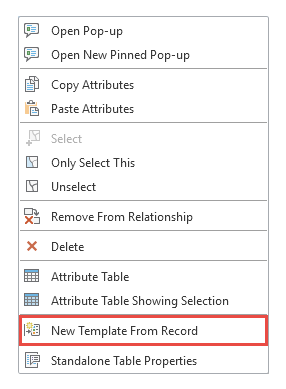
[属性] ウィンドウで選択したフィーチャのレコードに基づいてテーブル テンプレートを作成するには、選択ビューでレコードを右クリックし、 [レコードから新しいテンプレート]  をクリックします。
リボンの [編集] タブで、 [選択] グループの
 [属性] をクリックします。
[属性] ウィンドウが表示されます。
[属性] ウィンドウで [選択] ツール
 をクリックし、テーブル内のレコードを含むフィーチャを選択します。
選択ビューでフィーチャを展開すると、その関連レコードが表示されます。
レコードを右クリックし、 [レコードから新しいテンプレート]
をクリックします。