テーブル テンプレートの構成
テーブル テンプレートを作成 したら、ツール パレットを構成して、新しい行に適用されるデフォルト属性を指定します。 これらの設定は、 [テンプレート プロパティ] ダイアログ ボックスで確認できます。
テーブル テンプレートのプロパティの設定は、次のサイド タブに表示されます。
|
Tab キー |
説明 |
|---|---|
|
一般 |
テンプレート名と、ドキュメント作成、整理、検索のためのオプション メタデータ。 |
|
ツール |
ツール パレットに表示されるツールの設定。 |
|
属性 |
新しいフィーチャおよびその他のフィールド設定に書き込まれる属性値。 |
テンプレートの選択
[テンプレートの管理] ウィンドウで、テンプレートを選択して [プロパティ]  をクリックします。
リボンの [編集] タブをクリックします。 [編集の管理] グループにある [テンプレートの管理] をクリックします。

または、 [フィーチャ作成] ウィンドウで、 [テンプレートの管理]
をクリックします。レイヤー ビューで [マップ]
 を展開し、レイヤーをクリックして、テンプレート ビューにテンプレートを表示します。
テンプレート ビューで、テンプレートをクリックします。
テンプレート ビューのツールバーで、 [プロパティ]
をクリックします。または、テンプレートを右クリックして [プロパティ]
をクリックします。ヒント:
[フィーチャ作成] ウィンドウでアクティブなテンプレートのプロパティを変更するには、テンプレートを右クリックして、 [プロパティ]
をクリックします。 このコマンドは、 [オプション] メニュー  の [アクティブなテンプレート] ビューからも選択できます。
ツール パレットの構成
[ツール] サイド タブで、ツール パレットに表示されるツールを表示したり非表示にしたりして、テンプレート起動時にどのツールが自動的に実行されるかを選択します。 使用できるツールは、テンプレート タイプおよび作成するフィーチャ タイプにより異なります。 テーブル テンプレートに割り当てられるツールは 1 つだけです。
[ツール] サイド タブをクリックします。
[クリックして、デフォルト ツールとして設定] の上にポインターを置き、テンプレート起動時に自動的に実行するツールを 1 つ有効化します。
[ツールの表示設定の切り替え] チェックボックスにポインターを置き、ツール パレットに表示したいツールのチェックボックスをオンにします。
属性値の指定
[属性] サイド タブで、テンプレートが作成した各行に適用したい属性値を入力します。 フィールド値はテンプレートに保存されます。
値を入力するかフィールドを右クリックして、ジオデータベースのデフォルト値に設定するか、テンプレートで最後に保存された値に戻すか、ソース属性テーブルに格納されている一意の値を取得できます。
[属性] サイド タブをクリックします。
非表示列 に設定されているフィールドを表示するには、 [非表示フィールドの表示] チェックボックスをオンにします。
新しい行に適用したい属性値をタイプ入力するか、ドロップダウン矢印で選択可能な値をクリックするか、値を選択します。
ヒント:
フィールド名の上にポインターを合わせると、データ タイプ、デフォルトのジオデータベース値、その他のフィールド プロパティが表示されます。
もしくは、以下の方法で値を変更します。
フィールドを右クリックして、 ['<NULL>' に設定]
 をクリックします。
フィールドが NULL 値を許可する場合は、値を Null に設定します。
フィールドを右クリックして、 [元に戻す]
 をクリックします。
フィールドの値をテンプレートのプロパティ設定で定義された値に戻します。
[オプション] メニュー
をクリックして、 [元に戻す] をクリックします。すべてのフィールドの値をテンプレートのプロパティ設定で定義された値に戻します。
フィールドを右クリックしてから [個別値の取得] をクリックします。
注意:
このコマンドは、属性ドメインに制限されたフィールド値には使用できません。
このフィールドに現在格納されている値を選択します。
すでに値が入っているフィールドを右クリックして、 [コピー]
 をクリックします。 オーバーライドするフィールドを右クリックして、 [貼り付け]
  をクリックします。
注意:
これらのコマンドは、属性ドメインに制限されたフィールド値には使用できません。
既存のフィールドの値をコピーして貼り付けます。
[フィーチャ作成] ウィンドウのツール パレットの下にフィールドを表示するには、 [属性値の確認] チェックボックスにポインターを置き、チェックボックスをオンにします。
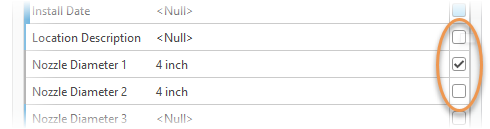
注意:
[フィーチャ作成] ウィンドウで確認するフィールドを設定することで、 [アクティブなテンプレート] ビューを開いたままデフォルト値をオーバーライドできます。
[OK] をクリックします。
フィールドの色コード
フィールドの枠線や塗りつぶし色の外観は、その属性がどのように機能しているか、編集可能か、有効か、または次の表に記載されている他のステータスを示します:
|
フィールドの色 |
説明 |
|---|---|
|
オレンジの陰影 |
これは、サブタイプ フィールドです。 |
|
紫の陰影 |
レイヤーのシンボル化 |
|
黄の陰影 |
ハイライト プロパティが、フィールド ビューで有効になります。 |
|
グレーの枠線 |
フィールドは読み取り専用なので、編集できません。 |
|
緑の枠線 |
フィールドでは、ジオデータベースのデフォルト値が使用されません。 |
|
青の枠線 |
フィールドでは、ジオデータベースのデフォルト値が使用されます。 |
|
黄の枠線 |
フィールド値は、フィールドに割り当てられたオプションの 条件値 に対して、無効な入力です。 |
|
赤の枠線 |
フィールド値は、いずれかの理由により、無効な入力です。 |