円弧の作成
[フィーチャ作成] ウィンドウにある、ラインおよびポリゴン フィーチャの作図ツールには、円弧を 2 ポイント フィーチャまたはインライン セグメントとして作成するための作図法が装備されています。 これらのツールは、作図ツールバーおよびフィーチャの作成時にショートカット メニューで利用できます。
円弧を作成するツールを使用するときは、以下の点を考慮します。
3D の Z 対応フィーチャの頂点は、現在の「 標高設定 」に基づいて Z 値が割り当てられます。
既存のフィーチャの編集を再開するには、「 フィーチャ作成の継続 」ツール
 を使用します。
入力した弦と弧の長さの値で円弧を作成するには、「 円弧 」ツール
 を使用します。
円弧セグメントの作成
[円弧] ツール  は、始点、円弧の通過点、終点の 3 つのポイントを指定し、円弧を作成します。 R キーを押し、半径値を入力します。
データを追加し、「 編集用設定を構成 」します。
編集対象のフィーチャ レイヤーが編集可能であること、アクティブなマップに割り当てられた座標系が実行中の編集の種類に適していること、作業を効率的かつ正確に行えるようスナップが構成されていることを確認します。
リボンの [編集] タブをクリックします。 [フィーチャ] グループの [作成]
 をクリックします。
[フィーチャ作成] ウィンドウで、ポリラインまたはポリゴン フィーチャ テンプレートをクリックします。
特定の単語かフレーズを含む「 フィーチャ テンプレートを検索 」するには、 [検索] ボックス
 をクリックして、検索基準を入力します。 検索では、大文字と小文字は区別されません。
[ライン] ツール
 か [ポリゴン] ツール
  をクリックします。
作図ツールバーで、円弧と曲線のドロップダウン矢印をクリックし、 [円弧セグメント] ツール
をクリックします。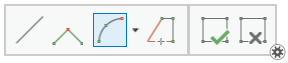
マップをクリックして、円弧の最初の頂点を作成します。 以下の場合
既存のセグメントの作成を継続する場合、このステップをスキップします。 前のセグメントの最後の頂点が、最初の頂点として自動的に使用されます。
座標位置を入力するには、 [絶対 X、Y、Z]
 をクリックします。
ポインターを移動させて、マップをクリックし、円弧が通過する 2 つ目のポイントを作成します。
座標位置または距離と方向の値を入力するには、マップを右クリックし、対応するコマンドをクリックします。
ポインターを移動させて、マップをクリックし、円弧の終点を作成します。
半径値を入力するには、 R キーを押し、マップをクリックして終点を作成します。
引き続きその他のセグメントを作成するには、作図ツールバー上のツールを使用します。
[完了]
 をクリックするか、 F2 キーを押してフィーチャの作成を完了します。
端点円弧の作成
[端点円弧セグメント] ツール は、始点、終点、半径を定義する 3 つのポイントで円弧を作成します。 R キーを押し、半径値を入力します。
データを追加し、「 編集用設定を構成 」します。
編集対象のフィーチャ レイヤーが編集可能であること、アクティブなマップに割り当てられた座標系が実行中の編集の種類に適していること、作業を効率的かつ正確に行えるようスナップが構成されていることを確認します。
リボンの [編集] タブをクリックします。 [フィーチャ] グループの [作成]
をクリックします。[フィーチャ作成] ウィンドウで、ポリラインまたはポリゴン フィーチャ テンプレートをクリックします。
特定の単語かフレーズを含む「 フィーチャ テンプレートを検索 」するには、 [検索] ボックス
をクリックして、検索基準を入力します。 検索では、大文字と小文字は区別されません。[ライン] ツール
か [ポリゴン] ツール をクリックします。作図ツールバーで、円弧と曲線のドロップダウン矢印をクリックし、 [端点円弧セグメント] ツール
をクリックします。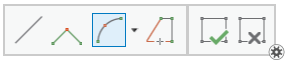
マップをクリックして、円弧の最初の頂点を作成します。
既存のセグメントの作成を継続する場合、このステップをスキップします。 前のセグメントの最後の頂点が、最初の頂点として自動的に使用されます。
座標位置を入力するには、 [絶対 X、Y、Z]
をクリックします。ポインターを移動させて、マップをクリックし、円弧の終点を作成します。
座標位置または距離と方向の値を入力するには、マップを右クリックし、対応するコマンドをクリックします。
ポインターを移動させて半径を指定し、マップをクリックします。
半径値を入力するには、 R キーを押して、 Enter キーを押します。
引き続きその他のセグメントを作成するには、作図ツールバー上のツールを使用します。
[完了]
をクリックするか、 F2 キーを押してフィーチャの作成を完了します。