正接円弧の作成
[フィーチャ作成] ウィンドウのラインおよびポリゴン フィーチャの作図ツールには、正接円弧を作成するための作図方法が含まれます。 これらのツールは、作図ツールバーおよびフィーチャを作成時にショートカット メニューで利用できます。
逆正接は、接線と既存の曲線やラインが交差する端点を通過し、同一方向に進みます。 逆正接はフィーチャの描画時や、既存のラインや円弧フィーチャに接する 2 ポイント円弧フィーチャとして作成できます。
逆正接の作成
ライン フィーチャやポリゴン フィーチャの描画時に逆正接を作成する際は、半径と端点を使用します。 半径を描画して端点をクリックするか、円弧ダイアログ ボックスを使用してジオメトリの値を指定します。
[カタログ] ウィンドウで次のいずれかを実行して、ポリライン レイヤーまたはポリゴン レイヤーをマップに追加します。
[データベース]
 を展開し、データが格納されているデータベースを展開して、フィーチャクラスをマップにドラッグします。
デフォルトのデータベースを右クリックして、ポリラインまたはポリゴン フィーチャクラスを作成します。
フィーチャクラスを作成するか、マップ上にドラッグすると、現在のマップにレイヤーが追加され、フィーチャ テンプレートがデフォルト設定で作成されます。
[編集] タブの [スナップ] グループで、スナップ設定を有効にします。
ヒント:
フィーチャを描画する際にスナップを一時的にオフにするには、 スペースキー を押したままにします。
Z 軸対応のフィーチャを操作する場合には、 [編集] タブの [高度] グループで、Z 値のフィーチャへの追加方法を選択します。
注意:
Z 軸対応のフィーチャの作成時に Z 値を追加する手順については、「 3D フィーチャの標高の指定 」をご参照ください。
[編集] タブの [フィーチャ] グループで、 [作成]
 をクリックします。
[フィーチャ作成] ウィンドウが表示されます。
ウィンドウで、ラインまたはポリゴン フィーチャ テンプレートをクリックします。
ラインを作成するには、 [ライン] をクリックします。

ポリゴンを作成するには、 [ポリゴン]
 をクリックします。
マップの下部に作図ツールバーが表示されます。
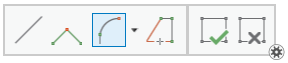
少なくとも 1 つの直線セグメントまたは円弧セグメントを描画します。
作図ツールバー上の [正接円弧セグメント]
 をクリックします。
始点は、アクティブなスケッチの端点に自動的に作成されます。
次のいずれかの方法で、半径を指定し、端点を作成します。
ポインターを移動させて半径を描画し、マップをクリックして端点を作成します。
R キーを押して半径を入力し、 Enter キーを押して、マップをクリックして端点を作成します。
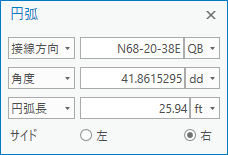
右クリックして [円弧]
 をクリックし、半径と他のパラメーター値を指定し、 Enter キーを押してダイアログ ボックスを閉じ、逆正接を作成します。
ダイアログ ボックスに表示されるデフォルト値は、前回のクリックによって作成されたジオメトリを反映します。
注意:
[地表面/平面]
 がオンになっている場合は、入力した方向の値が結果のジオメトリに対して回転し、入力した距離の値が結果のジオメトリに対してスケール処理されます。 COGO 対応の 2 ポイント ラインを作成すると、入力した方向と距離の値がフィーチャと一緒に
 Direction属性フィールドとDistance属性フィールドにそれぞれ格納されます。詳細については、「 地表面/平面のオン/オフの切り替え 」をご参照ください。
引き続きその他のセグメントを作成するには、作図ツールバー上のツールをクリックします。
作図ツールバーで、 [完了]
 をクリックするか、 F2 キーを押します。
2 ポイント逆正接の作成
2 ポイント逆正接は、接線の始点、半径、終点で作成されるライン フィーチャです。 半径を描画して端点をクリックするか、円弧ダイアログ ボックスを使用してジオメトリの値を指定します。
2 ポイント逆正接は、記録されたフィールド測定値をもとに作成された COGO 対応の土地区画境界線で主に使用されます。 円弧ダイアログ ボックスを使用して接線フィーチャを選択し、半径、中心 (デルタ) 角、円弧長などのジオメトリ値を指定できます。
[カタログ] ウィンドウで次のいずれかを実行して、ライン レイヤーをマップに追加します。
[データベース]
を展開し、データが格納されているデータベースを展開して、フィーチャクラスをマップにドラッグします。デフォルトのデータベースを右クリックして、ポリラインまたはポリゴン フィーチャクラスを作成します。
フィーチャクラスを作成するか、マップ上にドラッグすると、現在のマップにレイヤーが追加され、フィーチャ テンプレートがデフォルト設定で作成されます。
COGO 属性とシンボルを必要とする土地区画境界線を作成する場合は、ライン フィーチャを COGO 対応にします。
注意:
COGO に対応したライン フィーチャクラスは COGO シンボルで描画され、COGO ディメンション (存在する場合) を使用して各ラインをラベリングするラベル式が含まれています。 COGO に対応した作図ツールを使用してジオメトリを作成すると、入力値がフィーチャとともに COGO 属性フィールドに格納されます。
詳細については、「 COGO の有効化 」をご参照ください。
[編集] タブの [スナップ] グループで、スナップ設定を有効にします。
ヒント:
フィーチャを描画する際にスナップを一時的にオフにするには、 スペースキー を押したままにします。
Z 軸対応のフィーチャを操作する場合には、 [編集] タブの [高度] グループで、Z 値のフィーチャへの追加方法を選択します。
注意:
Z 軸対応のフィーチャの作成時に Z 値を追加する手順については、「 3D フィーチャの標高の指定 」をご参照ください。
[編集] タブの [フィーチャ] グループで、 [作成]
をクリックします。[フィーチャ作成] ウィンドウが表示されます。
ウィンドウでライン フィーチャ テンプレートを選択し、作図ツールを構成します。
ライン フィーチャ テンプレートをクリックして、 [アクティブなテンプレート] ボタン
 をクリックします。
[2 ポイント ライン]
 をクリックします。
[2 ポイント ラインを続行] をオンにし、2 ポイント ライン フィーチャを接続します。
注意:
この設定を有効にすると、2 つ目のライン フィーチャとそれ以降に作成されるライン フィーチャの最初の頂点が、前に描画された 2 ポイント ライン フィーチャの端点に自動的に一致されます。
マップの下部に作図ツールバーが表示されます。
作図ツールバー上の [正接円弧セグメント]
をクリックします。始点と終点を描画します。
接点を作成する既存のラインまたは円弧の終点をクリックします。
ポインターを移動し、逆接線のおおよその終点をクリックします。
右クリックし、 [円弧] をクリックします。

円弧のプレビューが、計算された接線方向に回転し、ダイアログ ボックスが表示されます。
注意:
2 つ以上のフィーチャの始点または終点となる接点をクリックすると、円弧がライン フィーチャよりも優先されます。 デフォルト フィーチャを無効にするには、 [選択]
 をクリックしてライン フィーチャか円弧フィーチャを選択し、その後で新しい接点をクリックします。
新しい逆正接を定義するフィーチャは、特定のジオメトリ タイプに対して指定された優先度と、次の表に示す方向に基づいて決定します。 フィーチャが選択されていない場合にはすべてのフィーチャに、複数のフィーチャが選択されている場合には選択範囲内のすべてのフィーチャに、同じ優先度が適用されます。
優先度
ジオメトリ タイプ
新しい逆正接に対する方向
1
円弧
同じ
2
円弧
反対
3
直線
同じ
4
直線
反対
一致する接点のフィーチャ優先度
円弧プレビューの向きと、その結果として生成される描画を反転するには、 [左] または [右] をクリックします。
Enter キーをクリックしてダイアログ ボックスを閉じ、逆正接を作成します。