アノテーション テキストの編集または書式設定の変更
[アノテーション] ツール  はインライン テキストの編集を行い、フォント タイプ、スタイル、またはサイズを変更するための書式設定ツールバーを含みます。 このツールは、 [フィーチャの修正] ウィンドウで使用できます。
このツールを使用する場合、以下を考慮します。
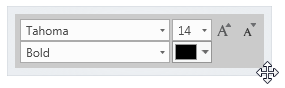
マップの下部に書式設定ツールバーが表示されます。 ツールバーにポインターを置き、ポインターが移動カーソルに変わったら、ツールバーを新しい位置にドラッグして移動できます。
ArcMap で作成されたアノテーション フィーチャは、ArcGIS Pro で編集する前に アップグレード する必要があります。 場合によっては、ArcGIS Pro の以前のバージョンで作成されたアノテーション フィーチャもアップグレードする必要があります。 詳細については、「 アノテーション フィーチャクラスの管理 」をご参照ください。
アノテーション フィーチャを移動、回転、またはサイズ変更する手順については、「 アノテーション フィーチャの移動、回転、またはサイズ変更 」をご参照ください。
インライン テキストの編集や書式設定の変更を行うには、次の手順を実行します。
編集するフィーチャ レイヤーを含むマップを開くか、 レイヤーをマップに追加 します。
ヒント:
フィーチャを編集する前に、 どのレイヤーを編集できるかを指定 し、アクティブなマップに割り当てられた座標系が実施する編集の種類に適しているかを確認して、効果的に操作できる スナップ エージェントを有効化 します。
設定の基本的なチェックリストについては、「 編集用設定の構成 」をご参照ください。
リボンの [編集] タブをクリックし、 [フィーチャ] グループで [修正]
 をクリックします。
[フィーチャの修正] ウィンドウが表示されます。
[調整] を展開するか、 [検索] テキスト ボックスに「 Anno 」と入力し、 [アノテーション] ツール
をクリックします。ツールが開き、 [アノテーションの選択] ツール
 が自動的にアクティブになります。
編集するアノテーション フィーチャを選択します。
選択を絞り込むには、ウィンドウ選択ツリー内のフィーチャを右クリックして、 [選択解除]
 または [このフィーチャのみを選択]
  をクリックします。
選択されたアノテーション フィーチャが選択ビューに表示され、マップのフィーチャの周辺に選択境界ボックスが表示されます。
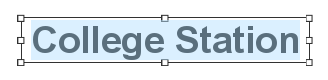
選択境界四角形内をダブルクリックしてテキストを編集します。
デフォルトでは、テキスト文字列全体が選択され、ハイライト表示されます。
ヒント:
テキストの一部を選択するには、文字をクリックし、ポインターをドラッグします。 文字を削除するには、その文字と次の文字の間をクリックし、 Backspace キーを押します。
テキストのフォント タイプ、スタイル、サイズを変更するには、書式設定ツールバーの対応するボタンをクリックします。
[完了]
 をクリックするか、 F2 を押して編集を完了します。