アノテーション フィーチャの移動、回転、サイズ変更
アノテーション ツール は、ポインターでフィーチャをドラッグして、アノテーション フィーチャを移動、回転、またはサイズ変更します。 回転機能およびサイズ変更機能を有効または無効に切り替えたり、特定のワークフロー向けにツールをカスタマイズしたりできます。 このツールは、フィーチャの修正 ウィンドウで使用できます。
このツールを使用する場合、以下を考慮します。
アノテーション引出し線のアンカー ポイントは、元の場所に固定されたままです。 アノテーションの引出し線のアンカー ポイントを、対応するアノテーション フィーチャとともに移動するには、移動 ツール
 を使用します。
ArcMap で作成されたアノテーション フィーチャは、ArcGIS Pro で編集する前にアップグレードする必要があります。 場合によっては、ArcGIS Pro の以前のバージョンで作成されたアノテーション フィーチャもアップグレードする必要があります。 詳細については、「アノテーション フィーチャクラスの管理」をご参照ください。
テキストの編集や書式設定の変更の手順については、「アノテーション テキストの編集と書式設定の変更」をご参照ください。
アノテーション フィーチャを移動、回転、サイズ変更するには、次の手順を実行します:
編集するフィーチャ レイヤーを含むマップを開くか、レイヤーをマップに追加します。
ヒント:
フィーチャを編集する前に、どのレイヤーを編集できるかを指定し、アクティブなマップに割り当てられた座標系が実施する編集の種類に適しているかを確認して、効果的に操作できるスナップ エージェントを有効化します。
設定の基本的なチェックリストについては、「編集用設定の構成」をご参照ください。
リボンの 編集 タブをクリックし、フィーチャ グループで 修正
 をクリックします。
フィーチャの修正 ウィンドウが表示されます。
調整 を展開するか、検索 テキスト ボックスに Anno と入力し、アノテーション ツール
をクリックします。ツールが開き、アノテーションの選択 ツール
 が自動的にアクティブになります。
編集するアノテーション フィーチャを選択します。
選択を絞り込むには、ウィンドウ選択ツリー内のフィーチャを右クリックして、選択解除
 または このフィーチャのみを選択
  をクリックします。
選択されたアノテーション フィーチャが選択ビューに表示され、マップのフィーチャの周辺に選択境界ボックスが表示されます。
回転 と サイズ変更 切り替えボタンをクリックして有効または無効にします。
これらの設定により、特定のワークフローに合わせてツールをカスタマイズしたり、アノテーションをドラッグする際の意図しない回転やスケーリングを防いだりできます。 移**動 **コマンドは常に有効です。
有効

コントロールポイントや選択境界の近くにポインターを合わせたときに有効になっているカーソル コマンドをアクティブ化して表示します。
無効

カーソル コマンドを表示またはアクティブ化しません。
注意:
これらの設定がロックされている場合は、システム管理者にお問い合わせください。
選択境界ボックスの内側や近く、またはコントロール ポイントの近くにポインターを置き、ポインターが次のカーソル コマンドのいずれかに変化したとき、フィーチャをドラッグします。
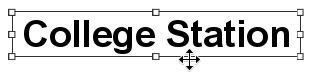
移動
選択境界ボックスの内側にポインターを置き、フィーチャをドラッグします。
ヒント:
選択アンカーを有効にして他のフィーチャにスナップするには、ポインターを配置して S を押します。 アンカーを移動するには、Ctrl を押しながらアンカーの上にポインターを置き、ポインターが 方向 カーソル
 に変わったらドラッグします。
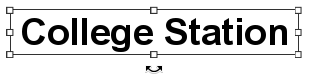
回転
選択境界ボックスの外側にあるコントロール ポイントの近くにポインターを置き、フィーチャをドラッグします。
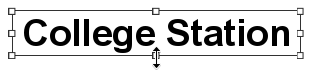
リサイズ
選択境界ボックスの内側にあるコントロール ポイントの近くにポインターを置き、コントロール ポイントをドラッグします。
選択されたフィーチャが移動、回転、サイズ変更します。
完了
 をクリックするか、F2 を押して編集を完了します。