フィーチャのジェネラライズ
ジェネラライズ ツール  は、基本的な形状を維持しながらライン フィーチャおよびポリゴン フィーチャを単純化します。 選択したフィーチャを単純化する方法、滑らかにする方法、または頂点を挿入する方法のうちから選択できます。 このツールは、フィーチャの修正 ウィンドウで使用できます。
単純化
単純化 方法  は、基本的な形状を維持しながら、相対的に不要な頂点をフィーチャから取り除きます。 元のフィーチャからの生成されたジオメトリの距離を制限するために、最大許容値を入力します。
データを追加し、編集用設定を構成します。
編集対象のフィーチャ レイヤーが編集可能であること、アクティブなマップに割り当てられた座標系が実行中の編集の種類に適していること、作業を効率的かつ正確に行えるようスナップが構成されていることを確認します。
隣接するフィーチャと一致する境界を維持するには、「マップ トポロジ」をオンにします。
リボンの 編集 タブをクリックします。 フィーチャ グループで 修正
 をクリックします。
フィーチャの修正 ウィンドウが表示されます。
ジェネラライズ ツール
をクリックします。ツールを検索するには、形状変更 を展開するか、検索 テキスト ボックスに ジェネラライズ と入力します。
フィーチャをジェネラライズする前に編集内容をプレビューする場合は、プレビューの表示 チェックボックスをオンにします。
プレビューを無効にするには、この設定をオフにします。
ラインまたはポリゴン フィーチャの選択 ツール
 をクリックし、1 つ以上のライン フィーチャまたはポリゴン フィーチャを選択します。
ヒント:
選択を絞り込むには、ウィンドウ選択ツリー内のフィーチャを右クリックして、選択解除
 または このフィーチャのみを選択
  をクリックします。
方法 セクションで 単純化
をクリックします。最大許容オフセット ボックスをクリックし、元のフィーチャからの生成されたジオメトリの距離を制限するための距離をマップ単位で入力します。
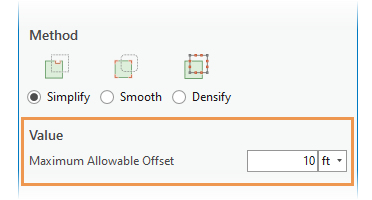
0 より大きい値の場合は、Douglas-Peucker 単純化アルゴリズムで曲線に沿って曲線セグメントが単純化されます。
ジェネラライズ をクリックします。
スムージング
スムージング 方法  は、直線エッジおよび角度のあるコーナーをベジェ曲線に変換します。 元のフィーチャからの生成されたジオメトリの距離を制限するために、最大許容値を入力します。
ヒント:
元のフィーチャを維持する必要がある場合は、ラインのスムージングまたはポリゴンのスムージング ジオプロセシング ツールを使用することを検討してください。
データを追加し、編集用設定を構成します。
編集対象のフィーチャ レイヤーが編集可能であること、アクティブなマップに割り当てられた座標系が実行中の編集の種類に適していること、作業を効率的かつ正確に行えるようスナップが構成されていることを確認します。
隣接するフィーチャと一致する境界を維持するには、「マップ トポロジ」をオンにします。
リボンの 編集 タブをクリックします。 フィーチャ グループで 修正
をクリックします。フィーチャの修正 ウィンドウが表示されます。
ジェネラライズ ツール
をクリックします。ツールを検索するには、形状変更 を展開するか、検索 テキスト ボックスに ジェネラライズ と入力します。
フィーチャをジェネラライズする前に編集内容をプレビューする場合は、プレビューの表示 チェックボックスをオンにします。
プレビューを無効にするには、この設定をオフにします。
ラインまたはポリゴン フィーチャの選択 ツール
をクリックし、1 つ以上のライン フィーチャまたはポリゴン フィーチャを選択します。ヒント:
選択を絞り込むには、ウィンドウ選択ツリー内のフィーチャを右クリックして、選択解除
または このフィーチャのみを選択 をクリックします。方法 セクションで スムージング
をクリックします。最大許容オフセット ボックスをクリックし、元のフィーチャからの生成されたジオメトリの距離を制限するための距離をマップ単位で入力します。
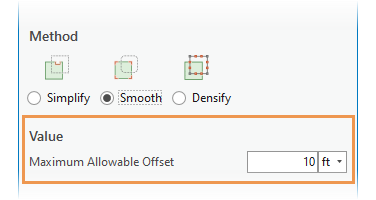
値が 0 の場合、各セグメントはベジェ曲線に変換されます。
0 より大きい値の場合は、最初に、Douglas-Peucker 単純化アルゴリズムでフィーチャが単純化され、ベジェ曲線が残りのセグメントを置き換えます。
ジェネラライズ をクリックします。
頂点の挿入
頂点の挿入 方法  は、指定された一定の間隔で、フィーチャを一連のライン セグメントに変換します。 元のフィーチャからの生成されたジオメトリの距離を制限するために、最大の距離、オフセット、または角度の許容値を入力します。
ヒント:
この方法は、頂点の挿入 ジオプロセシング ツールとしても使用できます。
データを追加し、編集用設定を構成します。
編集対象のフィーチャ レイヤーが編集可能であること、アクティブなマップに割り当てられた座標系が実行中の編集の種類に適していること、作業を効率的かつ正確に行えるようスナップが構成されていることを確認します。
隣接するフィーチャと一致する境界を維持するには、「マップ トポロジ」をオンにします。
リボンの 編集 タブをクリックします。 フィーチャ グループで 修正
をクリックします。フィーチャの修正 ウィンドウが表示されます。
ジェネラライズ ツール
をクリックします。ツールを検索するには、形状変更 を展開するか、検索 テキスト ボックスに ジェネラライズ と入力します。
フィーチャをジェネラライズする前に編集内容をプレビューする場合は、プレビューの表示 チェックボックスをオンにします。
プレビューを無効にするには、この設定をオフにします。
ラインまたはポリゴン フィーチャの選択 ツール
をクリックし、1 つ以上のライン フィーチャまたはポリゴン フィーチャを選択します。ヒント:
選択を絞り込むには、ウィンドウ選択ツリー内のフィーチャを右クリックして、選択解除
または このフィーチャのみを選択 をクリックします。方法 セクションで 頂点の挿入
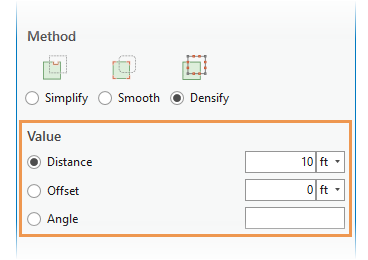
をクリックします。値 セクションで、距離、オフセット、または角度を選択し、テキスト ボックス内をクリックして最大許容値を入力します。
距離
長さが指定の直線距離を超えない一定の間隔のライン セグメントにフィーチャ全体が置き換えられます。
距離が 0 の場合は、頂点が追加されません。
距離が負の値の場合は、システムのデフォルト値が適用されます。
オフセット
頂点が指定の最大オフセットを超えないライン セグメントに曲線が置き換えられます。
角度
相対角度が指定の角度を超えないライン セグメントに曲線が置き換えられます。
ジェネラライズ をクリックします。