フィーチャ セグメントの編集
[頂点の編集] ツール  では、「 ポリラインまたはポリゴン フィーチャ 」を形成する頂点の移動、追加、切詰め、および削除を実行できます。 フィーチャを選択するときに、選択したフィーチャを右クリックすると、セグメント編集コマンドを利用できます。 このツールは [フィーチャの修正] ウィンドウで使用できます。
セグメントの選択と移動
セグメントを選択して移動するには、セグメントをクリックし、ポインターを使用してドラッグします。 複数のセグメントを選択するには、 Ctrl + Shift キーを押したまま各セグメントをクリックします。
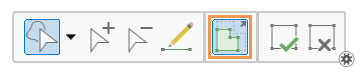
[比例伸縮]  がオンの場合、すべてのセグメントが、セグメントを移動する距離に比例してスケール処理されます。 これによって、フィーチャの全体的な形状を効果的に維持します。 移動するセグメントに接続されたセグメントのみをサイズ変更するには、ツールバーでこの設定をクリックしてオフにします。
デフォルトの設定は、編集用の「 プロジェクト設定 」で構成されます。
データを追加し、「 編集用設定を構成 」します。
編集対象のフィーチャ レイヤーが編集可能であること、アクティブなマップに割り当てられた座標系が実行中の編集の種類に適していること、作業を効率的かつ正確に行えるようスナップが構成されていることを確認します。
リボンの [編集] タブをクリックします。 [フィーチャ] グループで [修正]
 をクリックします。
[フィーチャの修正] ウィンドウで [頂点の編集]
をクリックします。ツールを検索するには、 [形状変更] を展開するか、 [検索] テキスト ボックスに「 頂点 」と入力します。
ツール ウィンドウで [選択の変更] ツール
 をクリックし、ポリライン フィーチャまたはポリゴン フィーチャを選択します。
2 つ以上のフィーチャを選択する場合は、フィーチャを再選択します。 または、ウィンドウ選択ビュー内でフィーチャをクリックしてマップ内で点滅させ、右クリックし、 [このフィーチャのみを選択]
 をクリックします。
注意:
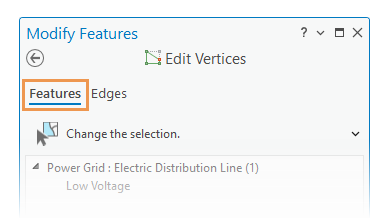
「 マップ トポロジ 」が有効化されている場合、 [フィーチャ] タブをクリックしてフィーチャ選択ツールを表示します。
このワークフローを完了するには、 [フィーチャ] と [エッジ] タブは必要ありません。 これらのタブは、マップ トポロジまたはジオデータベース トポロジが有効で、フィーチャの頂点とトポロジ エッジおよびノードの編集を切り替えられる場合にのみ使用できます。
選択したフィーチャが、頂点ハンドルとともにマップにハイライト表示されます。 デフォルトの「 プロジェクト設定 」では、最初の頂点を緑、最後の頂点を赤でシンボル表示します。
セグメントの上にポインターを置きます。
ポインターがセグメント カーソル
 に変化したら、セグメントをドラッグします。
複数のセグメントを選択して一斉に移動するには、 Ctrl + Shift キーを押したまま各セグメントをクリックします。
フィーチャを完成させるには、右クリックして [完了]
 をクリックするか、 F2 キーを押します。
セグメントのジオメトリの変更
セグメントのジオメトリを変更するには、セグメントを右クリックしてから [セグメントの変更] をクリックし、ジオメトリ タイプを選択します。 両方の端点の位置が維持されます。
データを追加し、「 編集用設定を構成 」します。
編集対象のフィーチャ レイヤーが編集可能であること、アクティブなマップに割り当てられた座標系が実行中の編集の種類に適していること、作業を効率的かつ正確に行えるようスナップが構成されていることを確認します。
リボンの [編集] タブをクリックします。 [フィーチャ] グループで [修正]
をクリックします。[フィーチャの修正] ウィンドウで [頂点の編集]
をクリックします。ツールを検索するには、 [形状変更] を展開するか、 [検索] テキスト ボックスに「 頂点 」と入力します。
ツール ウィンドウで [選択の変更] ツール
をクリックし、ポリライン フィーチャまたはポリゴン フィーチャを選択します。2 つ以上のフィーチャを選択する場合は、フィーチャを再選択します。 または、ウィンドウ選択ビュー内でフィーチャをクリックしてマップ内で点滅させ、右クリックし、 [このフィーチャのみを選択]
をクリックします。注意:
「 マップ トポロジ 」が有効化されている場合、 [フィーチャ] タブをクリックしてフィーチャ選択ツールを表示します。
このワークフローを完了するには、 [フィーチャ] と [エッジ] タブは必要ありません。 これらのタブは、マップ トポロジまたはジオデータベース トポロジが有効で、フィーチャの頂点とトポロジ エッジおよびノードの編集を切り替えられる場合にのみ使用できます。
選択したフィーチャが、頂点ハンドルとともにマップにハイライト表示されます。 デフォルトの「 プロジェクト設定 」では、最初の頂点を緑、最後の頂点を赤でシンボル表示します。
セグメントの上にポインターを置きます。
ポインターがセグメント カーソル
に変化したら、右クリックして次のいずれかのコマンドをクリックします。[セグメントの変更] > [ラインに変更]
[セグメントの変更] > [円弧に変更]
[セグメントの変更] > [ベジェ曲線に変更]
注意:
セグメントに現在割り当てられているセグメント タイプは使用できません。
フィーチャを完成させるには、右クリックして [完了]
をクリックするか、 F2 キーを押します。
円弧の半径の変更
円弧の半径を変更するには、円弧セグメントを選択してドラッグするか、 R キーを押して半径を入力します。
データを追加し、「 編集用設定を構成 」します。
編集対象のフィーチャ レイヤーが編集可能であること、アクティブなマップに割り当てられた座標系が実行中の編集の種類に適していること、作業を効率的かつ正確に行えるようスナップが構成されていることを確認します。
リボンの [編集] タブをクリックします。 [フィーチャ] グループで [修正]
をクリックします。[フィーチャの修正] ウィンドウで [頂点の編集]
をクリックします。ツールを検索するには、 [形状変更] を展開するか、 [検索] テキスト ボックスに「 頂点 」と入力します。
ツール ウィンドウで [選択の変更] ツール
をクリックし、ポリライン フィーチャまたはポリゴン フィーチャを選択します。2 つ以上のフィーチャを選択する場合は、フィーチャを再選択します。 または、ウィンドウ選択ビュー内でフィーチャをクリックしてマップ内で点滅させ、右クリックし、 [このフィーチャのみを選択]
をクリックします。注意:
「 マップ トポロジ 」が有効化されている場合、 [フィーチャ] タブをクリックしてフィーチャ選択ツールを表示します。
このワークフローを完了するには、 [フィーチャ] と [エッジ] タブは必要ありません。 これらのタブは、マップ トポロジまたはジオデータベース トポロジが有効で、フィーチャの頂点とトポロジ エッジおよびノードの編集を切り替えられる場合にのみ使用できます。
選択したフィーチャが、頂点ハンドルとともにマップにハイライト表示されます。 デフォルトの「 プロジェクト設定 」では、最初の頂点を緑、最後の頂点を赤でシンボル表示します。
セグメントの上にポインターを置きます。
ポインターがセグメント カーソル
に変化したら、円弧セグメントをドラッグします。または、 R キーを押して半径を入力し、 Enter キーを押します。
フィーチャを完成させるには、右クリックして [完了]
をクリックするか、 F2 キーを押します。
ベジェ曲線の形状変更
ベジェ曲線の形状を変更するには、コントロール ハンドルをドラッグし、曲線から外側へ拡張します。 既存の頂点と一致するハンドルをドラッグするには、 Ctrl キーを押したままにします。
データを追加し、「 編集用設定を構成 」します。
編集対象のフィーチャ レイヤーが編集可能であること、アクティブなマップに割り当てられた座標系が実行中の編集の種類に適していること、作業を効率的かつ正確に行えるようスナップが構成されていることを確認します。
リボンの [編集] タブをクリックします。 [フィーチャ] グループで [修正]
をクリックします。[フィーチャの修正] ウィンドウで [頂点の編集]
をクリックします。ツールを検索するには、 [形状変更] を展開するか、 [検索] テキスト ボックスに「 頂点 」と入力します。
ツール ウィンドウで [選択の変更] ツール
をクリックし、ポリライン フィーチャまたはポリゴン フィーチャを選択します。2 つ以上のフィーチャを選択する場合は、フィーチャを再選択します。 または、ウィンドウ選択ビュー内でフィーチャをクリックしてマップ内で点滅させ、右クリックし、 [このフィーチャのみを選択]
をクリックします。注意:
「 マップ トポロジ 」が有効化されている場合、 [フィーチャ] タブをクリックしてフィーチャ選択ツールを表示します。
このワークフローを完了するには、 [フィーチャ] と [エッジ] タブは必要ありません。 これらのタブは、マップ トポロジまたはジオデータベース トポロジが有効で、フィーチャの頂点とトポロジ エッジおよびノードの編集を切り替えられる場合にのみ使用できます。
選択したフィーチャが、頂点ハンドルとともにマップにハイライト表示されます。 デフォルトの「 プロジェクト設定 」では、最初の頂点を緑、最後の頂点を赤でシンボル表示します。
ベジェ ハンドルの上にポインターを置きます。 頂点カーソル
 に変わるまでベジェ ハンドルの上に置きます。
ポインターが方向カーソル
に変化したら、ベジェ ハンドルをドラッグします。ハンドルが頂点と一致する場合、コントロール ハンドルの上にマウス ポインターを置きながら、 Ctrl キーを押したままにします。 正方形が表示されたら、コントロール ハンドルをドラッグします。
最初の頂点と最後の頂点の間で、曲線トランジションの形状が変更されます。
フィーチャを完成させるには、右クリックして [完了]
をクリックするか、 F2 キーを押します。
キーボード ショートカット
頂点の編集
|
キーボード ショートカット |
アクション |
コメント |
|---|---|---|
|
T + ポインターを上に置く |
スナップ許容値内の頂点を表示します。 |
ポインターの現在のスナップ許容値内にある頂点で、正方形をフラッシュします。 |
|
Shift + 頂点をクリック |
複数の頂点を選択します。 |
選択した頂点に囲まれた複数のセグメントを一斉にドラッグします。 |
|
Shift + セグメントをクリック |
クリックしたセグメント間のすべての頂点を選択します。 |
選択した頂点に囲まれた複数のセグメントを一斉にドラッグします。 |
|
Shift + Ctrl を押しながら、選択した頂点をクリック |
頂点の選択を解除します。 |
選択した複数の頂点の 1 つを選択解除します。 |
|
A + クリック |
頂点を追加します |
セグメントのクリックした場所に、頂点を作成します。 |
|
D + クリック |
頂点を削除します |
クリックした頂点を削除します。 |
|
H + ドラッグ |
標高を編集します。 |
Z 対応の頂点を垂直方向に移動して、X、Y 座標を維持します。 ポインターが頂点になるまで、マウス ポインターをコントロール ハンドルの上に置き、その頂点をドラッグします。 このショートカットは、3D シーンで利用できます。 |
|
Ctrl + ドラッグ |
ベジェ曲線を移動します。 |
ベジェ曲線を移動して、形状を維持します。 ポインターが、セグメントになるまでマウス ポインターを曲線の上に置き、その曲線をドラッグします。 |
|
Ctrl + ドラッグ |
ベジェ ハンドルを移動します。 |
ベジェ コントロール ハンドルを移動します。別の頂点と一致しているとき以外は選択できません。 ポインターが頂点になるまで、マウス ポインターをコントロール ハンドルの上に置き、そのハンドルをドラッグします。 |
|
Ctrl + H |
Z 値をポインターに移動します。 |
選択した頂点の Z 値をポインターの標高に移動します。 X と Y の値は維持されます。 このキーは、ステレオ表示モードが有効な場合のみ利用可能です。 |
|
Ctrl + G |
ポインターの Z 値を移動します。 |
ポインターの Z 値を、選択した頂点の標高に移動します。 このキーは、ステレオ表示モードが有効な場合のみ利用可能です。 |
 。
。 。
。