トポロジー エッジまたはフィーチャの移動
移動 ツール  は、マップ トポロジー がオンになっているとき、トポロジー フィーチャやトポロジー エッジを選択して移動できます。 このツールは、フィーチャの修正 ウィンドウで使用できます。
トポロジー エッジの移動
エッジ タブを使用して、トポロジー エッジを選択して移動し、方向と長さを維持します。 トポロジ的に接続されたエッジはストレッチし、接続状態を維持します。
トポロジー エッジを移動するには、次の手順を実行します:
リボンの 編集 タブの 編集の管理 グループで、マップ トポロジー ドロップダウン矢印をクリックして マップ トポロジー
 を選択します。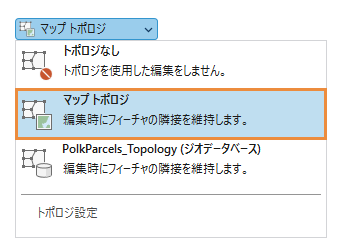
ヒント:
トポロジー編集を、アクティブ マップでジオデータベース トポロジー ルールに関与しているレイヤーに限定するには、マップ トポロジー ドロップダウン リストに表示される ジオデータベース トポロジー
 ルールを選択します。
編集の管理 グループの フィーチャ グループで、フィーチャの修正
 をクリックします。
フィーチャの修正 ウィンドウが表示されます。
移動 ツール
をクリックします。ツールを検索するには、調整 を展開するか、検索 テキスト ボックスに 移動 と入力します。
エッジ タブをクリックします。
ヒント:
フィーチャの上にポインターを置いたときだけトポロジー グラフを表示するには、表示スタイルを エレメント選択 に設定します。 詳細については、「マップ トポロジー オプションの構成」をご参照ください。
トポロジー グラフがマップに表示されます。
エッジまたはノードの選択 ツール
 をクリックして、編集するエッジをクリックします。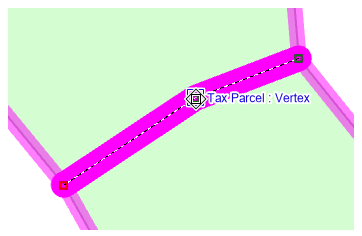
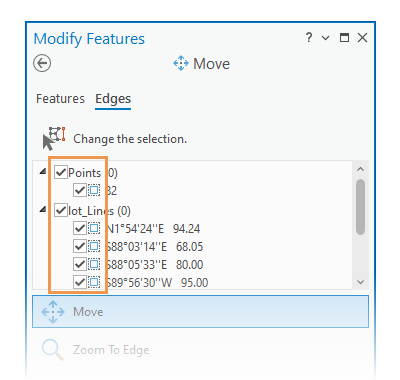
選択されたエッジは、レイヤーごとに整理されて選択ビューに表示され、選択セット全体のエンベロープの中心 (重心) に選択アンカーが表示されます。
ヒント:
Ctrl を押して選択アンカーをドラッグし、他のフィーチャにスナップします。
選択ビューで、選択したエッジと、それらの元のレイヤーのチェックボックスを確認します。
レイヤーまたはエッジの編集を一時的に無効とし、選択セットに維持するには、対応するチェックボックスをオフにします。
選択をオンまたはオフにするには、選択ボックスをクリックします。 または、選択したアイテムを右クリックし、選択解除
 または このフィーチャのみを選択
  をクリックします。
ヒント:
1 つ以上のトポロジー エッジ間の接続を分割するには、フィーチャの編集を無効にするか、選択をオフにします。
編集するエッジの近くにポインターを置き、ポインターが移動またはセグメント カーソルに変わったら、エッジをドラッグします。
選択アンカーを移動するには、Ctrl を押しながら、アンカーの上にポインターを置き、ポインターが方向カーソル
 に変わったらドラッグします。
ヒント:
接続されたエッジの全体的な形状を維持するには、編集ツールバーの トポロジーの伸縮
 をオンにします。
選択されたエッジが更新されます。トポロジ的に接続されているエッジはストレッチし、接続状態を維持します。
変更内容を適用するには、完了
 をクリックするか、F2 キーを押します。
フィーチャの移動
フィーチャ タブを使用して、フィーチャを移動し、トポロジー的に接続されているすべてのフィーチャをストレッチします。 新しい位置が既存のトポロジーを破壊するなら、ラバー バンド ラインが消え、接続されているフィーチャのストレッチや更新は行われません。
トポロジー フィーチャを移動するには、次の手順を実行します:
リボンの 編集 タブの 編集の管理 グループで、マップ トポロジー ドロップダウン矢印をクリックして マップ トポロジー
を選択します。ヒント:
トポロジー編集を、アクティブ マップでジオデータベース トポロジー ルールに関与しているレイヤーに限定するには、マップ トポロジー ドロップダウン リストに表示される ジオデータベース トポロジー
ルールを選択します。編集の管理 グループの フィーチャ グループで、フィーチャの修正
をクリックします。フィーチャの修正 ウィンドウが表示されます。
移動 ツール
をクリックします。ツールを検索するには、調整 を展開するか、検索 テキスト ボックスに 移動 と入力します。
フィーチャ タブをクリックします。
1 つまたは複数のフィーチャを選択 ツール
 をクリックし、フィーチャを選択します。
フィーチャを選択中の場合、選択ツールに 選択の変更 が表示されます。
選択ビューで選択を絞り込むには、フィーチャを右クリックして 選択解除
または このフィーチャのみを選択 をクリックします。選択されたフィーチャは、レイヤーごとに整理されて選択ビューに表示され、選択セット全体のエンベロープの中心 (重心) に選択アンカーが表示されます。
選択ビューで、選択セットを確認します。
選択を絞り込むには、フィーチャを右クリックして 選択解除
か このフィーチャのみを選択 をクリックします。編集するフィーチャの近くにポインターを置き、ポインターが移動カーソルに変わったら、フィーチャをドラッグします。
選択アンカーを移動するには、Ctrl を押しながら、アンカーの上にポインターを置き、ポインターが方向カーソル
に変わったらドラッグします。ヒント:
接続されたフィーチャの全体的な形状を維持するには、編集ツールバーの トポロジーの伸縮
をオンにします。選択されたフィーチャが移動します。トポロジー的に接続されているフィーチャはストレッチし、接続状態を維持します。 新しい位置が既存のトポロジーを破壊する場合、ラバー バンド ラインが消え、接続されているフィーチャのストレッチや更新は行われません。
完了
をクリックするか、F2 を押して、変更内容を適用します。