フィーチャの分割
スプリット ツール  を使用すると、ポインターでラインおよびポリゴン フィーチャを分割したり、既存のフィーチャを選択して他のフィーチャの分割に使用したりできます。 このツールは、フィーチャを選択してマップを右クリックすると、フィーチャの修正 ウィンドウおよびショートカット メニューで使用できます。
COGO ライン フィーチャを分割する手順については、COGO ラインにスプリットをご参照ください。
このツールを使用するときは、以下の点を考慮します。
元のフィーチャの属性値は新しいフィーチャにコピーされます。 「属性ドメイン」によって制限される属性は、ソース ジオデータベースで定義されたドメインのスプリット ポリシーによって決まります。
選択なしの分割を許可 設定は、ポインターを使用して対話形式でフィーチャを分割する場合にのみ使用できます。
Z 対応フィーチャを分割すると、セグメントの角度ピッチが維持され、内挿された Z 値が移動した新しい頂点に割り当てられます。
ポインターを使用したラインまたはポリゴンの分割
対話的 タブでは、ポインターを使用してラインまたはポリゴン フィーチャを分割できます。 ライン フィーチャ上の分割位置をクリックしてスナップするか、スケッチ ジオメトリーをその上に描画できます。 スケッチ ジオメトリーは、2 か所以上でポリゴンと交差している必要があります。
ポインターを使用してラインまたはポリゴン フィーチャを分割するには、次の手順を実行します:
編集するフィーチャを含むマップを開くか、マップにレイヤーを追加します。
ヒント:
編集する前に、編集対象のレイヤーが編集可能であること、スナップ設定によってワークフローの効率性と精度が向上すること、アクティブなマップに割り当てられた座標系が実行中の編集の種類に適していることを確認します。
設定の基本的なチェックリストについては、「編集用設定の構成」をご参照ください。
リボンの 編集 タブをクリックします。 フィーチャ グループで 修正
 をクリックします。
フィーチャの修正 ウィンドウが表示されます。
スプリット ツール
をクリックします。ツールを検索するには、分割 を展開するか、検索 テキスト ボックスに スプリット と入力します。
または、リボンの 編集 タブの 選択 ツール
 をクリックし、フィーチャを選択してマップを右クリックし、ショートカット メニューの スプリット をクリックします。
ツールが開き、1 つ以上のラインまたはポリゴンを選択 ツール
 が自動的に実行されます。
スプリット ツール ウィンドウの 対話的 タブをクリックします。
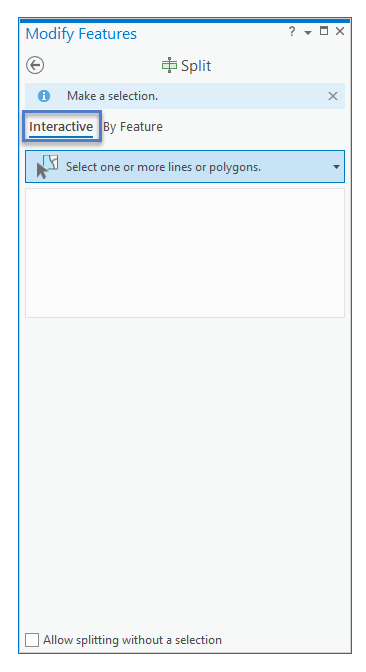
選択なしの分割を許可 チェックボックスをオンまたはオフにします。
| 設定 | 説明 |
|---|---|
| オン | 選択しないで、表示と編集が可能なすべてのフィーチャを分割します。 |
| オフ | 選択したフィーチャのみを分割します。 |
ツールで選択を求められた場合は、分割するフィーチャを選択します。
選択したフィーチャが、選択ビューに表示されます。
選択を絞り込むには、選択ビューでフィーチャを右クリックして、選択解除
 または このフィーチャのみを選択
  を選択します。
ライン フィーチャのエッジをクリックして分割位置を指定するか、ツールバーのセグメント作図ツールを使用してラインおよびポリゴン フィーチャにスケッチ ジオメトリーを描画します。

| 機能 | アクション |
|---|---|
| ライン | エッジをクリックしてスナップするか、フィーチャにスケッチ ジオメトリーを描画します。 2 本以上のラインの交点をクリックすると、すべてのラインが交点で分割されます。 |
| ポリゴン | 2 か所以上でフィーチャと交差するように、ポリゴン フィーチャにスケッチ ジオメトリーを描画します。 |
- フィーチャを分割させるには、完了
 をクリックするか、F2 キーを押します。
入力フィーチャを使用したターゲット フィーチャの分割
フィーチャから タブでは入力フィーチャを選択し、オーバーラップするターゲット フィーチャの分割に使用できます。 選択セットを管理するには、入力 タブまたは ターゲット タブで選択したフィーチャを右クリックし、別のタブに移動します。
分割に関与する選択したフィーチャがハッチ ラインでハイライト表示されます。 選択セットが 100 個のフィーチャを超える場合、パフォーマンス上の理由によりハッチ ラインは自動的にオフになり、表示されません。
編集するフィーチャを含むマップを開くか、マップにレイヤーを追加します。
ヒント:
編集する前に、編集対象のレイヤーが編集可能であること、スナップ設定によってワークフローの効率性と精度が向上すること、アクティブなマップに割り当てられた座標系が実行中の編集の種類に適していることを確認します。
設定の基本的なチェックリストについては、「編集用設定の構成」をご参照ください。
リボンの 編集 タブをクリックします。 フィーチャ グループで 修正
をクリックします。フィーチャの修正 ウィンドウが表示されます。
スプリット ツール
をクリックします。ツールを検索するには、分割 を展開するか、検索 テキスト ボックスに スプリット と入力します。
または、リボンの 編集 タブの 選択 ツール
をクリックし、フィーチャを選択してマップを右クリックし、ショートカット メニューの スプリット をクリックします。ツールが開き、1 つ以上のラインまたはポリゴンを選択 ツール
が自動的に実行されます。スプリット ツール ウィンドウの フィーチャから タブをクリックします。
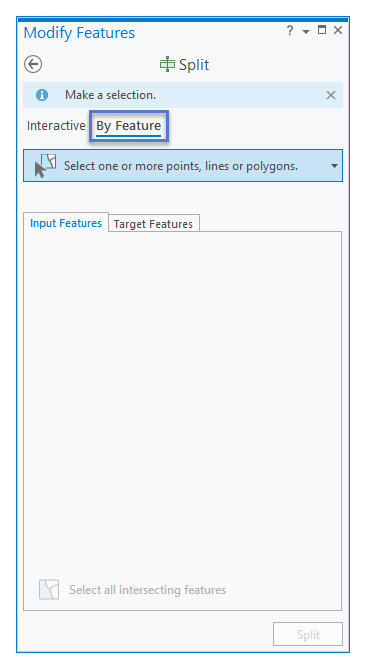
入力フィーチャ タブをクリックし、ターゲット フィーチャを分割するために使用するフィーチャを選択します。
または、ターゲット フィーチャがすでに選択されている場合は、入力フィーチャの選択 ツール
をクリックして、ターゲット フィーチャと交差するすべての編集可能な表示フィーチャを選択します。 このツールは選択ビューの下部に表示され、ターゲット フィーチャ タブで現在フィーチャが選択されている場合にのみ使用できます。選択したフィーチャは 入力フィーチャ タブの選択ビューに表示され、マップ上に破線の境界とハッチ ラインでハイライト表示されます。
選択したフィーチャをターゲット フィーチャに変更するには、入力フィーチャを右クリックして ターゲットへ移動 をクリックします。
選択を絞り込むには、選択ビューでフィーチャを右クリックして、選択解除
または このフィーチャのみを選択 を選択します。ターゲット フィーチャ タブをクリックし、入力フィーチャで分割するフィーチャを選択します。
または、入力フィーチャがすでに選択されている場合は、ターゲット フィーチャの選択 ツール
をクリックして、入力フィーチャと交差するすべての編集可能な表示フィーチャを選択します。 このツールは選択ビューの下部に表示され、入力フィーチャ タブで現在フィーチャが選択されている場合にのみ使用できます。選択したフィーチャは ターゲット フィーチャ タブの選択ビューに表示され、マップ上に破線の境界とハッチ ラインでハイライト表示されます。
選択したフィーチャを入力フィーチャに変更するには、フィーチャを右クリックして 入力に移動 をクリックします。
選択を絞り込むには、選択ビューでフィーチャを右クリックして、選択解除
または このフィーチャのみを選択 を選択します。スプリット をクリックします。