データベースに編集テンプレートを格納する
テンプレートの保存 コマンド  は、フィーチャ サービスを通じてターゲット データベースのシステム テーブルに現在のマップ内のすべての編集テンプレートを書き込みます。 テンプレート ビューでマップを右クリックしたときに、ショートカット メニューの テンプレートの管理 ウィンドウで使用できます。
データベースへのテンプレートの格納は、モバイル アプリまたは Web アプリ (ArcGIS Web Editor など) と共有するために、ArcGIS Pro で作成された編集テンプレートを必要とするワークフローで使用されます。
このコマンドを使用するときは、以下の点を考慮します。
ArcGIS Online または ArcGIS Enterprise 11.3 以降にサイン インしている必要があります。
参照として共有されている ArcGIS Enterprise Web レイヤーの編集テンプレートを追加、更新、または削除するには、サービスで 共有されたテンプレートの編集 が有効化されている必要があります。 詳細については、「フィーチャ サービスのエディター権限」をご参照ください。
現在のマップ内のすべての編集テンプレートは、一意の名前である必要があります。 サブタイプ グループ レイヤーの異なるレイヤーから作成された同名のフィーチャ テンプレートは保存できません。
注意:
グループ テンプレートを設定する際は、テンプレートを構成するプライマリーとセカンダリー テンプレートが存在することを確認します。 テンプレートを保存する前に、ビルダーを修復するか、マップからグループ テンプレートを削除します。
編集テンプレートをデータベースに格納するには、次の手順を実行します:
ArcGIS Pro を起動し、格納する編集テンプレートを含むプロジェクトを開きます。
リボンの プロジェクト タブをクリックし、ポータル サイド タブをクリックして、正しいポータルがアクティブになっていることと公開者権限でサイン インしていることを確認します。
戻る ボタン
 をクリックして、マップに戻ります。
ポータル接続の追加手順については、「ArcGIS Pro からのポータル接続の管理」をご参照ください。
ポータル接続を使用して編集テンプレートを含む編集可能な Web フィーチャ レイヤーを追加します。
編集テンプレートを含むマップが現在のマップであることを確認します。
リボンの 編集 タブをクリックし、編集の管理 グループで テンプレートの管理
 をクリックします。
テンプレートの管理 ウィンドウが表示されます。
テンプレート ビューでマップを右クリックし、テンプレートの保存
をクリックします。テンプレートの保存 ダイアログ ボックスが表示され、ソース プロジェクト テンプレート ビューアーで現在のマップに定義された編集テンプレートが表示されます。
ターゲット データベースで同じ名前を共有しているが、属性値が異なるテンプレートには、警告アイコン
 が表示されます。
ターゲット データベースに現在存在していないテンプレートには、情報アイコン
 が表示されます。
この情報を表示するには、アイコンの上にポインターを置きます。
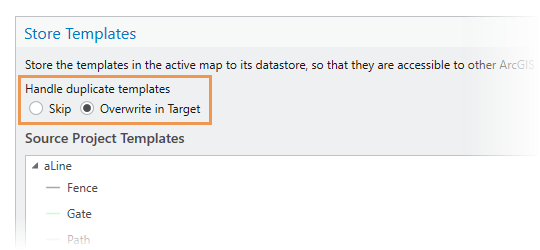
テンプレートの複製を処理 の場合、スキップ または ターゲットで上書き を選択します。
これらのオプションは、一致するテンプレート名が存在する場合のみ使用できます。
スキップ
一意の名前を持つ編集テンプレートをデータベースにコピーし、一致する名前を持つテンプレートを置き換えません。
ターゲットで上書き
一意の名前を持つ編集テンプレートをデータベースにコピーし、一致する名前を持つテンプレートを置き換えます。
どのプロジェクト テンプレートとも一致しないデータストア内のテンプレートの削除 チェックボックスをオンまたはオフにします。
保存 をクリックします。
編集テンプレートがデータベースに書き込まれます。
コマンドを終了してダイアログ ボックスを閉じるには、閉じる をクリックするか、ダイアログ ボックスの上部にある 閉じる
 をクリックします。