トポロジー エラーの検証と修正
 Standard または Advanced ライセンスで利用可能。
[エラー インスペクター]  は、マップ内のフィーチャ トポロジー を検証し、テーブル ビューアーを使用して結果を確認、修正、管理するためのツールとコマンドを提供します。 これは、 [編集の管理] グループの [編集] タブと、 [フィーチャの修正] ウィンドウで使用できます。
メニュー バーでは、コマンドが 3 つの主要なワークフロー グループ ([ソース] 、 [フィルター] 、 [選択]) に整理されています。 ソース トポロジーを選択して検証すると、結果が専用のマップ レイヤーにシンボル表示され、テーブル ビューアーにも結果が表示されます。
トポロジー エラーの検証、修正、管理を行う際は、以下の点を考慮します:
[フィルター] コマンドを使用すると、テーブル ビューアーに特定の結果タイプが表示され、より簡単に管理できます。
[修正] タブには、例外のマーク付けまたは解除、および選択したエラーへの定義済みの修正方法の適用を行うコマンドが用意されています。
[選択] グループの [コピー] コマンドを使用すると、選択した行がクリップボードにコピーされ、Microsoft Excel などの外部アプリケーションに貼り付けることができます。
フィーチャ サービスで公開されたジオデータベース トポロジー は ArcGIS Pro で編集でき、フィーチャ サービスを介して検証および修正できます。
注意:
トポロジー ルールと定義済みの修正方法については、以下のトピックをご参照ください:
トポロジー エラーを検証および修正するには、次の手順を実行します:
リボンの [編集] タブをクリックします。 [編集の管理] グループで [エラー インスペクター]
をクリックします。[エラー インスペクター] テーブルが表示されます。
メニュー バーの [ソース] グループで、ソース トポロジーを選択し、検証します。
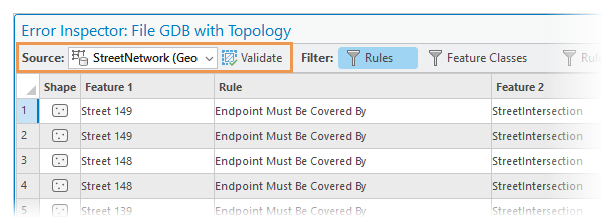
[ソース] ドロップダウン矢印をクリックし、トポロジーを選択します。
[検証]
 をクリックします。
または、 [フィーチャの修正] ウィンドウの [検証] ツールをクリックします。
エラーと例外はテーブルに表示され、マップ レイヤー上でシンボル表示されて、フィーチャ タイプ別に分類されます。
[フィルター] グループで、テーブル ビューに表示されるルール、エラー、例外、ルール タイプ、エラー ジオメトリー、マップ範囲を選択します。
フィルター設定は、ブール AND 論理を使用して連動します。 各フィルターが結果を返した場合のみ、情報がまとめて表示されます。 フィルター設定のいずれかが結果を返さなかった場合、テーブルには何も表示されません。
有効化されたフィルター設定を含むフィルターが、青色で強調表示されます。
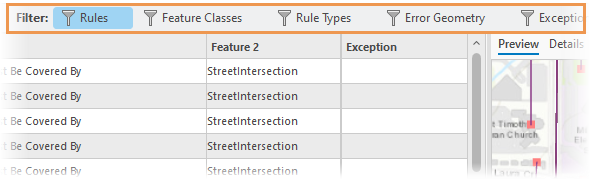
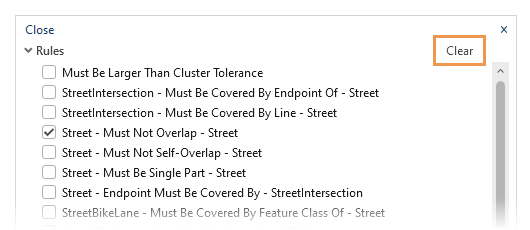
[ルール]
 をクリックし、テーブルに表示するルールのポップアップ メニューのチェックボックスをオンにしてから、 [閉じる]
  をクリックします。
すべてのチェックボックスをオフにするには、 [選択解除] をクリックします。
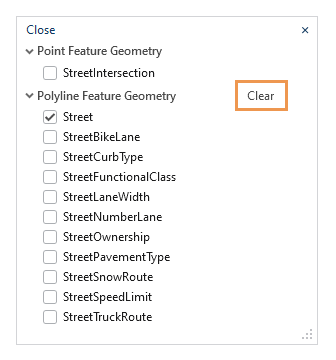
[フィーチャクラス]
をクリックし、テーブルに表示するフィーチャクラスのポップアップ メニューでチェックボックスをオンにし、 [閉じる] をクリックします。すべてのチェックボックスをオフにするには、 [選択解除] をクリックします。
[ルール タイプ]
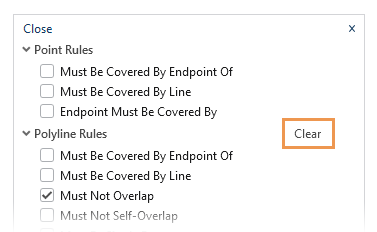
をクリックし、テーブルに表示するルール タイプのポップアップ メニューのチェックボックスをオンにしてから、 [閉じる] をクリックします。ジオデータベースのトポロジー ルールは、異なるフィーチャクラス内の特定のフィーチャ ジオメトリー間、またはフィーチャのサブタイプ間で許容される空間リレーションシップを定義します。
特定のジオメトリー タイプのルール セットのすべてのチェックボックスをオフにするには、 [選択解除] をクリックします。
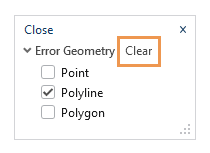
[エラー ジオメトリー]
をクリックし、テーブルに表示するエラー ジオメトリー タイプのポップアップ メニューのチェックボックスをオンにしてから、 [閉じる] をクリックします。すべてのチェックボックスをオフにするには、 [選択解除] をクリックします。
[例外]
をクリックして、 [エラー] 、 [エラーと例外] 、または [例外] を選択します。[マップ範囲]
 をクリックします。
特定の対象地域をフィルターするには、ポインターを使用してマップをドラッグし、 [マップ範囲] をクリックします。
テーブル ビューでエラーを選択してハイライト表示するには、
Shapeフィールドの横にあるグレーの四角形をクリックします。エラー行の範囲を選択するには、複数の行にまたがってポインターを上下にドラッグするか、 Shift キーを押しながら、シーケンスの最後のレコードをクリックします。
複数のエラー行を選択するには、 Ctrl キーを押しながらそれぞれのレコードをクリックします。
選択した行がテーブル ビューでハイライト表示され、 [選択] グループのコマンドが有効になります。
選択したレコードにズームまたは画面移動するには、 [選択] グループの次のコマンドを使用します。
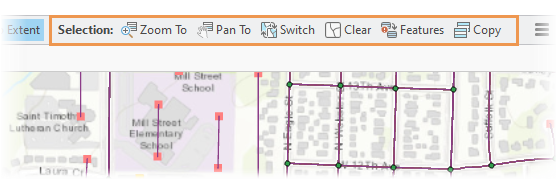
選択にズーム

選択した行にあるエラーの範囲を拡大し、マップの中心に表示します。 または、 Ctrl + Shift + 等号 を押します。
選択に移動

選択された行のエラーを中心にマップを配置します。 または、 Ctrl + Shift + N キーを押します。
選択の切り替え

選択されたすべてのフィーチャを選択解除し、選択されていないすべてのフィーチャを選択します。 または、 Ctrl + U キーを押します。
選択解除

選択されているすべての行の選択を解除します。 または、 Ctrl + U キーを押します。 すべての行を選択するには、 Ctrl + A キーを押します。
フィーチャの選択

選択行でエラーが発生したフィーチャを選択してください。 または、 F キーを押します。
コピー

選択した行および列ヘッダーを、タブ区切りデータとしてクリップボードにコピーします。 例外は True または False としてコピーされます。
ヒント:
このデータは、Microsoft Excel などの外部アプリケーションに貼り付けることができます。
エラー ビューアーの [プレビュー] タブをクリックすると、マップの表示範囲をそのままにして、エラーの原因となったフィーチャを表示できます。
[詳細] タブをクリックすると、フィーチャとエラーの情報を表示できます。
ヒント:
テーブル内の
LengthフィールドとAreaフィールドを表示するには、メニュー バーのメニュー ボタン をクリックして、 [形状の長さ/面積の表示] をクリックします。
[修正] タブをクリックして使用可能なツールを使用すると、選択したエラーを修正したり、例外をマークまたは解除したりすることができます。
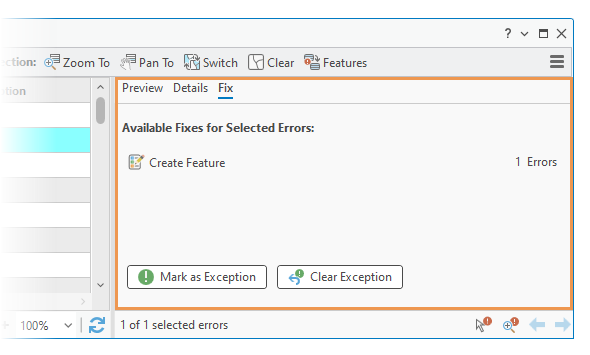
選択したエラーに使用できる修正
このセクションには、特定のエラーの修正方法を定義したツールが含まれます。 定義済みの修正方法が使用できない場合は、標準の編集ツールを使用してフィーチャを選択して編集します。
例外としてマーク

このコマンドをクリックすると、ハイライト表示されたエラーがトポロジー レイヤーから削除され、トポロジーを検証する際に無視されます。 フィーチャがトポロジー ルールに従う必要があると決定した場合は、そのエラーを元に戻すことができます。
例外の消去

このコマンドをクリックすると、ハイライト表示されたエラーが元に戻され、トポロジー レイヤー上にシンボル表示されます。
必要に応じて、エラー ビューアーの下にあるステータス バーのコマンドを使用すると、マップ内のエラーにズームして修正したり、テーブル内のエラーを移動したりすることができます。
エラーにズーム

マップ内のエラーにズームします。
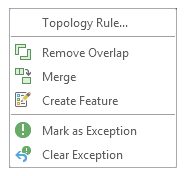
エラーの修正

マップ内のエラーをクリックし、ポップアップ メニュー上のコマンドを使用して修正します。 使用できるコマンドは、エラーによって異なります。
注意:
このツールは [フィーチャの修正] ウィンドウでも使用できます。
前のエラー

テーブルでエラーが選択されていなければ、カーソルを前の行に移動します。
次のエラー

テーブルでエラーが選択されていなければ、カーソルを次の行に移動します。
編集によりエラーが修正されたことを確認するには、メニュー バーの [検証]
をクリックします。
エラー インスペクター用のキーボード ショートカット
|
キーボード ショートカット |
アクション |
コメント |
|---|---|---|
|
上方向キー と 下方向キー |
ポインターを移動します。 |
ポインターをエラー テーブルの行の上下に移動します。 |
|
Ctrl + 等号 (=) |
現在の行にあるエラー フィーチャを拡大し、マップの中心に表示します。 |
この操作は、ツールバーの [ズーム] または、 Ctrl + Shift + 等号 (=) を押します。 |
|
Ctrl + N |
アクティブ マップを選択されたエラーに移動します。 |
この操作は、ツールバーの [画面移動] または、 Ctrl + Shift + N を押します。 |
|
F |
エラー元のプライマリ フィーチャを選択します。 |
この操作は、ツールバーの [フィーチャの選択] |
|
X |
エラーを例外としてマーク |
この操作は、現在の行を右クリックしてから [例外としてマーク] |
|
E |
例外を消去し、レコードをエラーとしてマークします。 |
この操作は、現在の行を右クリックしてから、 [例外の消去] |
|
R |
[ルール] ドロップダウン メニューを表示し、トポロジー ルールのフィルターを有効にします。 |
この操作は、ツールバーの [ルール] 注意:エラー行のショートカット メニューでは、このショートカット キーを押すと、ルールの説明が表示されます。 |
|
M |
現在のマップ範囲内のエラーを表示します。 |
この操作は、ツールバーの [マップ範囲] |
|
V |
トポロジー エラーを識別し、レイヤー上の現在のマップ範囲内でシンボル表示します。 |
この操作は、ツールバーの [検証] |
|
Ctrl + U |
選択する行を切り替えます。 |
この操作は、ツールバーの [切り替え] |
|
Ctrl + Shift + A |
選択されているすべての行を選択解除します。 |
この操作は、ツールバーの [選択解除] |
|
Ctrl + Shift + C |
選択した行をクリップボードにコピーします。 |
この操作は、ツールバーの [コピー] |
|
Ctrl + 8 |
マップ内のエラー フィーチャの形状をフラッシュします。 |
この操作は、現在の行を右クリックしてから、 [フラッシュ] |
|
Ctrl + 等号 (=) |
エラー フィーチャを拡大表示して、マップの中心に表示します。 |
この操作は、現在の行を右クリックしてから、 [ズーム] |
|
Ctrl + Space キー |
現在の行を選択または選択解除します。 |
この操作は、現在の行を右クリックしてから、 [選択/選択解除] をクリックする操作と同じです。 |
|
R |
このエラーで、違反するルールの説明と図例が表示されます。 |
この操作は、現在の行を右クリックしてから、 [ルールの説明] をクリックする操作と同じです。 注意:ツールバーでは、このショートカット キーを押すと、 [ルール] メニュー |
 をクリックする操作と同じです。
 をクリックする操作と同じです。
詳細については、「 トポロジー プロパティ 」および「 一般的なトポロジー タスク 」をご参照ください。