トポロジーの共有と使用
トポロジーを、登録済みのエンタープライズ ジオデータベースを参照する Web フィーチャ レイヤー (フィーチャ サービス) の一部として公開できるようになりました。 トポロジーを格納する際、ArcGIS Pro のマップに Web フィーチャ レイヤーを追加してトポロジーの検証を行い、エラー フィーチャを修正することができます。
以下で説明するワークフローは、データがブランチ バージョン対応登録されており、サービス指向アーキテクチャーを通じてフィーチャ サービスを使用して、Web フィーチャ レイヤーのトポロジーが使用、編集、検証される場合のみ実行できます。
ライセンス:
Web フィーチャ レイヤーのトポロジーを検証するには、組織のメンバーに ArcGIS Advanced Editing ユーザー タイプ エクステンションのライセンスを割り当てる必要があります (ArcGIS Enterprise 11.2 以降)。
公開の準備
Web フィーチャ レイヤーの一部としてトポロジーを公開して使用する場合は、条件と前提条件が適用されます。 トポロジーとトポロジーに含まれているフィーチャクラスをマップに追加する前に、次の手順を実行して、データがこれらの要件を満たしていることを確認し、公開プロセスの環境を準備します。
前提条件:
トポロジーに含まれているフィーチャクラスは、ブランチ バージョニング対応登録されている必要があります。
トポロジーに含まれているフィーチャクラスに対しては、定義クエリーを適用できません。
サブタイプ フィールドを含むすべてのフィールドは、トポロジーに含まれている各フィーチャクラスに表示される必要があります。これらのフィールドを非表示にすることはできません。 サブタイプ フィールドも編集可能である必要があります。
トポロジーをマップに追加する前に、ジオデータベース コネクションのバージョニング タイプを ブランチ に設定し、フィーチャ データセットを登録します。このデータセットには、ブランチ バージョン対応登録されたトポロジーとトポロジーに含まれているフィーチャクラスが格納されています。
注意:
ブランチ バージョンは、フィーチャ サービスを使用してのみ編集できます。 ジオデータベース コネクションのバージョニング タイプがブランチ バージョニングに設定されていない場合、公開した後、トポロジーは編集できません。
トポロジーがマップにすでにある状態で、トラディショナル バージョニングからブランチ バージョニングに切り替えた場合、トポロジーを新しいマップに追加して新しいデータベース コネクション プロパティを検出する必要があります。
カタログ ウィンドウで該当するトポロジーを右クリックし、新しいマップに追加 をクリックして、トポロジーを新しいマップに追加します。
各関連レイヤーをマップに追加する必要はありません。 トポロジーをマップに追加すると、すべての関連レイヤーも追加されます。
注意:
公開する前に、トポロジーに含まれているすべてのフィーチャクラスをマップに追加する必要があります。 各フィーチャクラスはマップに一度しか追加できません。 たとえば、各レイヤーに異なるシンボルを適用できるよう、マップに同じフィーチャクラスを 2 回追加すると、フィーチャ サービスのトポロジーを公開できません。
トポロジーのデータ所有者は、公開前にトポロジーをマップに追加する必要があります。
公開する前に、マップにはトポロジーは 1 つしか格納できません。
サーバーにエンタープライズ ジオデータベースをデータ ストアとして登録します。 Web フィーチャ レイヤーのトポロジーは、登録済みデータ ソースのデータを参照する必要があります。
データの公開時または分析時にエンタープライズ ジオデータベースをデータ ストアとして登録することもできます。 データベースがサーバーに登録されていない場合、分析ツールのエラー メッセージが Web レイヤーとして共有 ウィンドウに表示されます。 データ ソースを登録するには、エラー メッセージで オプション > データ ソースをサーバーに登録 の順にクリックします。
フィーチャ レイヤーとしてのトポロジーの公開
トポロジーを Web フィーチャ レイヤーの一部として公開するには、次の手順に従います。 アクティブなポータルのフェデレーション サーバーに登録されたデータを参照する詳細なワークフローについては、「Web フィーチャ レイヤーの共有」をご参照ください。
トポロジーとすべての関連フィーチャクラスが現在のマップ ビューに追加されていることを確認します。
共有 タブで Web レイヤー ドロップダウン矢印をクリックして、Web レイヤーの公開 をクリックします。
注意:
マップ内のトポロジーは、公開用のデフォルト バージョンに接続する必要があります。
Web レイヤーとして共有 ウィンドウで、Web レイヤー名、概要、およびタグを追加します。これらは、Web フィーチャ レイヤーを公開する際に最低限必要な属性です。
データおよびレイヤー タイプ で、登録済みデータを参照 の下の マップ イメージ が選択されていることを確認します。 フィーチャ をクリックして、Web フィーチャ レイヤーをマップ イメージ レイヤーの依存のレイヤーとして共有します。
場所 で、データを共有する場所を選択します。
次のグループと共有 で、このサービスを共有するユーザーを選択します。
構成 タブの レイヤーの構成 アイコン
 の下にある ケーパビリティー で、バージョン管理 および 検証 チェックボックスをオンにします。
注意:
Web フィーチャ レイヤーのトポロジーを検証するには、バージョン管理 および 検証 機能を有効にする必要があります。 この機能は無効にできますが、無効にした場合、フィーチャ サービスを通じてトポロジーを検証することができません。 また、トポロジーを Web フィーチャ レイヤーとして公開する場合、これらの機能のどちらか一方のみを有効にすることはできません。両方とも有効、または両方とも無効になります。
トポロジーを含むフィーチャ データセットがブランチ バージョン対応でなければ、バージョン管理 と 検証 機能は使用できません。 トポロジーがブランチ バージョン対応データベース コネクションからマップに追加されていることを確認してください。
バージョン管理と検証の両機能がオフの場合、トポロジーは読み取り専用フィーチャ サービスとして公開できます。
構成 タブの プールの構成 アイコン
 の下にある インスタンス タイプ で 専用インスタンス が選択されていることを確認します。
共有インスタンス プールは、バージョン管理および検証に対応していません。
これらのデフォルト構成を変更する場所と手順については、必要に応じて「Web レイヤー プロパティの構成」をご参照ください。
注意:
公開する際、トポロジー レイヤーを含める オプションがオンになっている必要があります。 このオプションがオフになっていると、Web フィーチャ レイヤーを公開することはできますが、トポロジーが格納されません。
トポロジーをオフラインで取得することはできません。 Web フィーチャ レイヤーの同期を有効にして、オフラインで取得した場合、トポロジーはオフライン マップに格納されません。
共有の完了 で 分析 をクリックして問題がないか確認します。
エラーと警告は、メッセージ タブにリストされます。 メッセージを右クリックしてヘルプ トピックを開くか、ソフトウェアで処置を行います。 Web レイヤーを共有するには、エラー
 を解決する必要があります。 警告
  の解決は推奨されますが、必須ではありません。
エラーを解決し、必要に応じて警告を修正して検証を行ったら、公開 をクリックして Web レイヤーを共有します。
Web レイヤーが正常に公開されたら、Web レイヤーの管理 リンクをクリックして、ポータルから Web フィーチャ レイヤーを管理します。
トポロジー フィーチャ レイヤーのマップへの追加
トポロジーは、フィーチャ レイヤーとして ArcGIS Enterprise ポータルに共有されます。 フィーチャ サービスには、トポロジー フィーチャ レイヤーとそれに関連するフィーチャクラスが格納されています。 公開が完了した後、トポロジー フィーチャ レイヤーとマップ イメージ レイヤーの両方が利用可能になります。
トポロジーと関連レイヤーをマップに追加するには、次の手順に従います。
カタログ ウィンドウの ポータル タブをクリックします。
トポロジー Web フィーチャ レイヤーを特定してダブルクリックし、トポロジーと関連レイヤーを一覧表示します。
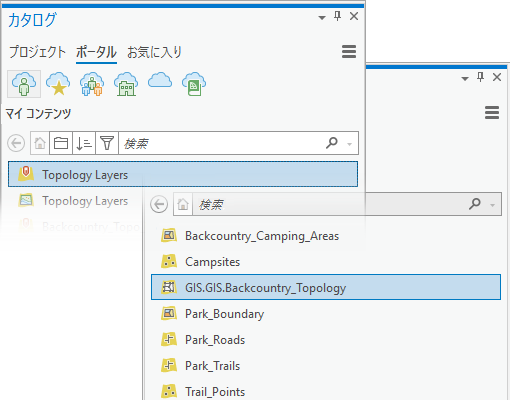
トポロジー フィーチャ レイヤーを右クリックして、新しいマップに追加 をクリックするか、トポロジーを現在のマップに追加します。
注意:
トポロジー フィーチャ レイヤーをマップに追加すると、すべての関連レイヤーも自動的に追加されます。
トポロジー フィーチャ レイヤーのプロパティの表示
トポロジーがフィーチャ レイヤーとして公開された場合、トポロジーのプロパティは読み取り専用です。 利用可能なトポロジー変更タスクのリストは、「一般的なトポロジー タスク」の表をご参照ください。
これらの読み取り専用プロパティにアクセスするには、次の手順に従います。
マップに、トポロジーおよび関連フィーチャを追加します。
コンテンツ ウィンドウでトポロジー レイヤーを右クリックして プロパティ をクリックするか、トポロジー レイヤー名をダブルクリックします。
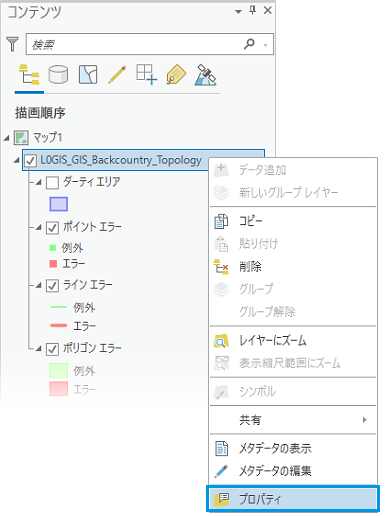
これにより、トポロジーのフィーチャ レイヤーのプロパティが開きます。
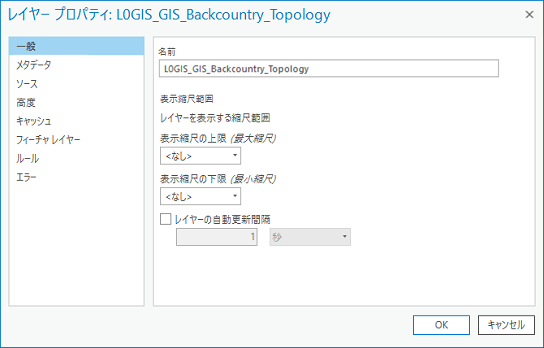
トポロジー Web フィーチャ レイヤーの レイヤー プロパティ ダイアログ ボックスに表示される主要なタブには、フィーチャ レイヤー、ルール、エラー などがあります。 これらのタブについては、以下のセクションで詳しく説明します。
表示するプロパティを含むタブをクリックし、完了したら OK をクリックします。
フィーチャ レイヤー タブ
フィーチャ レイヤー タブには、次の情報が表示されます。
トポロジー処理に使用される XY クラスター許容値
トポロジーの XY ランク数
トポロジー フィーチャ レイヤーに関連するすべてのフィーチャ レイヤーのリスト
格納されている各フィーチャ レイヤーに割り当てられた XY ランク
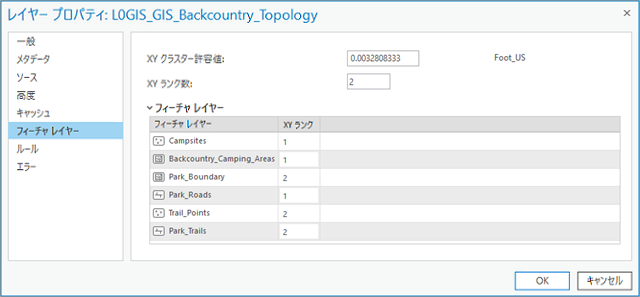
トポロジーの公開前、トポロジーを最初に作成したときに、トポロジー内のフィーチャクラスをランク付けして、頂点が他の頂点のクラスター許容値内にある場合の移動方法を制御します。 ランク 1 のフィーチャクラスは最も高精度と見なされます。 座標ランクを使用すると、トポロジーの検証で、高い信頼性で配置された頂点に信頼性の低い頂点を移動することができます。 詳細については、「ArcGIS のトポロジー」をご参照ください。
ルール タブ
トポロジー ルールは、フィーチャ間で許容される空間的な関連性を定義します。
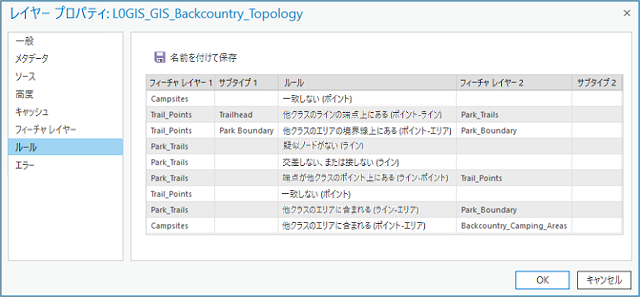
ルール タブには、トポロジー フィーチャ レイヤーに属するフィーチャ レイヤーおよびサブタイプに定義されたトポロジー ルールが表示されます。 必要に応じて、ルール タブから、トポロジー ルールをルール セット ファイルに保存できます。
エラー タブ
トポロジーの整合性がチェックされると、エラー タブには、トポロジーで検出されたエラーと例外の概要が表示されます。 トポロジーが検証されていない場合は、タブに 検証未実行 と表示されます。
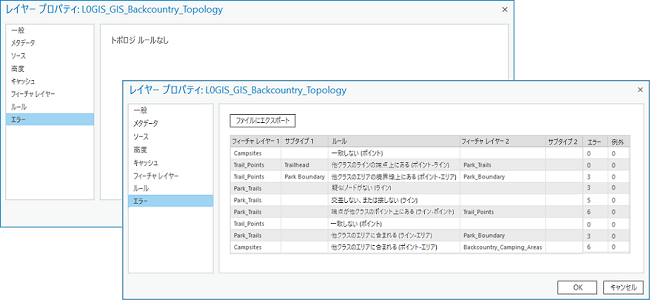
ルール タブと同様に、テーブルには、トポロジー ルールと属しているフィーチャクラスおよびサブタイプが表示されます。 右側に、各トポロジー ルールに関連するエラーと例外が表示されます。 トポロジーを検証してトポロジー ルールに違反している場合、エラーが生成されます。 ファイルにエクスポート ボタンをクリックし、サマリーをテキスト ファイルとして保存すると、特定の日時におけるトポロジーの状態を記録することができます。 これは、大規模なトポロジー編集プロジェクトの進行状況を記録および監視するのに役立ちます。
ヒント:
トポロジーが Web フィーチャ レイヤー (フィーチャ サービス) の一部として公開されると、フィーチャ サービスを通じて検証、編集、エラーの修正などができるようになります。 検証およびトポロジー エラーの修正の詳細をご参照ください。