トポロジー プロパティの操作
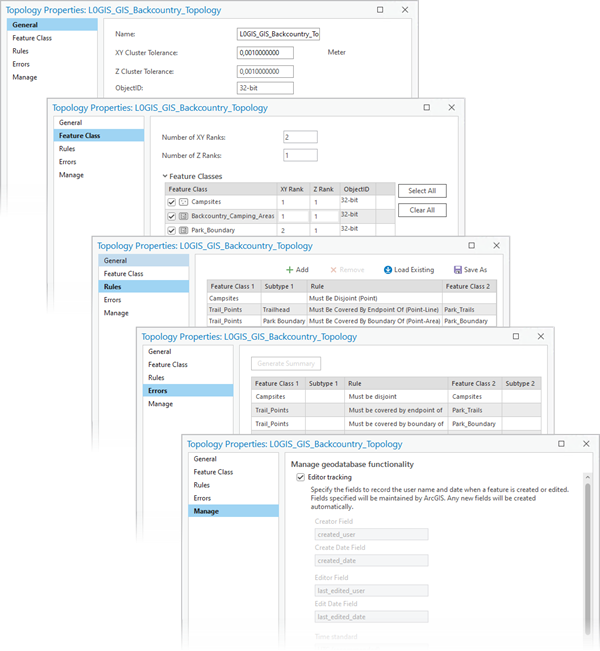
トポロジー プロパティ ダイアログ ボックスでは、トポロジーに関連付けられたフィーチャクラスおよびルールのステータスの表示や更新ができます。
注意:
トポロジーが Web フィーチャ レイヤーとして公開された場合、トポロジーのプロパティは読み取り専用です。 利用可能なトポロジー変更タスクのリストは、「一般的なトポロジー タスクの実行」の表をご参照ください。
トポロジー プロパティ ダイアログ ボックスにアクセスするには、カタログ ウィンドウで該当するトポロジーを右クリックして プロパティ をクリックします。
トポロジー プロパティ ダイアログ ボックスには、一般、フィーチャクラス、ルール、エラー、管理 の 5 つのタブがあります。 一部のタブでは、トポロジーを更新してプロパティを編集できます。 OK をクリックすると、トポロジーに加えられたすべての編集内容が確定します。 編集内容を破棄するには、トポロジー プロパティ ダイアログ ボックスを閉じるか、キャンセル をクリックします。
注意:
トポロジーの概念とプロパティの詳細については、「ArcGIS のトポロジー」をご参照ください。
一般タブ
一般 タブには、次の情報が表示されます。
名前 - トポロジーの名前。 テキスト ボックスをクリックして変更することで、トポロジーの名前を更新できます。
XY クラスター許容値 - クラスター許容値の水平距離内にある任意の 2 つの頂点は同じ場所にあるものと想定されます。 トポロジーの検証中に、クラスター許容値内にある頂点には、同じ X,Y 座標が与えられます。 X,Y クラスター許容値を更新するには、テキスト ボックスをクリックして変更内容を入力します。
注意:
X,Y 許容値のデフォルト クラスター許容値は、デフォルトの X,Y 座標精度の 10 倍であり、ほとんどの場合はこれが推奨されます。
Z クラスター許容値 - クラスター許容値の垂直距離内にある任意の 2 つの頂点は同じ場所にあるものと想定されます。 トポロジーの検証中に、それらには同じ Z 座標が与えられます。
ObjectID - このパラメーターは、トポロジーに含まれているすべてのフィーチャクラスの ObjectID 値を表示します。 このパラメーターに設定可能な値は次のとおりです。
32 ビット - トポロジーに含まれているすべてのフィーチャクラスが 32 ビットの ObjectID 値をサポートします。
64 ビット - トポロジーに含まれているすべてのフィーチャクラスが 64 ビットの ObjectID 値をサポートします。
なし - トポロジー データセットは空で、フィーチャクラスを参照していません。
注意:
トポロジーの作成 ジオプロセシング ツールを使用してトポロジーを作成するとき、このトポロジーにフィーチャクラスを追加しない場合は、空のトポロジーと見なされ、トポロジーの ObjectID パラメーターが なし に自動的に設定されます。 フィーチャクラスがトポロジーに追加されると、ObjectID パラメーター値は 32 ビット または 64 ビット になります。
ステータス - このセクションには、トポロジーの検証が完了したかどうかと、調べるべきダーティー エリアがあるかどうかが表示されます。
フィーチャクラス タブ
フィーチャクラス タブには、トポロジーの座標精度ランクおよび Z 値ランクの数と、属している各フィーチャクラスに割り当てられているランクが表示されます。
トポロジーを定義するとき、トポロジー内のフィーチャクラスをランク付けして、頂点が他の頂点のクラスター許容値内にある場合の移動方法を制御します。 ランク 1 のフィーチャクラスは最も高精度と見なされます。 座標ランクを使用すると、トポロジーの検証で、高い信頼性で配置された頂点に信頼性の低い頂点を移動することができます。
それぞれのテキスト ボックスをクリックして新しい数値を入力することで、X,Y ランクと Z ランクの合計数を編集できます。
フィーチャクラスに関連付けられた X,Y または Z ランクを編集するには、フィーチャクラスの横にある列をクリックし、新しい数値を入力します。 XY ランク数 または Z ランク数 テキスト ボックスに表示されている数値より大きい数値を入力することはできません。
フィーチャクラスの追加または削除
フィーチャクラス タブでは、フィーチャクラスを追加したり、トポロジーからフィーチャクラスを削除したりすることもできます。 グリッドには、トポロジーを含むフィーチャ データセットのすべてのフィーチャクラスが表示されます。 フィーチャクラス名の横にあるチェックボックスをオンにし、トポロジーに追加するフィーチャクラスを選択します。 チェックボックスをオフにすると、そのフィーチャクラスがトポロジーから削除されます。 すべて選択 をクリックすると、フィーチャ データセットで使用可能なフィーチャクラスをすべて選択できます。 現在選択されているフィーチャクラスをすべて選択解除するには、すべてを解除 をクリックします。
OK をクリックし、選択したフィーチャクラスをトポロジーに追加します。 キャンセル をクリックすると、フィーチャクラスをトポロジーに追加せずに クラスの追加 ダイアログ ボックスが終了します。
ルール タブ
トポロジー ルールは、フィーチャ間で許容される空間的な関連性を定義します。 ルール タブには、トポロジーに属するフィーチャクラスおよびサブタイプに定義されたトポロジー ルールが表示されます。
トポロジーにルールを追加するには、追加 をクリックするか、ここをクリックして、新しいルールを追加します と表示されている、グリッドの最終行をクリックします。 これにより、空の行が作成されます。 フィーチャクラスとそのサブタイプとの間に新しいルールを作成するには、各列のドロップダウン メニューを使用し、各セルを左から右に入力してルールを定義します。
トポロジーからルールを削除するには、グリッド内の行を選択して 削除 をクリックします。
トポロジー ルールをルール セット ファイルに保存
ルールをルール セット ファイルに保存して、共有および再利用できるようにするには、次の手順を実行します。
トポロジーを右クリックし、プロパティ をクリックします。
ルール タブをクリックします。
ルールの保存 をクリックします。
トポロジー用に定義したルールを保存する場所を参照して選択します。
名前を指定します。
保存 をクリックして、トポロジーのすべてのルールをファイルに保存します。
OK をクリックします。
ルール セット ファイルからトポロジー ルールを読み込む
ルール セット ファイルからトポロジー ルールを読み込むには、次の手順に従います。
トポロジーを右クリックし、プロパティ をクリックします。
ルール タブをクリックします。
ルールの読み込み をクリックします。
読み込むルール セットが保存されている場所を参照して選択します。
ルール セットをクリックします。
開く をクリックします。
ルールをインポートするには、トポロジーから作成されたルール セットが一致する必要があります。 名前が異なる場合、ルールを読み込むには、ルール セットで指定されているフィーチャクラスを ルールの読み込み ダイアログ ボックスの該当するフィーチャクラスと一致させる必要があります。
マッピングされていないソース フィーチャクラスごとに、ターゲット 列をクリックし、新しいトポロジーの該当するフィーチャクラスをクリックします。
ルールの読み込み ダイアログ ボックスで OK をクリックします。
トポロジー プロパティ ダイアログ ボックスで OK をクリックします。
注意:
- すでにルールが指定されているトポロジーにルール セットを読み込む場合は、ルール セットのルールが既存のルールにアペンドされます。
- ルール セットを読み込む場合は、再度トポロジーの検証が必要です。
- ルール セットに指定されたフィーチャクラスが新しいトポロジーのフィーチャクラスと一致しない場合、一致しないフィーチャクラスに関連付けられているルールは読み込まれません。
エラー タブ
エラー タブには、トポロジーで検出されたエラーと例外の概要が表示されます。 ルール タブと同様に、グリッドには、トポロジー ルールと属しているフィーチャクラスおよびサブタイプが表示されます。 グリッドの横に、各トポロジー ルールに関連するエラーと例外が表示されます。 トポロジーを検証する場合、またはトポロジー ルール違反があった場合、エラーが生成されます。 ファイルにエクスポート ボタンをクリックし、サマリーをテキスト ファイルとして保存すると、特定の日時におけるトポロジーの状態が記録されます。 これは、大規模なトポロジー編集プロジェクトの進行状況を記録および監視するのに役立ちます。 詳細については、「ジオデータベース トポロジーの検証と修正」をご参照ください。
管理タブ
管理 タブでは、編集情報の記録のプロパティの表示、トポロジーでの編集情報の記録の有効化/無効化の切り替えを行えます。
編集情報の記録を有効にするには、編集情報の記録 チェックボックスをオンにします。 編集情報の記録を有効にすると、ユーザー名と日付の情報を記録するフィールドには事前に指定された設定が反映されますが (デフォルト)、カスタム フィールド名の値を指定することもできます。 編集情報の記録を有効にすると、指定したフィールドが存在しない場合にそれらのフィールドが自動的に作成されます。 フィールドがすでに存在している場合は、正しい ArcGIS フィールド データ タイプである必要があります。