表示範囲枠
表示範囲枠は、レイアウトの別のマップ フレーム内にある 1 つのマップ フレームの範囲を示します。 多くの場合、ロケーター マップまたは概観図を含むレイアウトに使用されます。 ロケーター マップでは、空間的な関連性を示すため、メイン マップよりも大きなエリア (範囲) が表示されます。 表示範囲枠をロケーター マップに追加して、メイン マップが表すエリアを表示できます。 差し込みマップでは、メイン マップのエリアが詳細に表示されます。 差し込みマップでは、1 つ以上の表示範囲枠をメイン マップに追加して、差し込みマップで表されるエリアを表示できます。
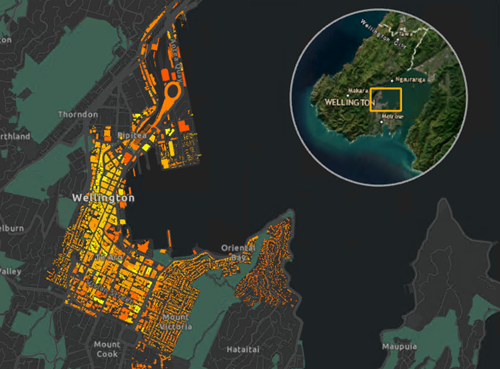
表示範囲枠の挿入
表示範囲枠には、表示範囲枠を含むマップ フレームと、表示したい範囲を含むマップ フレームの 2 つのマップ フレームを持つレイアウトが必要であり、2D マップでのみ機能します。 このため、表示範囲枠 ボタンは、ページ上に少なくとも 2 つの 2D マップ フレームが存在しない限り使用できなくなります。
表示範囲枠をレイアウトに追加するには、次の手順に従います。
少なくとも 2 つのマップ フレームを持つレイアウトがアクティブ ビューであることを確認します。
コンテンツ ウィンドウで、表示範囲枠を追加するマップ フレームを選択します。このマップ フレームに表示範囲枠が描画されます。
リボンにある 挿入 タブの マップ フレーム グループで、表示範囲枠 ボタンをクリックします。
ドロップダウン メニューに、ページ上にあるその他すべてのマップ フレームが表示されます。
範囲を表示するマップ フレームを選択します。
表示範囲枠がマップ フレームに描画されます。
必要に応じて、コンテンツ ウィンドウで表示範囲枠を選択し、右クリックして プロパティ を選択し、エレメント ウィンドウを開きます。
エレメント ウィンドウでシンボルを変更し、表示範囲枠から範囲を表示するマップ フレームに引出し線を追加して、枠をポイントに折りたたみます。
表示範囲枠は、関連付けられているマップ フレームの下に表示されます。 コンテンツ ウィンドウに表示範囲枠が表示されない場合は、マップ フレームを展開します。 マップ フレームに複数の表示範囲枠が含まれている場合は、すべてまたは一部の表示範囲枠を選択して同時に書式設定できます。 また、コンテンツ ウィンドウにドラッグすることで、マップ フレーム内の表示範囲枠の順序を変更できます。
シンボルの変更
表示範囲枠のシンボルを変更するには、次の手順を実行します。
コンテンツ ウィンドウで表示範囲枠を右クリックして プロパティ を選択し、エレメント ウィンドウを開きます。
エレメント ウィンドウで シンボル ボタンをクリックし、ギャラリーから新しいシンボルを選択するか、プロパティ を選択して既存のシンボルを変更します。
デフォルトでは、表示範囲枠と、表示範囲枠が範囲を表示しているマップ フレームの形状は同じです。 表示範囲枠の形状を変更するには、図形 ドロップダウン コントロールからオプションを選択します。
フレーム - 範囲を示すマップ フレームと同じ形状で、表示範囲枠を描画します。 これがデフォルトです。
四角形 - マップ フレームの形状に関係なく、表示範囲枠を四角形として描画します。 このオプションにより、表示範囲枠が実際の範囲よりもわずかに大きく表示される場合があります。
現在のマップ シリーズ シェープ - 表示範囲枠を、マップ シリーズのインデックス フィーチャと同じ形状で描画します。 このオプションは、空間マップ シリーズが有効な場合のみ利用できます。
シンボルを範囲外に適用 をオンにすると、範囲ではなく、範囲を囲むエリアに表示範囲枠が描画します。 このオプションを使用すると、範囲外のフィーチャがマスクされ、表示されているマップ範囲をさらにハイライト表示できます。
引出し線の追加
引出し線を追加して、表示範囲枠とソース マップ フレームを接続できます。 引出し線には、ラインまたは吹出しを使用できます。 次の引出し線オプションを利用できます。
<なし> - 引出し線は描画されません。 これがデフォルトです。
最短ライン - 表示範囲枠とソース マップ フレームを最短距離で結ぶラインを描画します。
中間点までのライン - 表示範囲枠とソース マップ フレームの最も近い辺の中点を結ぶラインを描画します。
中心までのライン - 表示範囲枠の中心点とソース マップ フレームを結ぶラインを描画し、表示範囲枠とソース マップ フレームのエッジまでのラインをクリップします。
エッジからの吹出し - 表示範囲枠とソース マップ フレームの形状の間にポリゴンを描画して、ソース マップ フレームを吹出しとして描画します。
中心からの吹出し - 表示範囲枠の中心とソース マップ フレームの間にポリゴンを描画して、ソース マップ フレームを吹出しとして描画します。
複数エッジからの吹出し - 表示範囲枠のコーナーとソース マップ フレームの形状の間にポリゴンを描画して、ソースのマップ フレームを吹出しとして描画します。
引出し線を追加するには、次の手順に従います。
コンテンツ ウィンドウで表示範囲枠を右クリックして プロパティ を選択し、エレメント ウィンドウを開きます。
エレメント ウィンドウの 引出し線 見出しの下にある スタイル オプションを設定します。
引出し線のシンボルを変更するには、シンボル ボタンをクリックしてギャラリーから新しいシンボルを選択するか、プロパティ を選択して既存のシンボルを変更します。
ポイントに置換の設定
ソース マップ フレームに表示されるエリアがメイン マップ フレーム上で非常に小さいために、表示範囲枠をポイントとしてシンボル表示した方がよくなります。 ポイントに置換オプションを使用すると、表示範囲枠を形状として描画するポイントの最小幅または高さの値を設定できます。 表示範囲枠の幅または高さがその値より小さい場合、表示範囲枠はポイントとして描画されます。
ポイントに置換を設定するには、次の手順に従います。
コンテンツ ウィンドウで表示範囲枠を右クリックして プロパティ を選択し、エレメント ウィンドウを開きます。
エレメント ウィンドウの ポイントに置換 見出しの下にある 未満 コントロールを、表示範囲枠を形状として描画する最小の幅または高さの値に設定します。
表示範囲枠がポイントに置換されたときに使用されるシンボルを変更するには、シンボル ボタンをクリックしてギャラリーから新しいシンボルを選択するか、プロパティ を選択して既存のシンボルを変更します。
注意:
表示範囲枠がポイントとして描画され、シンボルを範囲外に適用 がオンになっている場合、その設定は無視され、ポイントはマップの範囲外ではなく、範囲内に描画されます。