ダイナミック テキストの使用
ダイナミック テキストは、画面上に配置されるアニメーション用のテキスト エレメントであり、マップに関するプロパティを表示します。 画面上のテキストは、アニメーションの再生中にプロパティに応じて変化します。 次のタイプのダイナミック テキストのプリセットをアニメーションに使用できます:
マップ時間
マップ レンジ
観測点
ボクセル フィルター
ボクセル サーフェス
次のようなプロパティに使用するダイナミック テキストをアニメーションに追加できます。
地形標高または水深
日付値 (犯罪ホット スポットの月変動など)
年間降水量記録
X、Y 位置追跡 (船舶の航路やハリケーンの進路など)
海水の等値面の温度値
ダイナミック テキスト エレメントでは、ダイナミック タグが使用されますが、表示したい内容にカスタマイズするために、1 つのエレメントでダイナミック タグと静的タグを組み合わせて使用することもできます。 プリセットには、事前定義済みの書式設定が表示されていますが、既存のエレメントにテキストを入力したり、表示したい内容に合わせてテキストを挿入または削除したりすることができます。
マップ時間オーバーレイの追加
タイム スライダーと同期したダイナミック テキスト (日付など) を追加するには、マップ内の 1 つ以上のレイヤーで時間プロパティを有効にしておく必要があります。 マップ時間 オーバーレイを追加するには、次の手順を実行します:
1 つのキーフレームを キーフレーム ギャラリー から選択するか、キーフレーム 2 ~ 5 のように一連のキーフレームを選択します。
アニメーション タブの オーバーレイ グループで、ギャラリーのドロップダウン矢印をクリックした後、マップ時間
 をクリックします。
マップ時間のプリセットが、選択したキーフレームに関する画面上の編集可能なテキスト ボックスとしてビューに追加されます。
必要に応じて、テキストを移動、書式設定、編集します。
上隅にある閉じるボタン
 をクリックして画面上の編集を終了し、オーバーレイをビューに適用します。
マップ範囲オーバーレイの追加
レンジ スライダーと同期したダイナミック テキスト (温度や建物の階数など) を追加するには、マップ内の 1 つ以上のレイヤーで範囲プロパティを有効にしておく必要があります。 マップ範囲 オーバーレイを追加するには、次の手順を実行します:
1 つのキーフレームを キーフレーム ギャラリー から選択するか、キーフレーム 2 ~ 5 のように一連のキーフレームを選択します。
アニメーション タブの オーバーレイ グループで、ギャラリーのドロップダウン矢印をクリックした後、マップ範囲
 をクリックします。
マップ範囲のプリセットが、選択したキーフレームに関する画面上の編集可能なテキスト ボックスとしてビューに追加されます。
必要に応じて、テキストを移動、書式設定、編集します。
上隅にある閉じるボタン
をクリックして画面上の編集を終了し、オーバーレイをビューに適用します。
観測点のテキストの追加
カメラの観測点に使用するダイナミック テキストを追加するには、次の手順を実行します:
1 つのキーフレームを キーフレーム ギャラリー から選択するか、キーフレーム 2 ~ 5 のように一連のキーフレームを選択します。
アニメーション タブの オーバーレイ グループで、ギャラリーのドロップダウン矢印をクリックした後、観測点
 をクリックします。
選択したキーフレームに関するテキスト ボックスが画面上に編集可能モードで表示されます。
必要に応じて、テキストを移動、書式設定、編集します。 実行できる変更には、次のようなものがあります。
再生中に変化しない静的テキストの追加
表示したくないタグの削除
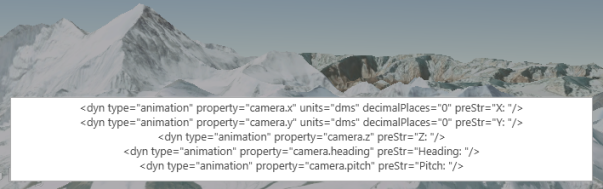
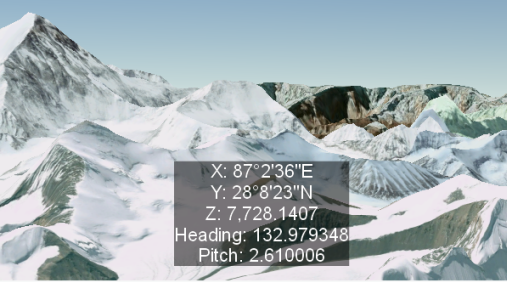
デフォルトでは、すべてのカメラ位置 (X、Y、および Z) と回転値 (見出しおよびピッチ) を示すテキストが表示されます。
これは、オーバーレイをビューに初めて追加した場合に表示される内容です。
これは、オーバーレイを適用した後で表示される内容です。
上隅にある閉じるボタン
をクリックして画面上の編集を終了し、オーバーレイをビューに適用します。
ボクセル データのテキストまたは表示値の追加
ボクセル データ フィルター値にダイナミック テキストを追加するか、等値面の値を表示するには、次の手順を実行します:
シーンにボクセル レイヤーが含まれていることを確認します。
1 つのキーフレームを キーフレーム ギャラリー から選択するか、キーフレーム 2 ~ 5 のように一連のキーフレームを選択します。
アニメーション タブの オーバーレイ グループで、ギャラリーのドロップダウン矢印をクリックし、ダイナミック テキスト カテゴリーで次の項目を選択します:
ボクセル フィルター
 - ボクセル データ フィルターの最小値と最大値を表示するダイナミック テキスト エレメントを追加します。
ボクセル表面
 - ボクセル表面の値を表示するダイナミック テキスト エレメントを追加します。
必要に応じて、テキストを移動、書式設定、編集します。
上隅にある閉じるボタン
をクリックして画面上の編集を終了し、オーバーレイをビューに適用します。
カスタマイズしたダイナミック テキストの例
オーバーレイ プリセットに表示される内容は、カスタマイズが必要になることがあります。 オーバーレイの画面上の編集または アニメーション プロパティ ウィンドウを使用して、テキスト、画像、およびダイナミック テキストのオーバーレイを書式設定できます。 アニメーション用のダイナミック テキスト オーバーレイを変更する場合は、レイアウト用のオプションを除く、すべてのタグ オプションを使用できます。
注意:
大なり小なり記号 (< >) と dyn type="animation" は、キーフレームを使用してテキストが動的に更新されるようにするために指定する必要があります。
観測点オーバーレイの編集
適切な選択は、アニメーション内のオーバーレイ エレメントを編集する上で重要です。 編集するには、オーバーレイがアクティブである、つまり選択されている必要があり、一度にアクティブにすることができるオーバーレイは 1 つだけです。
観測点オーバーレイでは、カメラのすべてのプロパティがダイナミック テキストとして追加されます。 不要なテキストを削除して、必要なテキストを追加することができます。 エベレストの登頂ルートを表しているアニメーションのシナリオがあるとします。 起点のベース キャンプから頂上までの標高値を表示して、有用な情報や興味深い情報を追加できます。 たとえば、カメラの Z プロパティだけを表示するには、次の変更を加えます。
オーバーレイが表示される現在の時間にアニメーションを設定します。
たとえば、キーフレーム ギャラリー上の現在の時間指標 (赤い縦棒) をドラッグするか、アニメーション タブでアニメーションの 現在の時間 テキスト ボックスに値を入力できます。
次のいずれかの方法で、編集したいオーバーレイを選択します。
アニメーション タイムライン ウィンドウのオーバーレイ タイムラインで、すべてのオーバーレイを参照できる 次を選択
 をクリックします。
アニメーション プロパティ ウィンドウのオーバーレイ リストからオーバーレイをクリックして選択します。
グレー表示されているオーバーレイは現時点では表示されませんが、アニメーション用オーバーレイの全体リストには存在しています。
アニメーション タブの オーバーレイ グループにある テキストの編集
 をクリックして、オーバーレイの画面上の編集にアクセスします。 作業が完了したら、閉じるボタン をクリックして、画面上の編集で加えた変更を確定します。
アニメーション プロパティ ウィンドウを使用してオーバーレイを編集するには、オーバーレイのリストにポインターを合わせて、編集するオーバーレイにフォーカスを移動します。 編集 ボタン
をクリックしてテキスト編集ボックスをアクティブにします。 編集 ボタン をもう一度クリックして、アニメーション プロパティ ウィンドウで加えた変更を確定します。アニメーション プロパティ ウィンドウの編集ボックスに入力すると、変更内容がビューに反映されます。
タイトルと標高値のみを表示するように観測点表示をカスタマイズするには、次の変更を加えます。
|
観測点ダイナミック テキストの元のタグ |
変更の例 |
編集済みのタグの例 |
表示テキスト |
|---|---|---|---|
|
|
|
|
Meters: 11,650.37 |
その他のカスタム形式を次の表に示します。
| 形式 | String | 画面上に表示されるテキストの例 | その他の注意事項 |
|---|---|---|---|
| カスタム | Camera Roll: <dyn type="animation" property="camera.roll"/> |
カメラ ロール: 330.000000 | カメラ ロールの回転角度 330 が表示されます。これは、左に 30 度ロールすることを意味します。 ロール値の範囲は 0 から 360 までで、0 は水平で、ロールが右に増加するにつれて値が増加します。 ロール値が 30 の場合は右に 30 度ロールし、180 の場合は上下逆になります。 |
| カスタム | Maximum Value: <dyn type="animation" property="rangeMax" separator="false"/> |
最大値: 1000mgL | 桁区切り記号は削除されています。 |
| カスタム | Maximum Value: <dyn type="animation" property="rangeMax" showPlusSign="true"/> |
最大値: +1,000mgL | 範囲値の先頭に正 (+) または負 (-) のインジケーターが追加されます。 |
| カスタム | Maximum Value: <dyn type="animation" property="rangeMax" padDecimal="true" decimalPlaces="2"/> |
最大値: 1,000.50mgL | 小数点以下の値が 0 の桁を表示します。 これは通常、decimalPlaces タグと組み合わせて使用されます。 |
マップ時間オーバーレイの編集
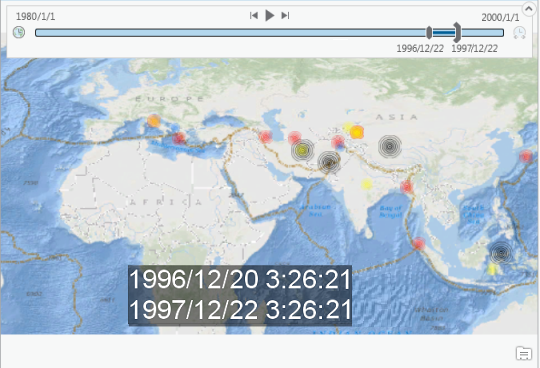
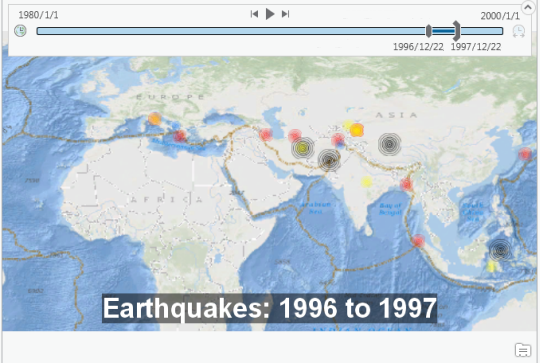
マップ時間オーバーレイでは、開始時間と終了時間のプロパティがデフォルトの時間ダイナミック テキストとして追加されます。 不要なテキストを削除して、必要なテキストを追加することができます。 ここに示された例は、マグニチュード範囲でシンボル表示された過去の地震を表しています。 特定の日付形式を表示し、タイトルを追加するには、次の変更を加えます。
|
マップ時間ダイナミック テキストの元のタグ |
必要な変更の例 |
編集済みのタグの例 |
表示テキスト |
|---|---|---|---|
|
|
|
|
Earthquakes: 1988 to 1989 |
アニメーション用の時間ダイナミック テキストの編集前と編集後の状態を次の図に示します。
その他のカスタム形式を次の表に示します。 詳細については、「日付および時間のダイナミック テキストの書式設定」をご参照ください。
|
形式 |
String |
画面上に表示されるテキストの例 |
その他の注意事項 |
|---|---|---|---|
|
デフォルト |
|
1988/12/26 0:00:00 1989/12/26 0:00:00 |
上の大なり小なり記号 (< >) は最小時間 ("startTime") を表します。 下の大なり小なり記号 (< >) は最大時間 ("endTime") を表します。 |
|
カスタム |
|
1988/12/26 0:00:00 |
大なり小なり記号 (< >) で囲まれたオブジェクト全体を削除できます。 "endtime" が削除されています。 |
|
カスタム |
|
1988/12/26 |
format="short" |
|
カスタム |
Earthquakes |
Earthquakes 1989/12/26 12:00:00 AM |
大なり小なり記号 (< >) の外側のテキストはすべて先頭または末尾に追加できます。 |
|
カスタム |
|
12:00:00 AM |
format="|h:mm:ss tt"/> |
|
カスタム |
|
1989 |
format="|yyy"/> |
マップ範囲オーバーレイの編集
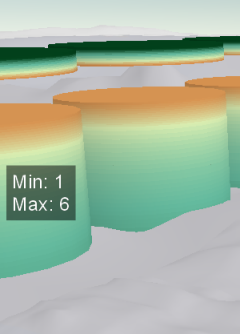
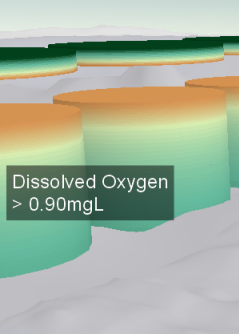
マップ範囲オーバーレイでは、最小範囲と最大範囲のプロパティがデフォルトの範囲ダイナミック テキストとして追加されます。 不要なテキストを削除して、必要なテキストを追加することができます。 さまざまな海深での溶存酸素の濃度を示すためにテーマ別に色分けされた水柱データのシナリオがあるとします。 たとえば、最小値だけを表示し、小数位が正確に表示されるように更新し、値が示す内容のタイトルまたは説明を追加する場合は、次の変更を加えます。
|
マップ範囲ダイナミック テキストの元のタグ |
変更例 |
編集済みのタグの例 |
表示テキスト |
|---|---|---|---|
|
|
|
`Dissolved Oxygen > <dyn type="animation" property="rangemin" decimalPlaces=" 2 "/> mgL |
Dissolved Oxygen > 0.90mgL |
範囲ダイナミック テキストの編集前と編集後の状態を次の図に示します。
 \
\
その他のカスタム形式を次の表に示します。
| 形式 | String | 画面上に表示されるテキストの例 | その他の注意事項 |
|---|---|---|---|
| カスタム | Maximum Value: <dyn type="animation" property="rangeMax" separator="false"/> |
最大値: 1000mgL | 桁区切り記号は削除されています。 |
| カスタム | Maximum Value: <dyn type="animation" property="rangeMax" showPlusSign="true"/> |
最大値: +1,000mgL | 範囲値の先頭に正 (+) または負 (-) のインジケーターが追加されます。 |
| カスタム | Maximum Value: <dyn type="animation" property="rangeMax" padDecimal="true" decimalPlaces="2"/> |
最大値: 1,000.50mgL | 小数点以下の値が 0 の桁を表示します。 これは通常、decimalPlaces タグと組み合わせて使用されます。 |
ボクセル データ オーバーレイの編集
ボクセル データには 2 つのダイナミック テキスト オーバーレイがあります。1 つは体積サブレイヤーで使用される任意のデータ フィルター用、もう 1 つは等値面サブレイヤーのデータ値用です。 ボクセル ダイナミック テキストは、複数のボクセル レイヤーまたは等値面レイヤーを含むシーンをサポートするため、レイヤー名プロパティを持ちます。
ボクセル フィルター オーバーレイはボクセル レイヤーの体積サブレイヤーで使用され、デフォルトのダイナミック テキストとして最小データ フィルター プロパティと最大データ フィルター プロパティを追加します。 不要なテキストを削除して、必要なテキストを追加することができます。 水温を示すためにテーマ別に色分けされた、水量ボクセル データのシナリオがあるとします。 現在の温度範囲を、小数点以下の位を減らして表示し、タイトルと温度単位を追加するには、次の変更を加えます:
|
ボクセル フィルター ダイナミック テキストの元のタグ |
変更例 |
編集済みのタグの例 |
表示テキスト |
|---|---|---|---|
|
|
|
|
温度範囲: 10.0 ~ 21.3 [C] |
ダイナミック ボクセル フィルター テキストの編集前と編集後の状態を次の図に示します。
 \
\
ボクセル表面オーバーレイは、ボクセル レイヤーの表面サブレイヤーの等値面レイヤーで使用されます。 このオーバーレイは、表面を定義する単独の値を表示します。ボクセル レイヤー名と等値面サブレイヤーの両方が含まれています。 ボクセル フィルター ダイナミック テキストと同様、不要なテキストを削除し、必要なテキストを追加できるとともに、小数点以下の位も指定できます。 デフォルトのボクセル表面ダイナミック テキストを以下に示します。
Isosurface 1: <dyn type="animation" layer="WaterTemp Voxel" property="voxelisosurface.Isosurface 1" decimalPlaces="2"/>