ボクセル レイヤーの表示設定の変更
ボクセル レイヤー タブ セットで、ボクセル レイヤーの表示と表示設定を調整できます。 オフセット、高さ強調、使用される変数、およびシンボルを変更することも、ボクセル レイヤーの照明オプションを操作することもできます。
Elevation
ボクセル レイヤーがローカル シーンに追加されると、高さの差をより明確にするためにデフォルトの高さプロパティが適用されます。 これらのプロパティには、オフセット と 高さ強調 が含まれます。 ボクセル レイヤーの高さを垂直方向に強調するために指定されるデフォルト値は、レイヤーの X,Y 範囲に比例します。 ボクセル レイヤーを垂直方向に強調する場合、その高さは 高さ強調 プロパティに設定した値によってスケール処理されます。
ボクセル強調のデフォルト方法である ボクセル データセットの原点から では、ボクセルそのものだけが拡大/縮小され、座標系とボクセル データセットの原点の間のスペースは拡大/縮小されません。 これは、ボクセル データセットを座標系原点に変換し、高さ強調縮尺を適用して、ボクセル データセットの原点を正しい位置に変換し直すことと同等です。 ArcGIS Pro の地表面標高サーフェス レイヤーとその他のレイヤー タイプでは、すべての z 位置が強調縮尺係数で乗算されるため、この方法では高さ強調が適用されません。 テレイン レイヤーや他のレイヤーと同じ方法でボクセル レイヤーを強調するには、ボクセル レイヤーの強調モードを変更します。 たとえば、ボクセル レイヤーが地層を表しており、強調されたボーリング穴フィーチャ レイヤーがある同じシーンに表示する場合は、ボクセル レイヤーの強調モードを Z 座標 に変更します。
注意:
Z 値が等間隔 (規則的) な XYZ および XYZT ボリュームでは、ボクセル データの原点が最後のボクセルよりも標高 0 から離れている場合、デフォルトのボクセル強調方法は正常に機能しません。 この場合、正の強調は高度 0 に向かって行われます。 ボクセル データセットの原点は、レイヤー プロパティ ダイアログ ボックスの ソース タブで確認できます。 原点が 0 に最も近くなっていない場合や、Z 値が不規則な場合は、z の正規化 Python スクリプトを使用して Z 値を反転できます。
高さ強調の設定
ボクセル レイヤーに高さ強調を設定するには、次の手順に従います。
コンテンツ ウィンドウでボクセル レイヤーを選択します。
ボクセル レイヤー タブ セットをクリックします。
高さ グループの オフセット プロパティと 高さ強調 プロパティを設定します。
必要に応じて、レイヤー プロパティ ダイアログ ボックスでフィーチャ レイヤーの Z 座標強調モードに合うように 強調モード プロパティを変更します。
照明
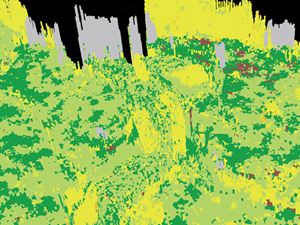
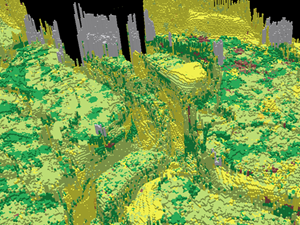
3D ビジュアライゼーションで奥行感覚を改善するには、ボクセル レイヤーで照明オプションを使用します。 ボクセル レイヤーに多くの異なるキューブが個別値として含まれる場合、または等値面を視覚化している場合は、照明オプションが重要になります。 散乱 プロパティを指定してボクセル レイヤーのつやをさらに消すことも、鏡面反射 プロパティを指定してボクセル レイヤーの光沢を強めることもできます。 光源の位置に応じて、ボクセル レイヤーの外観が変化します。
 \
\
照明オプションの設定
ボクセル レイヤーに照明オプションを設定するには、次の手順に従います。
コンテンツ ウィンドウでボクセル レイヤーを選択します。
ボクセル レイヤー タブ セットをクリックします。
スライダーを使用するか数値を入力して、散乱
 プロパティと 鏡面反射
  プロパティを設定します。