シンボルの検索
フィーチャとグラフィックスはシンボルで描画されます。 既存のシンボルは、ギャラリーから選択することができます。 ギャラリーには、プロジェクト スタイルに格納されているシンボルが表示されます。 シンボルは、ギャラリーで名前またはキーワードを使用して検索するか、参照して検索することができます。
適切なシンボルが見つかったら、そのまま適用するか、サイズや色などのプロパティを変更することができます。 シンボルのプロパティを調整することで、幅広い種類の外観を作成できます。 必要な場合は、変更の有無にかかわらず、後で利用するためにシンボルをスタイルに保存できます。
シンボル ギャラリーでのシンボルの検索
フィーチャ データを初めてシンボル表示すると、コンテンツ ウィンドウに表示されるデフォルト シンボルが与えられます。 シンボルのパッチをクリックすると、シンボル ウィンドウのシンボルの書式設定モードにアクセスできます。
このモードには、ギャラリー と プロパティ という 2 つのタブがあります。 ギャラリー タブから既製のシンボルを見つけて適用し、プロパティ タブを使用して、現在のシンボルを調整します。
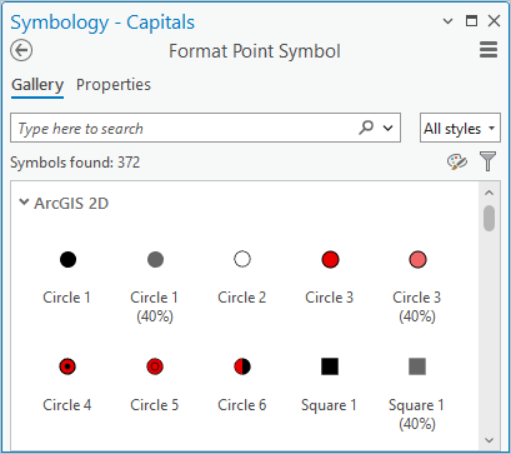
シンボル ギャラリーを参照してシンボルを見つけるか、検索ワードを入力してシンボルを検索することができます。 ギャラリーには、プロジェクト スタイルに格納されている現在のタイプのシンボル (ポイント、ライン、ポリゴン、テキスト) が表示されます。それ以外の場合、検索結果が表示されます。 デフォルトでは、検索を実行すると、すべてのシステム スタイル (ArcGIS Pro にインストール済みのスタイル) からシンボルが返されます。 検索結果をプロジェクト スタイル内のシンボルに限定するには、検索バーの横にあるドロップダウン メニューをクリックして プロジェクト スタイル を選択します。
ギャラリーの表示の変更
ギャラリー内のシンボルの上にマウスを合わせると、シンボル名、シンボルの格納先のスタイル、シンボルのカテゴリー、およびシンボルのタグが表示されます。 フィルター メニュー  で アイコン表示 を使用すると、多数のシンボルが一度に表示されますが、シンボル名が長い場合は リスト表示 を使用します。 シンボルが格納されているスタイル別か、シンボルに割り当てられているカテゴリー別にシンボルをグループ化できます。 アルファベット順または元々の順序でシンボルを並べ替えます。
シンボルの検索
スタイルに格納されている各シンボルには、シンボルの特性を示す検索可能なタグが含まれています。 また、スタイルのシンボルにはカテゴリーがあることもあります。 カテゴリーは、タグによく似ていますが、特定のギャラリーに表示される主要シンボルを制御するためにアプリケーションの一部で使用されます。 ユーザー独自のカスタム スタイルでは、カテゴリーをメインの組織タグとして使用できます。 検索結果には、シンボル名、シンボルのカテゴリー、またはシンボル タグが考慮されます。
セマンティック検索がインストールされている場合、自然言語または関連する概念的語句を使用して、システム スタイルのシンボルを検索できます。 プロジェクト内にあるカスタム スタイルのシンボルも検索されますが、意味的には検索されません。
カスタム スタイルが検索された場合 (または、セマンティック検索がインストールされていない場合は、すべてのスタイル)、検索結果は前方一致検索のみによるものです。 たとえば、「tar」を検索すると、名前またはタグに「target」を含むシンボルが見つかりますが、「star」を含むシンボルは見つかりません。 必要な場合は、任意の文字数を表すワイルドカードとしてアスタリスクを使用します。 たとえば、「*tar」を検索すると、「target」を含むシンボルと「star」を含むシンボルが両方とも見つかります。 検索 ボックス右側のドロップダウン矢印をクリックすると、過去の検索を表示できます。
シンボル タグの操作
有用な検索結果を返すために、各シンボルには説明情報のタグが含まれています。 タグは、各シンボルに関するキー情報を特定する文字列です。 ここには、シンボルの外観、関連元、使用方法、またはこれらのプロパティの組み合わせに対する参照を含むこともできます。
タグはスペースを入れて最大 255 文字の長さまで入力できます。 ArcGIS Pro にインストールされているシステム スタイル シンボルは読み取り専用で、変更できません。 これらのスタイル内のシンボルにあるタグは、シンボルのグラフィックス プロパティ (原色やシンボル タイプ、その他の関連情報) を反映して事前に設定してあります。 ただし、編集可能スタイルのシンボルのタグは変更できます。 編集可能なスタイルにあるタグは、関連するプロジェクト、マップ、レイヤー、縮尺、仕様など、そのシンボルに関連した特徴を説明するために使用できます。
スタイルの管理
シンボルは、組織、再利用、または共有のスタイル内に含めることができます。 スタイルをプロジェクトに追加すると、そのスタイル内のシンボルがプロジェクトのシンボル ギャラリーに表示されます。 カタログ ビューからスタイルとそのコンテンツを管理します。 シンボルの書式設定 ウィンドウの ギャラリー モードで スタイルの管理 ボタン  をクリックして、カタログ ビューのプロジェクトの スタイル フォルダーに直接移動します。
その他のシンボルの検索
プロジェクトのデフォルト システム スタイルのシンボルがニーズを満たしていない場合は、プロジェクトにカスタム スタイルまたはシステム スタイルを追加して、他のシンボルやシンボル テンプレートを探すことができます。 また、カタログ ウィンドウでスタイルを検索するには、ポータル → ArcGIS Online  の順にクリックし、検索バーに「stylx」(スタイル ファイルの拡張子) を入力します。 多くのスタイルは、特定のテーマのために作られているので、必要なシンボルを探すには、プロジェクトの目標に関連するキーワードやタグを使って検索すると便利です。
河川ラベルや高速道路標識などのシンボルは、テキスト シンボル タイプです。 これらのシンボルは ラベリング タブにあります。
レガシー:
ArcMap がインストールされている場合は、ArcMap スタイルをインポートし、シンボルの選択肢を増やすこともできます。 挿入 タブの スタイル グループで インポート  をクリックして、
[install drive]:\Program Files (x86)\ArcGIS\Desktop<version #>\Styles を参照します。 スタイルを選択して、OK をクリックします。 スタイルで絵文字マーカーのフォントを参照する場合は、そのフォントがコンピューターにインストールされていることを確認します。 ArcGIS Pro の *.stylx バージョンのスタイルがプロジェクトのホーム フォルダー内に作成されて、プロジェクトに追加されます。