スタイルへのシンボルの保存
再利用を目的として、「 スタイル 」と呼ばれるプロジェクトのリソースにシンボルを保存できます。 スタイルは、「 シンボル 」、「 ラベル配置 」、「 ディメンション スタイル 」、シンボルの基本 (「 色 」や「 配色 」など)、およびレイアウト エレメントを格納しておくデータベースです。
シンボルと他のアイテムをスタイルに保存すると、任意のプロジェクトでいつでも使用できる [お気に入りスタイル] にデフォルトで保存されます。 または、プロジェクト内の他の書き込み可能なスタイルに保存することもできます。
「 ポイント 」、「 ライン 」、または「 ポリゴン 」シンボルは、 [シンボルの書式設定] ウィンドウでこれらのシンボルを操作する際のスタイルに保存できます。 「 テキスト シンボル 」と「 ラベル配置 」は、 [ラベル クラス] ウィンドウでスタイルに保存できます。 「 ディメンション スタイル 」 は、それらを [フィーチャクラス プロパティ] ウィンドウで操作しているときに、保存できます。
シンボルまたは他のアイテムがプロジェクト スタイルに保存されると、マップまたはシーンで使用するよう選択可能なアプリケーション全体で関連するギャラリーに表示されます。 カタログ ビューから スタイル内のすべてのアイテムを表示および管理 できます。
ヒント:
このトピックでは、保存時に名前やその他のプロパティを指定して、一度に 1 つのスタイル アイテムをスタイルに保存する方法について説明します。 または、「 すべてのアイテムをプロジェクト内で一度にスタイルに保存 」して、後でコンテンツやそのプロパティを変更できます。
スタイルへのポイント、ライン、またはポリゴン シンボルの保存
ポイント、ライン、またはポリゴン シンボルを保存するには、次の手順に従います。
[コンテンツ] ウィンドウまたは [シンボル表示] ウィンドウ内のシンボルをクリックして、 [シンボルの書式設定] ウィンドウを開きます。
[シンボルの書式設定] ウィンドウの右上隅にあるメニュー ボタン
 をクリックした後、 [シンボルをスタイルに保存] をクリックします。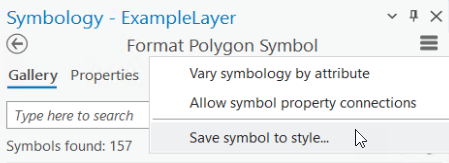
[名前を付けてシンボルを保存] ダイアログ ボックスに、次の情報を入力します。
[名前] - 該当するシンボルの説明的な名前を入力します。
[カテゴリ] - ドロップダウン リストを使用して、現在のプロジェクト スタイルのカテゴリを選択するか、新しいカテゴリを入力します。また、空白のままにしておくこともできます。 カテゴリは、スタイル ギャラリー内のシンボルの検索またはフィルタリングに使用されます。 [カテゴリ] はオプションです。
[タグ] - 1 つ以上の説明タグをセミコロンで区切って入力できます。 タグはオプションです。 タグを入力しない場合、シンボルのグラフィックス プロパティに基づいて、数個のタグが自動的に適用されます。
[スタイル] - ドロップダウン リストを使用して、「 プロジェクト 」に接続されている編集可能なスタイルを選択します。 プロジェクトに編集可能なスタイルがない場合は、「 お気に入り 」のスタイルのみに限られます。 その後、シンボルをお気に入りのスタイルからカタログ ビュー内の別のスタイルにコピーできます。
[キー] - スタイル アイテム キーとして使用する文字列を入力します。 キーを入力しない場合、1 つのキーが自動的に生成されます。 一意のアイテム検索が必要な場合、キーを使用してスタイル アイテムの一意の識別子を格納します。 キーはターゲット スタイル内で一意である必要があり、空にすることはできません。 [キー] はオプションです。
[OK] をクリックして、指定したスタイルにシンボルを保存します。
スタイルに 3D またはメッシュ シンボルを保存
3D シンボル と メッシュ シンボル は異なる方向で表示できるため、各シンボルには、ギャラリーと凡例で表示するためのサムネイルが含まれています。 スタイルにシンボルを保存する上記の手順を実行する前に、まずシンボルのプレビューで方向を調整して、3D またはメッシュ シンボルの サムネイルをキャプチャ し、 [シンボルのサムネイルの更新] ボタン  をクリックして、サムネイルをキャプチャします。 これは、シンボルの色または他の視覚的に区別するプロパティを変更した場合に特に重要です。 サムネイルは、スタイル アイテムとともに保存され、シンボル ギャラリーおよび凡例内のシンボルを表すものとして使用されます。
スタイルへのテキスト シンボルの保存
テキスト シンボルを保存するには、次の手順に従います。
[コンテンツ] ウィンドウでフィーチャ レイヤーを選択します。
[フィーチャ レイヤー] タブにある [ラベリング] タブの [テキスト シンボル] グループで [テキスト シンボル]
 をクリックして、 [ラベル クラス] ウィンドウを開きます。
[シンボル] タブをクリックします。
[シンボル] タブで、ウィンドウの右上隅にあるメニュー ボタン
をクリックした後、 [シンボルをスタイルに保存] をクリックします。[名前を付けてテキスト シンボルを保存] ダイアログ ボックスに、次の情報を入力します。
[名前] には、テキスト シンボルを説明する名前を入力します。
[カテゴリ] では、ドロップダウン リストを使用して、現在のプロジェクト スタイルのカテゴリを選択するか、新しいカテゴリを入力します。また、空白のままにしておくこともできます。
カテゴリは、スタイル ギャラリー内のシンボルの検索またはフィルタリングに使用されます。 [カテゴリ] はオプションです。
[タグ] には、1 つ以上の説明タグをセミコロンで区切って入力できます。 [タグ] はオプションです。
[スタイル] では、ドロップダウン リストを使用して、「 プロジェクト 」に接続されている編集可能なスタイルを選択します。
プロジェクトに編集可能なスタイルがない場合は、「 お気に入り 」のスタイルのみに限られます。 その後、テキスト シンボルをお気に入りのスタイルからカタログ ビュー内の別のスタイルにコピーできます。
[キー] には、スタイル アイテム キーとして使用する文字列を入力します。
キーを入力しない場合、1 つのキーが自動的に生成されます。 一意のアイテム検索が必要な場合、キーを使用してスタイル アイテムの一意の識別子を格納します。 キーはターゲット スタイル内で一意である必要があり、空にすることはできません。 [キー] はオプションです。
[OK] をクリックして、指定したスタイルにテキスト シンボルを保存します。
スタイルへのラベル配置の保存
ラベルの配置を保存するには、次の手順に従います。
[コンテンツ] ウィンドウでフィーチャ レイヤーを選択します。
[フィーチャ レイヤー] タブにある [ラベリング] タブの [ラベルの配置] グループで [ラベル配置プロパティ]
をクリックして、 [ラベル クラス] ウィンドウを開きます。[位置] タブをクリックします。
[位置] タブで、ウィンドウの右上隅にあるメニュー ボタン
をクリックした後、 [配置をスタイルに保存] をクリックします。[名前を付けてラベル配置を保存] ダイアログ ボックスに、次の情報を入力します。
[名前] には、テキスト シンボルを説明する名前を入力します。
[カテゴリ] では、ドロップダウン リストを使用して、現在のプロジェクト スタイルのカテゴリを選択するか、新しいカテゴリを入力します。また、空白のままにしておくこともできます。
カテゴリは、スタイル ギャラリー内のシンボルの検索またはフィルタリングに使用されます。 [カテゴリ] はオプションです。
[タグ] には、1 つ以上の説明タグをセミコロンで区切って入力できます。
[タグ] はオプションです。
[スタイル] では、ドロップダウン リストを使用して、「 プロジェクト 」に接続されている編集可能なスタイルを選択します。
プロジェクトに編集可能なスタイルがない場合は、「 お気に入り 」のスタイルのみに限られます。 その後、テキスト シンボルをお気に入りのスタイルからカタログ ビュー内の別のスタイルにコピーできます。
[キー] には、スタイル アイテム キーとして使用する文字列を入力します。
キーを入力しない場合、1 つのキーが自動的に生成されます。 一意のアイテム検索が必要な場合、キーを使用してスタイル アイテムの一意の識別子を格納します。 キーはターゲット スタイル内で一意である必要があり、空にすることはできません。 [キー] はオプションです。
[OK] をクリックして、指定したスタイルにテキスト シンボルを保存します。
ディメンション スタイルの保存
ディメンション スタイルを保存するには、次の手順に従います。
[カタログ] ウィンドウでディメンション フィーチャクラスを右クリックし、 [ディメンション フィーチャクラス プロパティ] をクリックします。
[ディメンション スタイルの追加] ボタンまたは [このディメンション スタイルのコピーと編集] ボタン
 をクリックして、エディターを開きます。
ディメンション スタイルを作成し、ウィンドウの右上隅にあるメニュー ボタン
をクリックして、 [ディメンション スタイルの保存] をクリックします。[ディメンション スタイルに名前を付けて保存] ダイアログ ボックスに、次の情報を入力します。
[名前] には、ディメンション スタイルを説明する名前を入力します。
[カテゴリ] では、ドロップダウン リストを使用して、現在のプロジェクト スタイルのカテゴリを選択するか、新しいカテゴリを入力します。また、空白のままにしておくこともできます。
カテゴリは、スタイル ギャラリー内のシンボルの検索またはフィルタリングに使用されます。 [カテゴリ] はオプションです。
[タグ] には、1 つ以上の説明タグをセミコロンで区切って入力できます。
[タグ] はオプションです。
[スタイル] では、ドロップダウン リストを使用して、「 プロジェクト 」に接続されている編集可能なスタイルを選択します。
プロジェクトに編集可能なスタイルがない場合は、「 お気に入り 」のスタイルのみに限られます。 その後、ディメンション スタイルをお気に入りのスタイルからカタログ ビュー内の別のスタイルにコピーできます。
[キー] には、スタイル アイテム キーとして使用する文字列を入力します。
キーを入力しない場合、1 つのキーが自動的に生成されます。 一意のアイテム検索が必要な場合、キーを使用してスタイル アイテムの一意の識別子を格納します。 キーはターゲット スタイル内で一意である必要があり、空にすることはできません。 [キー] はオプションです。