シーンにカメラ効果を適用
カメラ効果を使用して、シーン ビューのカメラに物理的な特性を追加します。 たとえば、フォーカス位置やフォーカス量、周辺領域をぼかす量を設定できます。 カメラ効果を「視覚効果」と併用すると、シーンのデザインに影響を与えることができます。
シーンに適用できるカメラ効果を次の表に示します:
| カメラ効果 | 説明 | 例 |
|---|---|---|
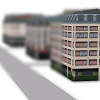
| 被写界深度 | 被写界深度は、カメラからの距離に応じて焦点が合っていると見なされる被写体のうち最も近い被写体と最も遠い被写体の間の距離を定義します。 このカメラ効果は、焦点距離で焦点が合い、そのポイントからカメラに近づくまたは遠ざかると段階的にぼやけるレンズ効果です。 この効果を使用すると、物理的なカメラ レンズに似せたり、小型化効果を作成したりすることができます。 |
 |
カメラ効果の適用
シーンにカメラ効果を適用するには、次の手順に従います:
シーン ビューをアクティブにします。
表示 タブの シーン グループで、カメラ効果 ドロップダウン矢印をクリックして、ギャラリーを開きます。
被写界深度 カメラ効果をクリックします。
アクティブ化すると、カメラ効果はシーン全体に適用されます。
必要に応じて、ドロップダウン ギャラリーをクリックし、カメラ効果の設定
 をクリックして、アクティブなカメラ効果のプロパティを更新するか、シーンにアクティブなカメラ効果がない場合は 有効化 をクリックします。
カメラ効果 ボタン
 をクリックして、効果のオン/オフを切り替えます。
カメラ効果は、開いているすべてのビューのシーンとともに保存され、プロジェクトを開くと再適用されます。 シーン フレームを含むシーンまたはレイアウトからの「クリップボードにキャプチャー」の使用時、イメージ ファイルへのシーンのエクスポート時、シーン フレームを含むレイアウトのエクスポート時、またはビデオ ファイルへのアニメーションのエクスポート時に、カメラ効果が含められます。 マップ パッケージ、マップ ファイル、または Web シーンにシーンを共有した場合、カメラ効果が含まれません。 Web 上で効果が視覚化されないことを示す警告が発生します。
注意:
カメラ効果をビデオ ファイルに含めるには、「アニメーション」を使用してビューの状態をキャプチャーするキーフレームを作成し、カメラ効果を適用して、「アニメーションをエクスポート」します。 カメラ効果の設定はキーフレームにはキャプチャーされず、1 つのアニメーションのエクスポート時には変更されません。
カメラ効果の変更
カメラ効果の設定 ダイアログ ボックスを使用して、効果のパラメーターを変更します。 変更可能なカメラ効果を次の表に示します:
|
カメラ効果 |
設定の説明 |
|---|---|
|
被写界深度 |
|
 をクリックした後、ビュー内をクリックして、クリックした位置に焦点距離を設定します。