ストリート配置スタイルを使用したラベリング
多くの場合、1 本の道路が多数の個別のライン フィーチャによって表現されます。この結果、必要以上のラベルが配置される場合があります。 この問題を回避するために、道路を表すライン フィーチャを特別なタイプのライン フィーチャとして処理できます。 シンボルとラベルが一致し、フィーチャ同士が接続している場合、Maplex ラベル エンジンでは複数の道路フィーチャのセグメントをグループ化し、1 つの長いフィーチャとして処理します。 これにより、各セグメントに対してではなく、道路全体に対してラベルを配置できるようになります。 Maplex ラベル エンジンでは、道路をラベリングするときに、道路のジャンクションを避けるようにラベルを配置します。
道路フィーチャの配置位置には、中央にカーブ、オフセットしカーブ、中央に直線、オフセットし直線 の 4 つがあります。 道路フィーチャに単語および文字間隔を設定し、ストリート終点での間隔 の値を指定して、道路のジャンクションの中または近くにラベルが配置されないようにすることもできます。 テキストの改行時の最大行数は内部設定されます。また、改行文字を指定することもできません。Maplex ラベル エンジンでは、ストリート配置の改行にはスペースのみが使用され、上書きすることはできないためです。 中央配置スタイルの場合、この値は 3 に設定され、オフセット スタイルの場合、2 に設定されます。 ストリート配置 スタイルによるラベリングの場合、ラベルには最大 6 単語を使用できます。 7 単語以上を使用すると、ラベルは適切に配置されません。 道路マップの目的は、明確かつ完全に道路フィーチャを識別することであるため、Maplex ラベル エンジンは、他のラベルよりも前に道路ラベルを配置します。
注意:
ストリート配置 スタイルを使用した場合、「余分なスペースを削除」オプションは無視されます。 余分なスペースは必ず削除されます。
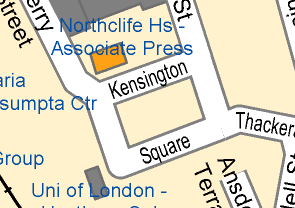
ラベルに、テキスト書式タグ、下付きまたは上付き文字、発音区別符号などの結合文字、または右から左への文字が含まれる場合、次の図の Kensington Square にあるように、ストリート ラベルは、他の部分のフィーチャに分割されません。
Maplex ラベル エンジンが有効化されていることを確認します。
ラベル別にリスト で コンテンツ ウィンドウの表示を利用すると、非常に効果的です。 ラベル別にリスト タブ
 をクリックします。
コンテンツ ウィンドウでラベル クラスを選択して、ラベリング タブをクリックします。
ラベリング タブの ラベルの配置 グループで ラベル配置プロパティ
 をクリックします。
ラベリング ウィンドウで、位置 をクリックして 位置 タブ
 をクリックします。
配置 を展開します。
ラベル配置スタイルのドロップダウン リストから ストリート配置 を選択します。
ストリート配置 スタイルを選択すると、ラベル位置が変わることがあります。 これは、道路フィーチャの配置位置として、中央にカーブ、オフセットしカーブ、中央に直線、オフセットし直線 の 4 つがあるためです。
必要に応じて、目的の道路フィーチャに対して別のラベル配置位置を選択します。
必要に応じて、「ラベル オフセット」を設定します。
ストリート配置の一般パラメーター
ストリート配置 スタイルには、狭いエリアに道路ラベルを収めるために、次のオプションが用意されています。
ラベルをストリートの中央に、水平方向に配置
ラベルが大きすぎて、フィーチャに合わせて配置できない場合は、このオプションをオンにして、ラベルをストリートの中央に、水平方向に配置できます。 このオプションを使用して、ラベルを道路の急カーブよりも長くすることもできます。ラベルは、急カーブに沿って曲げて配置されるのではなく、道路を横切ってまっすぐに配置され、改行されます。
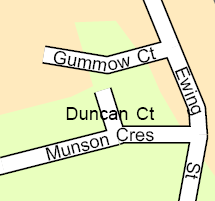
次の図では、Duncan Ct が、フィーチャに沿って収まらないので、道路の中央に、水平方向に配置されています。
道路の終点よりも長い改行ラベルの行間隔を短縮
このオプションを使用すると、ラベルがフィーチャよりも長い場合に、改行されているラベルの行間隔が詰められて 2 行目が 1 行目のより近くに表示され、狭い場所に配置できるようになります。
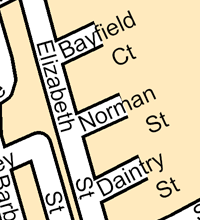
以下の図では、道路ラベルがフィーチャの終点で改行され、行間隔が詰められています。
ラベルの改行時に名前の主要部分を道路の終点の下に配置
このオプションを指定すると、ラベルがフィーチャよりも長い場合に、名前の主要部分が道路の終点の下に表示されるように、改行されているラベルで語順が逆になります。
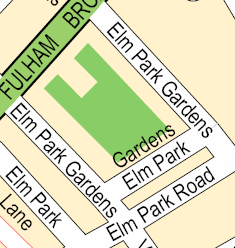
以下の図では、スペースが限られているため、Elm Park Gardens というラベルの語順が逆になっています。
ストリート終点での間隔
このオプションを指定すると、道路フィーチャの終点からオフセットした距離にラベルが配置されます。 目的のラベルに対して優先間隔による配置が使用できない場合は、代わりに ストリート終点での間隔 の最小値が使用されます。
優先 - ラベルと道路終点間の優先距離。 ストリート終点での間隔 を設定すると、ラベルが交点で他の道路ラベルと競合しないようにする上で役立ちます。 これは、フォントの文字の平均幅に対するパーセントとして測定されます。 値が 500 の場合、道路フィーチャの終点とラベル テキストのエッジの間に 5 文字分の間隔がとられます。
最小 - ラベルと道路終点間の最小距離。 これは、フォントの文字の平均幅に対するパーセントとして測定されます。 値が 200 の場合、道路フィーチャの終点とラベル テキストのエッジの間に 2 文字分の間隔がとられます。
道路ラベルの単語の割り付け
一定の制限で単語を均等割り付け オプションを使用することにより、道路のラベルを配置するときに、ラベル内のワードの間隔を制御することができます。 これを行う場合は、ラベルの単語の均等割り付けに使用できる最大距離を指定できます。 ラベルのテキスト シンボルの単語間隔が最小間隔として使用されます。 デフォルトの間隔は 1 文字幅です。 これらのデフォルト値は、テキスト シンボル タブで変更できます。変更するには、「基本の文字間隔を設定」したり、「単語間隔に新しい値を入力」する場合のステップに従って操作します。 フィーチャに合わせて単語を均等割り付け オプションを使用すると、Maplex ラベル エンジンは、道路フィーチャの全体の長さに合わせて各単語の間隔を自動的に広げます。
最大 - 単語間で許可される最大距離。 この距離は、テキスト シンボルの文字間隔よりも長い距離である必要があります。
デフォルト - 単語間の最小距離。 この値は、ラベルのテキスト シンボル プロパティを使用して設定されます。
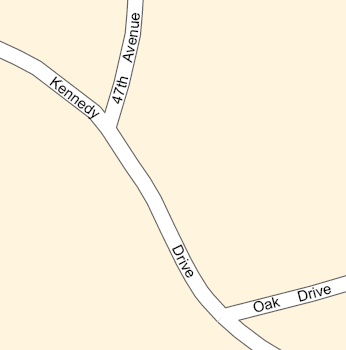
次の画像は、フィーチャに合わせて単語を均等割り付け オプションを使用した道路ラベルを示しています。 そのようにすることで、ラベルがフィーチャ全体にわたって広がって表示されるようにしています。
最大単語間隔の変更
最大単語間隔を変更するには、次の手順に従います:
ラベリング ウィンドウで、位置 をクリックして 位置 タブ
をクリックします。ラベル間隔 を展開します。
使用する単語間隔の種類を、デフォルトの単語間隔を使用、フィーチャに合わせて単語を均等割り付け または 一定の制限で単語を均等割り付け から指定します。 一定の制限で単語を均等割り付け を使用する場合、最大 を設定します。
これは、フォントの文字の平均幅に対するパーセントとして測定されるもので、デフォルトの文字間隔よりも大きくする必要があります。 値が 600 の場合、ラベル内のワード間に 6 文字分の間隔がとられます。
デフォルト値の変更
単語間隔のデフォルト値を変更するには、次の手順に従います:
ラベリング ウィンドウで、シンボル をクリックして 書式 タブ
 をクリックします。
書式 を展開します。
単語間隔 の値を入力します。
これは、ラベルの単語の均等割り付けを選択した場合の最小単語間隔になります。