座標によるライン イベントの追加
 Location Referencing ライセンスで利用可能。
速度制限や機能クラスなどのルートの特性は、メジャーの表示範囲の基準に X、Y、または Z 座標位置 (オプション) を指定して、ライン イベントとして表すことができます。 座標データは、ルートおよびメジャーとして格納されます。
座標法は、 [ライン イベントの追加] ツールと [複数のライン イベントの追加] ツールにオプションの方法として表示されます。 ライン イベントを追加するには、座標法を選択し、X、Y、および Z (オプション) 座標を指定します。
座標によるライン イベントの追加
[ライン イベントの追加] ツールを使用して、座標による 1 つのライン イベントを作成するには、次の手順を実行します。
ArcGIS Pro でマップを開き、ライン イベントを追加する位置にズームします。
[Location Referencing] タブの [イベント] グループで、 [追加] > [ライン イベント]
 の順にクリックします。
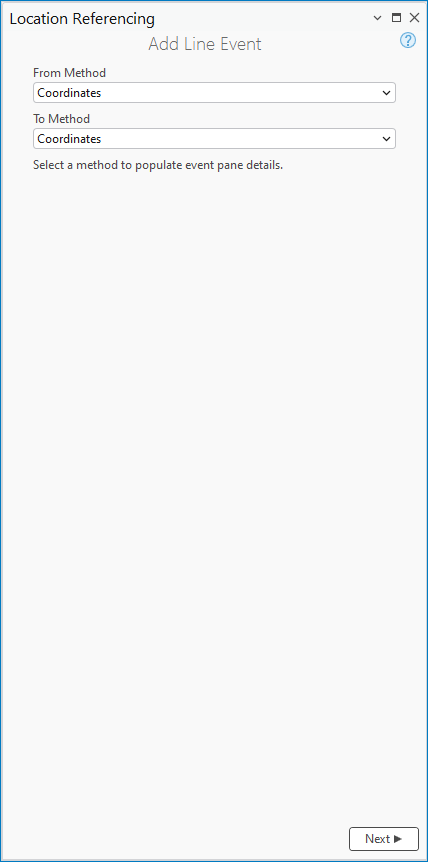
[ライン イベントの追加] ウィンドウが開き、 [始点方法] および [終点方法] のデフォルトの [ルートとメジャー] 値が表示されます。
[始点方法] ドロップダウン矢印をクリックし、 [座標] を選択します。
[終点方法] ドロップダウン矢印をクリックし、 [座標] を選択します。
[座標] 方法を使用した場合、メジャーの位置は地理座標に基づきます。
ヒント:
始点メジャー値と終点メジャー値を特定する方法には、任意の組み合わせを使用できます。 たとえば、始点メジャー値には [ルートとメジャー] を使用し、 [座標] を使用してマップ上の終了場所を定義することができます。
選択した方法が、始点ラベルと終点ラベルに表示されます。 たとえば、始点方法が [ルートとメジャー] で、終点方法が [座標] の場合は、 [始点: ルートとメジャー] および [終点: 座標] と表示されます。
[次へ] をクリックします。
[イベント レイヤー] オプション、 [ネットワーク] オプション、 [始点: 座標] セクション、および [終点: 座標] セクションが [ライン イベントの追加] ウィンドウに表示されます。
[イベント レイヤー] ドロップダウン矢印をクリックし、イベントが追加されるイベント レイヤーを選択します。
親 LRS ネットワークは、 [イベント レイヤー] 値に基づいて設定されます。
次のいずれかを実行し、 [始点: 座標] セクションで、ルートを指定します。
ルート ID を [ルート ID] テキスト ボックスに入力します。
[マップからルートを選択]
 をクリックし、マップ上のルートをクリックします。
指定したルートがライト ブルーでハイライト表示されます。
注意:
ロックの取得、リコンサイルの必要性、またはロック取得不可に関するメッセージが表示された場合、ArcGIS Roads and Highways の 競合の防止が有効になっています 。
必要に応じて、 [始点: 座標] セクションの [GC ファクター] テキスト ボックスに地理座標ファクターの値を指定します。
[始点: 座標] セクションで、 [空間参照] ドロップダウン矢印をクリックし、空間参照を選択します。
[LRS 空間参照] - LRS ネットワークの空間参照
[Web マップの空間参照] - ベースマップの空間参照
[GCS_WGS_1984] - 度 (10 進) を単位とする地理空間参照
注意:
[GCS_WGS_1984] を選択すると、 [X] 、 [Y] 、 [Z] オプションの代わりに、 [経度] 、 [緯度] 、 [高度] オプションが表示されます。
[始点: 座標] セクションで、始点位置の 、 [Y] 、 [Z] (オプション) を指定します。
マップ上で、始点位置に指定した座標に、緑の四角形が配置されます。
ルート上の緑の四角形に最も近い位置に、緑のドットが表示されます。 これがイベントの始点メジャー値の位置です。
ヒント:
[マップからメジャーを選択]
 をクリックし、マップ上の位置をクリックします。
元の座標に最も近いルート メジャーが選択され、ルートからの距離が表示されます。
[終点: 座標] セクションで、終了位置の 、 [Y] 、 [Z] (オプション) を指定します。
マップ上で、終了位置に指定した座標に、赤の四角形が配置されます。
座標値が対応するルート上のメジャーに、赤のドットが表示されます。 これがイベントの終了メジャー値の位置です。
ヒント:
[マップからメジャーを選択]
をクリックし、マップ上の位置をクリックします。元の座標に最も近いルート メジャーが選択され、ルートからの距離が表示されます。
次のいずれかを実行して、イベントの開始日を定義する日付を指定します。
[開始日] テキスト ボックスに、開始日を入力します。
[カレンダー]
 をクリックして開始日を選択します。
[ルート開始日] チェックボックスをオンにします。
注意:
開始日は、選択したルートの開始日より前の日付にすることはできません。
開始日のデフォルト値は現在の日付ですが、別の日付を指定できます。
必要に応じて、次のいずれかを実行して、イベントの終了日を定義する日付を指定します。
[終了日] テキスト ボックスに、終了日を入力します。
[カレンダー]
をクリックして、終了日を選択します。[ルート終了日] チェックボックスをオンにします。
終了日を入力しないと、イベントはルートの開始日から将来まで有効になります。
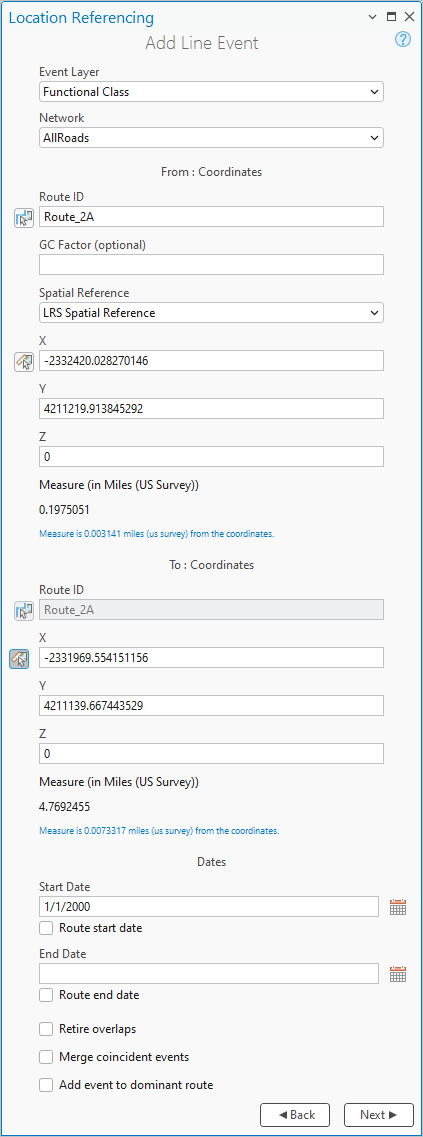
データの検証オプションを選択して、次のようにして、ライン イベントでルートを特徴付ける際の不正な入力を防ぎます:
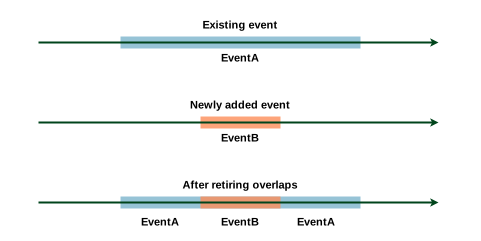
[オーバーラップの廃止] - 新しいライン イベントが作成された後に、時間とメジャー値に関するオーバーラップを防ぐために、既存のイベントのメジャー、開始日、終了日が調整されます。
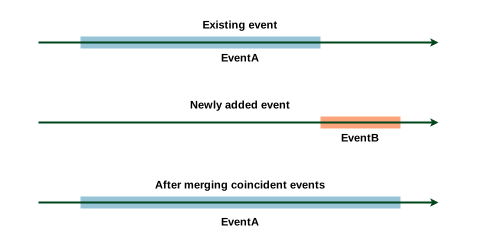
[一致イベントのマージ] - 新しいイベントのすべての属性値が既存のイベントとまったく同じ場合で、新しいイベントが既存のイベントとメジャー値に関して、隣接またはオーバーラップしていて、そのタイム スライスが一致またはオーバーラップしている場合、新しいイベントは、既存のイベントとマージされ、それに応じて、メジャーの範囲が拡張されます。
[次へ] をクリックします。
デフォルトの属性セットが表示された状態で [属性の管理] セクションが表示されます。
注意:
[実行時に次のメジャーに進む] チェックボックスをオンにすると、前の編集の終点メジャーの位置で次の編集を開始できます。 前の編集での [終点方法] の値および設定済み情報は、次の編集で [始点方法] の値および設定済み情報として引き継がれます。
たとえば、 [始点方法] の値に [位置のオフセット] 、 [終点方法] の値に [座標] を使用してライン イベントを追加した場合、このオプションを有効にすると、次の編集を開始する際に、 [始点方法] と [終点方法] の値に [座標] が使用され、 [始点: 座標] セクションには、前の編集の座標情報が表示されます。
新しいイベントの属性情報を入力します。
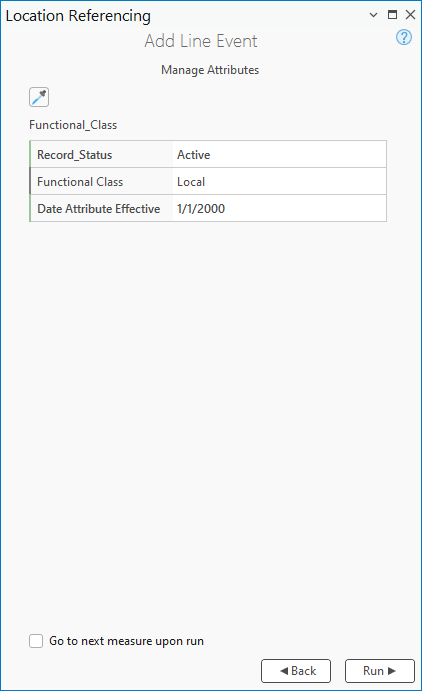
注意:
[マップ上のイベント選択によって属性値をコピー]
 をクリックし、同じイベント レイヤーに属するマップ上の既存のライン イベントをクリックして、そのイベントからイベント属性をコピーします。
[実行] をクリックします。
ライン イベントが追加されてマップに表示されると、確認メッセージが表示されます。
座標による複数のライン イベントの追加
[複数のライン イベントの追加] ツールで座標を使用して複数のライン イベントを作成するには、次の手順を実行します。
ArcGIS Pro でマップを開き、ライン イベントを追加する位置にズームします。
[Location Referencing] タブの [イベント] グループで、 [追加] > [複数のライン イベント]
 の順にクリックします。
[複数のライン イベントの追加] ウィンドウが開き、 [始点方法] および [終点方法] のデフォルトの [ルートとメジャー] 値が表示されます。
[始点方法] ドロップダウン矢印をクリックし、 [座標] を選択します。
[終点方法] ドロップダウン矢印をクリックし、 [座標] を選択します。
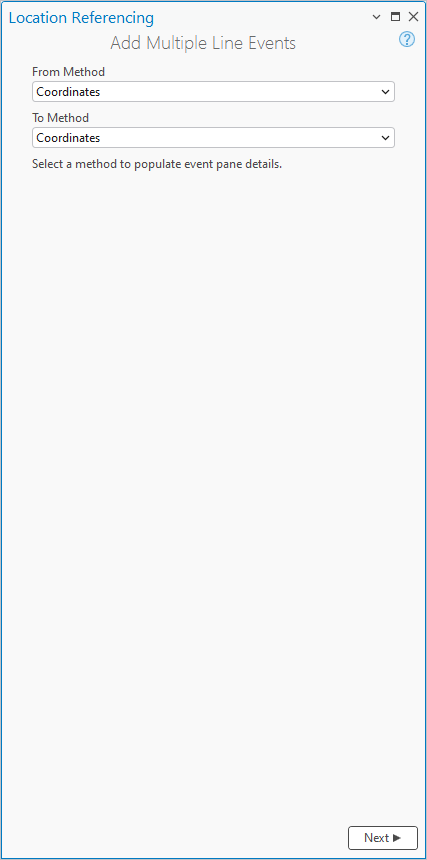
ヒント:
始点メジャー値と終点メジャー値を特定する方法には、任意の組み合わせを使用できます。 たとえば、 [ルートとメジャー] を使用して始点メジャー値を選択し、 [座標] を使用してマップ上の終了場所を定義することができます。
選択した方法が、始点ラベルと終点ラベルに表示されます。 たとえば、選択した始点方法が、 [ルートとメジャー] で、選択した終点方法が [座標] の場合は、 [始点: ルートとメジャー] および [終点: 座標] と表示されます。
[次へ] をクリックします。
[ネットワーク] ドロップダウン メニュー、 [始点: 座標] セクション、および [終点: 座標] セクションがウィンドウに表示されます。
[ネットワーク] ドロップダウン矢印をクリックして、ネットワークを選択します。
[始点: 座標] セクションで、次のいずれかの手順を実行して、イベントが配置されるルートを指定します。
[ルート ID] テキスト ボックスに、新しいイベント メジャーの基となるルート ID を入力します。
[マップからルートを選択]
をクリックし、マップ上のルートをクリックします。
ラインは明るい青色でハイライト表示されます。
注意:
ロックの取得、リコンサイルの必要性、またはロック取得不可に関するメッセージが表示された場合、 競合の防止が有効になっています 。
必要に応じて、 [始点: 座標] セクションの [GC ファクター] テキスト ボックスに地理座標ファクターの値を指定します。
[始点: 座標] セクションで、 [空間参照] ドロップダウン矢印をクリックし、空間参照を選択します。
[LRS 空間参照] - LRS ネットワークの空間参照
[Web マップの空間参照] - ベースマップの空間参照
[GCS_WGS_1984] - 度 (10 進) を単位とする地理空間参照
[始点: 座標] セクションで、始点位置の 、 [Y] 、 [Z] (オプション) を指定します。
マップ上で、始点位置に指定した座標に、緑の四角形が配置されます。
ルート上の緑の四角形に最も近い位置に、緑のドットが表示されます。 これは、イベントの始点メジャーの位置です。
ヒント:
[マップからメジャーを選択]
をクリックし、ルート上の位置をクリックします。元の座標に最も近いルート メジャーが選択され、ルートからの距離が表示されます。
[終点: 座標] セクションで、終了位置の 、 [Y] 、 [Z] (オプション) を指定します。
マップ上で、終了位置に指定した座標に、赤の四角形が配置されます。
座標値が対応するルート上のメジャーに、赤のドットが表示されます。 これがイベントの終了メジャー値の位置です。
ヒント:
[マップからメジャーを選択]
をクリックし、ルート上の位置をクリックします。元の座標に最も近いルート メジャーが選択され、ルートからの距離が表示されます。
次のいずれかを実行して、イベントの開始日を定義する日付を指定します。
[開始日] テキスト ボックスに、開始日を入力します。
[カレンダー]
をクリックして開始日を選択します。[ルート開始日] チェックボックスをオンにします。
注意:
開始日は、選択したルートの開始日より前の日付にすることはできません。
開始日のデフォルト値は今日の日付ですが、別の日付を指定できます。
必要に応じて、次のいずれかを実行して、イベントの終了日を定義する日付を指定します。
[終了日] テキスト ボックスに、終了日を入力します。
[カレンダー]
をクリックして、終了日を選択します。[ルート終了日] チェックボックスをオンにします。
終了日はオプションです。 終了日を入力しないと、イベントはイベントの開始日から将来まで有効になります。
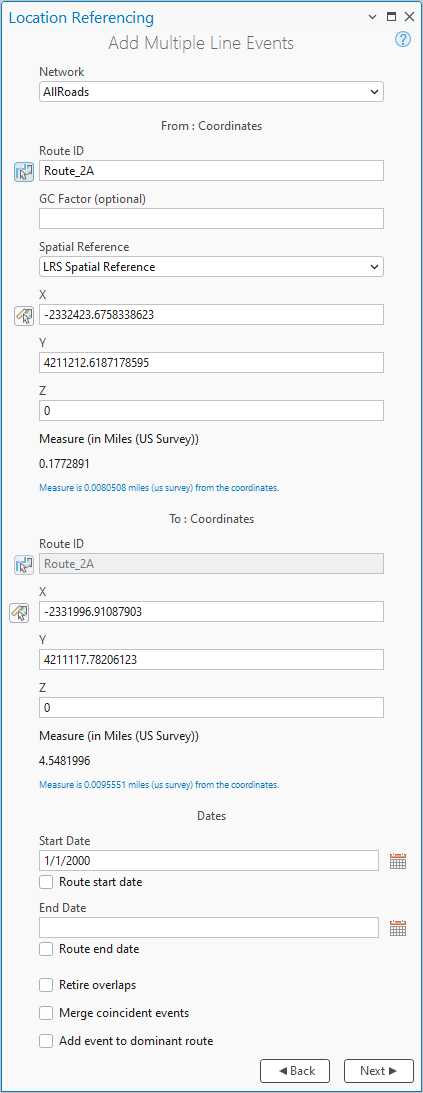
データの検証オプションを選択して、次のようにして、ライン イベントでルートを特徴付ける際の不正な入力を防ぎます:
[オーバーラップの廃止] - 新しいライン イベントが作成された後に、時間とメジャー値に関するオーバーラップを防ぐために、既存のイベントのメジャー、開始日、終了日が調整されます。
[一致イベントのマージ] - 新しいイベントのすべての属性値が既存のイベントとまったく同じ場合で、新しいイベントが既存のイベントとメジャー値に関して、隣接またはオーバーラップしていて、そのタイム スライスが一致またはオーバーラップしている場合、新しいイベントは、既存のイベントとマージされ、それに応じて、メジャーの範囲が拡張されます。
[次へ] をクリックします。
デフォルトの属性セットが表示された状態で 属性の管理 セクションが表示されます。
構成されている場合、他の属性セットも [属性セット] ドロップダウン メニューに表示されます。
同じフィーチャ サービスで自身、および他のユーザーの 属性セットを構成 できます。
注意:
[実行時に次のメジャーに進む] チェックボックスをオンにすると、前の編集の終点メジャーの位置で次の編集を開始できます。 前の編集での [終点方法] の値および設定済み情報は、次の編集で [始点方法] の値および設定済み情報として引き継がれます。
たとえば、 [始点方法] の値に [位置のオフセット] 、 [終点方法] の値に [座標] を使用してライン イベントを追加した場合、このオプションを有効にすると、次の編集を開始する際に、 [始点方法] と [終点方法] の値に [座標] が使用され、 [始点: 座標] セクションには、前の編集の座標情報が表示されます。
必要に応じて、 [属性セット] ドロップダウン矢印をクリックし、属性セットを選択します。
構成されている場合、他の属性セットも [属性セット] ドロップダウン メニューに表示されます。
新しいイベントの属性情報を入力します。
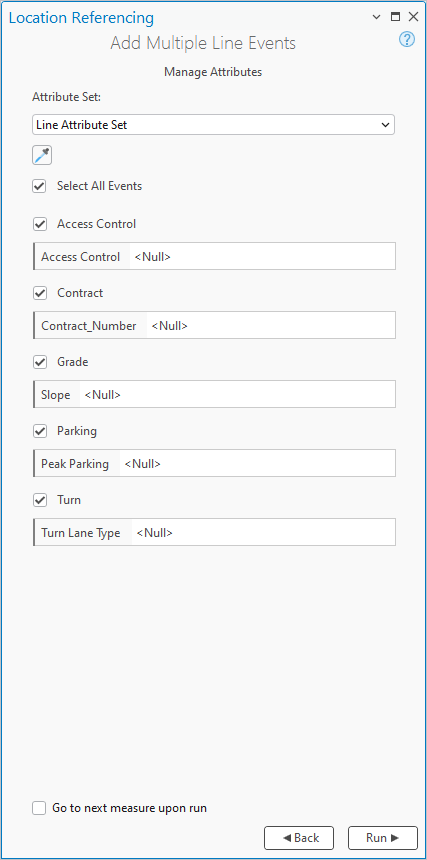
注意:
[マップ上のイベント選択によって属性値をコピー]
をクリックし、同じイベント レイヤーに属するマップ上の既存のライン イベントをクリックして、そのイベントからイベント属性をコピーします。[実行] をクリックします。
ライン イベントが追加されてマップに表示されると、確認メッセージが表示されます。
座標法を使用したときの対象オフセット
Roads and Highways イベント データ モデルでは、 対象フィールド の構成と、 [対象フィールドの有効化 (Enable Referent Fields)] ツールを使用した有効化がサポートされています。 レイヤーで対象フィールドが構成され、有効化されると、イベントが追加または編集されたときに、対象ロケーションが設定され、そのレイヤーで持続します。
対象対応レイヤーでライン イベントが座標法で作成される場合、 FromRefMethod フィールド値および ToRefMethod フィールド値として X/Y が使用され、 FromRefLocation フィールド値および ToRefLocation フィールド値として地理座標が使用され、 FromRefOffset フィールドと ToRefOffset フィールドには 0 が設定されます。
以下の例に、対象値が有効になったライン イベント レコードを追加した場合の影響を示します。
対象を含むライン イベントを追加する前
次の図は、イベント作成前の Route1 を示しています。
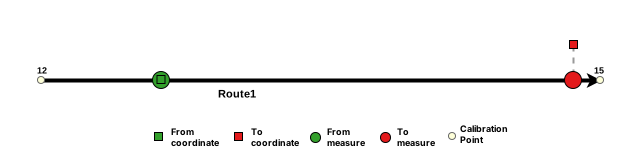
次の表は、ルートの詳細を示しています。
|
ルート ID |
開始日 |
終了日 |
|---|---|---|
|
Route1 |
1/1/2000 |
<NULL> |
対象を含むライン イベントを追加した後
次の図は、イベント作成後の Event1 を示します。
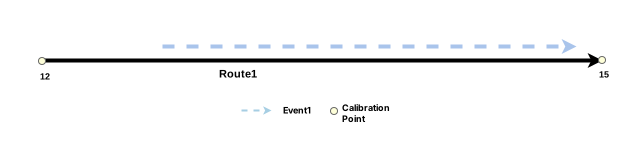
次の表に、イベント作成後の Event1 のイベント対象フィールドの詳細を示します。
|
FromRefMethod |
FromRefLocation |
FromRefOffset |
ToRefMethod |
ToRefLocation |
ToRefOffset |
|---|---|---|---|---|---|
|
X/Y |
33.984980, -117.306397, 20 |
0 |
X/Y |
33.965456, -117.265669, 20 |
0 |
次の表に、イベント作成の後にあるデフォルト イベント レコード フィールドの詳細を示します:
|
イベント ID |
開始日 |
終了日 |
始点メジャー |
終点メジャー |
|---|---|---|---|---|
|
Event1 |
1/1/2000 |
<NULL> |
12.64 |
14.91 |
デフォルト値以外の対象を使用するように、 属性テーブルを使用してイベントを編集 できます。 後からルート編集を行った場合、 RefMethod と RefLocation の値は、それぞれ親 LRS ネットワークとルートに戻ります。
対象を含む複数のライン イベントを追加する前
対象対応レイヤーで、イベントが座標法で作成される場合、 FromRefMethod 値および ToRefMethod 値として X/Y が使用され、 FromRefLocation 値および ToRefLocation 値として地理座標が使用され、 FromRefOffset フィールドと ToRefOffset フィールドには 0 が設定されます。
次の図は、イベント作成前の Route1 を示しています。
次の表は、ルートの詳細を示しています。
|
ルート ID |
開始日 |
終了日 |
|---|---|---|
|
Route1 |
1/1/2000 |
<NULL> |
対象を含む複数のライン イベントを追加した後
次の図に、対象が有効になった複数のライン イベントを示します。
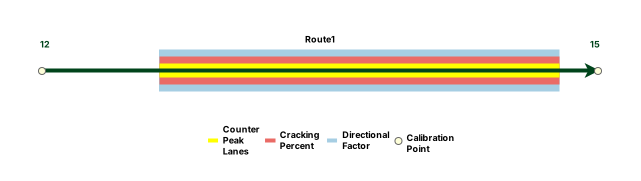
次の表に、イベント作成後の Event1 イベント対象フィールドの詳細を示します。
|
FromRefMethod |
FromRefLocation |
FromRefOffset |
FromRefMethod |
ToRefLocation |
ToRefOffset |
|---|---|---|---|---|---|
|
X/Y |
34.071192, -117.191739, 20 |
0 |
X/Y |
33.998575, -117.342102, 20 |
0 |
次の表に、イベント作成後のデフォルト イベント フィールドの詳細を示します。
カウンター ピーク レーン
|
イベント ID |
開始日 |
終了日 |
始点メジャー |
終点メジャー |
カウンター ピーク レーン |
|---|---|---|---|---|---|
|
Event1 |
1/1/2000 |
<NULL> |
12.64 |
14.91 |
3 |
クラッキングの割合
|
イベント ID |
開始日 |
終了日 |
始点メジャー |
終点メジャー |
クラッキングの割合 |
|---|---|---|---|---|---|
|
Event1 |
1/1/2000 |
<NULL> |
12.64 |
14.91 |
12 |
方向ファクター
|
イベント ID |
開始日 |
終了日 |
始点メジャー |
終点メジャー |
方向ファクター |
|---|---|---|---|---|---|
|
Event1 |
1/1/2000 |
<NULL> |
12.64 |
14.91 |
100 |
注意:
以降の編集で再割り当てなどによりルートが変更された場合、RefLocation 値も変更されます。
デフォルト値以外の対象を使用するように、 属性テーブルを使用してイベントを編集 できます。 後からルート編集を行った場合、 RefMethod と RefLocation の値は、それぞれ親 LRS ネットワークとルートに戻ります。
オーバーラップの廃止シナリオ
[オーバーラップの廃止] チェックボックスをオンにすると、新しいライン イベントが作成された後に、時間とメジャー値に関するオーバーラップを防ぐために、既存のイベントのメジャー、開始日、終了日が調整されます。
一致イベントのマージ シナリオ
[一致イベントのマージ] チェックボックスをオンにすると、新しいイベントが既存のイベントとマージされ、それに応じてメジャーの範囲が拡張されます。 次の条件を満たしている必要があります。
新しいイベントのすべての属性値が既存のイベントとまったく同じである。
新しいイベントが既存のイベントとメジャー値に関して、隣接またはオーバーラップしている。
新しいイベントと既存のイベントのタイム スライスが重複している。