属性セットの構成
 Location Referencing ライセンスで利用可能。
属性セットは、イベント レイヤーの属性のコレクションです。これを使用して、組織固有の追加属性のセットを持つ複数のイベントを 1 回の編集で作成できます。
属性セットは、LRS 対応のデータセットのイベント フィーチャを使用して作成されます。 マップに含まれるすべてのポイントおよびライン イベント レイヤーは、属性セットとして構成できます。 イベント レイヤー内で編集できる各非 LRS スキーマ フィールドを、属性セットに追加できます。 舗装の種類や制限速度などの特性データに対して、一意の属性セットを作成できます。
属性セットをフィーチャ サービスに公開して、編集者が使用できるようにします。 属性セットをフィーチャ サービスに公開するには、公開前にマップのエンタープライズ ジオデータベースの LRS データを使用して属性セットを構成する必要があります。 マップを公開すると、すべての属性セットがデータとともにフィーチャ サービスにまとめられます。
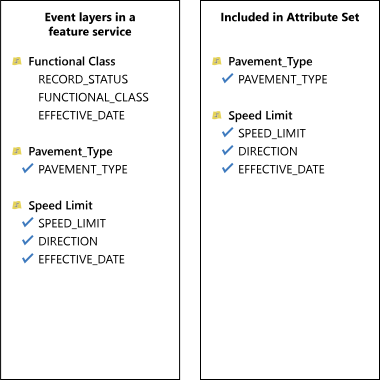
属性セットの構成
1 回の編集で複数のポイント イベントを追加する場合や複数のライン イベントを追加する場合は、属性セットが便利です。 属性セットを事前構成してフィーチャ サービスに公開することで、編集者のワークロードが減り、作業効率が向上します。
エンタープライズ ジオデータベース管理者は、複数のポイント イベントを追加 ツール  または 複数のライン イベントを追加 ツール
  を使用する編集者がアクセス可能な属性セットを作成できます。 属性セットの属性は、デフォルト値を使用して構成できます。
ArcGIS Pro で、エンタープライズ ジオデータベースのイベント レイヤーによって属性値が定義される LRS データセットを含むマップを開きます。
Location Referencing タブをクリックし、イベント グループで 属性セット ボタン
 をクリックします。
属性セット ダイアログ ボックスが開き、ライン イベントのデフォルト属性が表示されます。
ポイント イベントとライン イベントの両方に、イベントとその属性フィールドを含む属性セットがあります。 これらの属性セットは、現在のジオデータベース管理者のデフォルト値です。 最低 1 つのカスタム属性セットを保存した後、別の属性セットをデフォルトの属性セットとして指定できます。 次の画像では、プロジェクトのすべてのライン イベント レイヤーが All Line Events 属性セットに含まれています。
フィールドの値がデフォルトの場合、そのフィールドを含む属性セットが 属性セット ダイアログ ボックスで選択されていれば、そのフィールドは表示されます。 値 列のデフォルト値をダブルクリックして、値を変更します。 属性セット ダイアログ ボックスで更新された値は、データベースのデフォルトの値セットを上書きする可能性があります。
フィーチャ サービスに存在しないレイヤーが 1 つ以上属性セットに含まれていると、属性セット ダイアログ ボックスの属性セットの名前の横に警告アイコン
 が表示されます。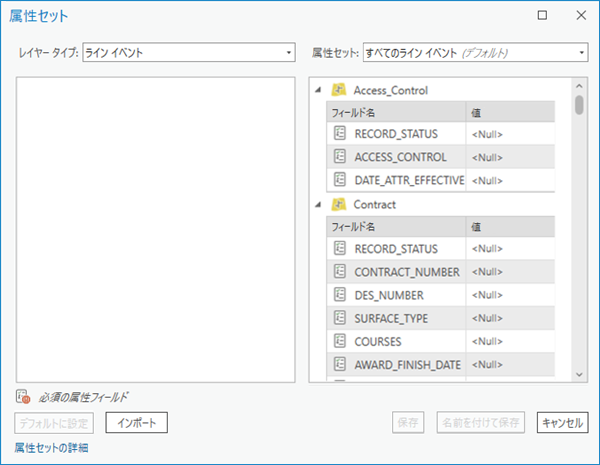
ポイント イベント レイヤーの属性セットを作成するには、レイヤー タイプ ドロップダウン矢印をクリックして ポイント イベント を選択します。
注意:
属性セットには、ポイント イベントとライン イベントのいずれかを追加できます。両方を含めることはできません。
属性セット ドロップダウン矢印をクリックして 新しい属性セットの作成 を選択し、選択したレイヤー タイプに基づいて属性セットを作成します。
新しい属性セットの作成 ダイアログ ボックスが表示されます。
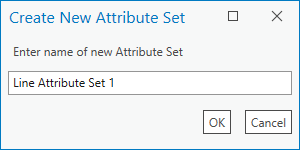
デフォルト名は、選択したレイヤー タイプに基づいて付けられます。
必要に応じて、属性セットに別の名前を指定します。
たとえば Pavement Type と入力します。
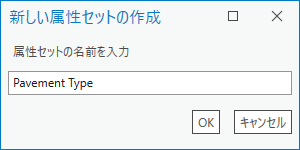
OK をクリックします。
新しく作成された属性セットが、リストされているフィーチャ サービスのすべてのライン イベント レイヤーとともに 属性セット ダイアログ ボックスに表示されます。
レイヤーまたはレイヤー列を右側のリストにドラッグし、属性セットの一部として定義します。 または、左側のイベント レイヤーを右クリックして 選択の追加 を選択し、属性セットに追加します。
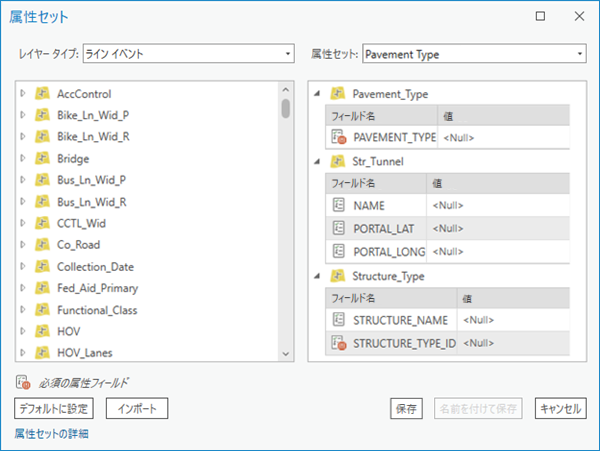
この画像では、Pavement_Type イベントとその他のライン イベント レイヤーが属性セットに追加されています。
注意:
一部のイベント属性は必須フィールドです。 必須フィールドを含む属性をイベント レイヤーから追加しようとすると、属性セットに必須属性が自動的に追加されます。
削除する場合は、属性セットのイベント レイヤーを右クリックして 選択した領域の削除 を選択すると、そのレイヤーが、左側の追加可能なイベント レイヤーのリストに戻ります。 または、ダイアログ ボックスの右側から左側にアイテムをドラッグすると、属性セットから削除できます。
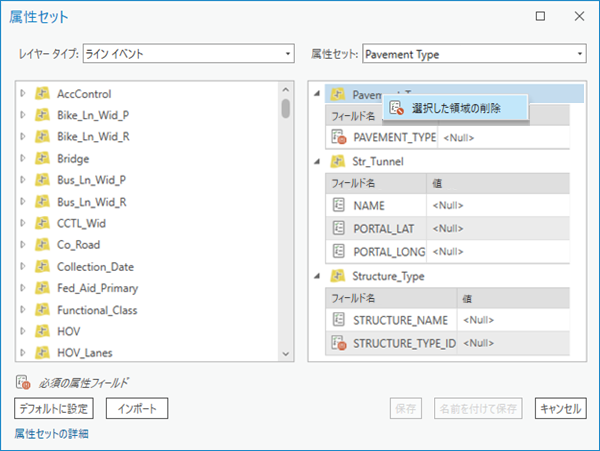
属性の追加と属性セットへの値の入力が完了したら、保存 をクリックします。
保存した属性セットがマップに保存されます。
ヒント:
属性セット ダイアログ ボックスから属性セットを削除するには、ドロップダウン矢印で属性セットの横にある削除ボタンをクリックします。
共有された RHAS ファイルをインポートするには、属性セット ダイアログ ボックスの インポート をクリックします。
インポート ダイアログ ボックスが表示され、デフォルトで ArcGIS Pro の Location Referencing オプションに設定された属性セット フォルダーの場所を指します。
RHAS ファイルが属性セット フォルダーの場所にない場合は、他の場所を参照します。
注意:
ArcGIS Pro の Location Referencing オプションで、別のイベントの置換フォルダーの場所を指定できます。
RHAS ファイルをクリックし、OK をクリックしてマップにインポートします。
RHAS ファイルをインポートすると、ファイルがマップに属性セットとして保存されます。
必要に応じて デフォルトに設定 ボタンをクリックし、カスタマイズした属性セットをマップのデフォルトに設定します。
閉じる
 をクリックして、属性セット ダイアログ ボックスを閉じます。
フィーチャ サービスの属性セット
マップの属性セットをフィーチャ サービスに公開したら、フィーチャ サービスにアクセスできるフィーチャ サービス編集者がフィーチャ サービスから読み取られる属性セットを直接使用できるようになります。 編集者は、フィーチャ サービスの属性セットの編集や削除はできません。
ArcGIS Pro で、マップに属性セットを公開している LRS フィーチャ サービスを開きます。
Location Referencing タブをクリックし、イベント グループで 属性セット ボタン
をクリックします。属性セット ダイアログ ボックスが開き、ライン イベントのデフォルト属性が表示されます。
属性セット ドロップダウン矢印を展開すると、マップで公開されているすべての属性セットを表示できます。
属性セット リストのアイテムは、フィーチャ サービスと属性セット フォルダーの場所から読み取られます。
フィーチャ サービスから読み取られる属性セットは、属性セット ダイアログ ボックスからもフィーチャ サービスからも削除できません。 また、編集者がレイヤーや値を更新し、更新内容を保存することもできません。 このことは、保存 ボタンがグレー表示されることからもわかります。
ヒント:
フィーチャ サービスから読み取られる属性セットを更新するには、更新後に 名前を付けて保存 ボタンをクリックし、更新した属性セットを新しい RHAS ファイルとして保存します。 フィーチャ サービスの元の属性セットは変更されません。
フィーチャ サービスの属性セットを削除するには、エンタープライズ ジオデータベース管理者が公開に使用されているマップから削除し、フィーチャ サービスを再公開する必要があります。
属性セット フォルダーの場所から読み取られる属性セットは編集可能です。 提供者は、元の RHAS ファイルまたは新しい RHAS ファイルに変更内容を保存できます。
ヒント:
属性セット フォルダーの場所から読み取られる属性セットを 属性セット ダイアログ ボックスから削除するには、属性セット フォルダーの場所から対応する RHAS ファイルを削除します。
マップに存在しないレイヤーが 1 つ以上属性セットに含まれていると、属性セット ダイアログ ボックスの属性セットの名前の横に警告アイコン
が表示されます。
必要に応じて、属性セット ダイアログ ボックスで インポート をクリックして、共有された RHAS ファイルをインポートします。
インポート ダイアログ ボックスが表示されます。 RHAS ファイルが属性セット フォルダーの場所にない場合は、他の場所を参照することもできます。 RHAS ファイルを選択し、OK をクリックしてマップにインポートします。
インポートした RHAS ファイルは 属性セット リストに表示されますが、フィーチャ サービスには保存されません。
必要に応じて デフォルトに設定 ボタンをクリックし、カスタマイズした属性セットをマップのデフォルトに設定します。
閉じる
をクリックして、属性セット ダイアログ ボックスを閉じます。