位置のオフセットによるライン イベントの追加
 Location Referencing ライセンスで利用可能。
ルートの特性は、交点、LRS ポイント イベント、または LRS 以外のポイント フィーチャからのライン イベント オフセットとして表すことができます。 位置のオフセット法は、ライン イベントの追加 ウィンドウと 複数のライン イベントの追加 ウィンドウのオプションの方法で、アクティブなマップに交点、ポイント イベント、または LRS 以外のポイント フィーチャがある場合に適用できます。
位置のオフセットのシナリオ
以下の例では、ライン イベントの始点メジャーと終点メジャーが位置のオフセット法を使用して配置されています。
またがらないライン イベント
次の図では、ルートに 0 〜 10 マイルの範囲のメジャーが含まれています。 Event1 の始点メジャーは左側の交点から 2 マイル、終点メジャーは右側の交点から -4 マイルの位置にあります。
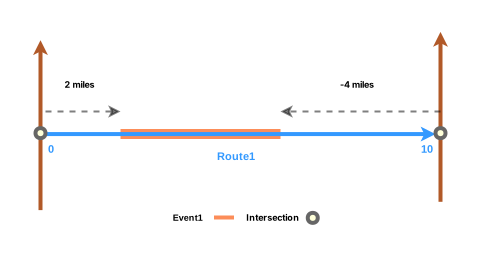
ルートのキャリブレーションの方向が左から右であるため、オフセット距離は逆方向 (右から左) に計算され、2 番目の例のオフセット距離は負の数で表示されます。 あるいは、この例の終点メジャーは、左側の交点から 6 マイルのオフセット距離によって配置できます。
またがるライン イベント
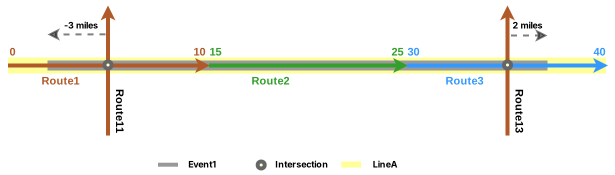
次の図では、ライン イベントがライン ネットワーク内のライン上のルートにまたがっています。 Event1 の始点メジャーは Route1 の 2 で、終点メジャーは Route3 の 37 です。 始点メジャーが交点の上流にあるため、オフセット距離は -3 マイルで、終点メジャーのオフセット距離は 2 マイルです。 この場合、最初のオフセットは Route1 と Route11 の交点を指し、2 つ目のオフセットは Route3 と Route13 の交点を指します。
位置のオフセットによるライン イベントの追加
ライン イベントの追加 ツールで位置のオフセットを使用して 1 つのライン イベントを作成するには、次の手順を実行します:
ArcGIS Pro でマップを開き、ライン イベントを追加する位置にズームします。
Location Referencing タブの イベント グループで、追加 > ライン イベント
 の順にクリックします。
ライン イベントの追加 ウィンドウが表示されます。 始点方法 および 終点方法 ドロップダウン リストには、デフォルトで ルートとメジャー 値が設定されています。
始点方法 ドロップダウン矢印をクリックし、位置のオフセット を選択します。
終点方法 ドロップダウン矢印をクリックし、位置のオフセット を選択します。
位置のオフセット 方法を使用すると、メジャーの位置は指定した位置からのオフセットに基づきます。
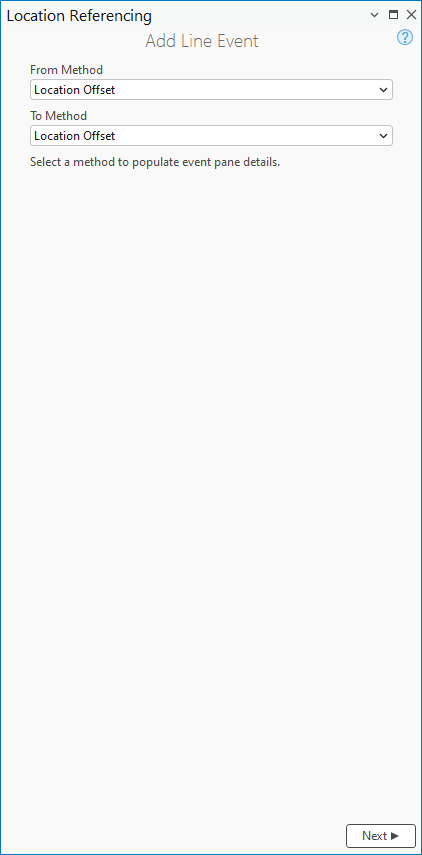
次へ をクリックします。
イベント レイヤー ドロップダウン メニュー、ネットワーク ドロップダウン メニュー、位置のオフセット セクション、日付 セクションが ライン イベントの追加 ウィンドウに表示されます。
イベント レイヤー ドロップダウン矢印をクリックし、ライン イベント レイヤーを選択します。
親 LRS ネットワークは、イベント レイヤー 値に基づいて設定されます。
始点: 位置のオフセット セクションで、次のいずれかを実行して、ルートを指定します。
ルート ID を ルート ID テキスト ボックスに入力します。
マップからルートを選択
 をクリックし、マップ上のルートをクリックします。
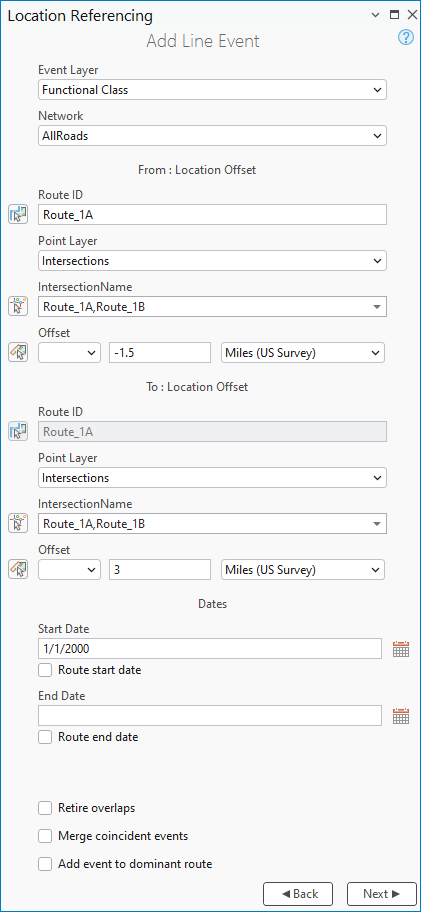
ポイント レイヤー ドロップダウン矢印をクリックし、交点、LRS ポイント イベント、または LRS 以外のポイント レイヤー名を選択します。
注意:
フィーチャ サービスで公開されているすべてのポイント レイヤーが表示されます。 ネットワーク で指定したネットワーク以外からの LRS ポイント イベントは表示されません。 LRS キャリブレーション ポイント レイヤーがサポートされていません。
ポイント レイヤー ドロップダウン メニューの下にあるテキスト ボックスで、次のいずれかの手順を実行してポイント フィーチャの名前を指定します。
テキスト ボックスにポイント フィーチャの名前を指定します。
マップから位置を選択 ツール
 をクリックし、マップ上のポイント フィーチャをクリックします。
注意:
ポイント レイヤー ドロップダウン メニューの下のテキスト ボックスの名前は、ポイント レイヤーの表示フィールドに基づいています。 交点の場合、テキスト ボックスの名前は常に IntersectionName となります。
クリックした位置に複数のポイント フィーチャが存在する場合は、フィーチャの選択 ダイアログ ボックスが表示されます。
次のいずれかの手順を実行し、位置の オフセット 値を指定します。
オフセット ドロップダウン矢印をクリックしてオフセット方向を選択し、メジャー値を入力して、単位を選択します。
メジャー値を入力し、単位を選択します。
マップからオフセットを選択
 をクリックし、マップ上のルートに沿った位置をクリックします。
マップ上のルートに沿ったオフセット位置に、緑のドットが表示されます。 これがイベントの始点メジャー値の位置です。
注意:
オフセットの値は、選択したポイント レイヤーと、選択したルートで提案された始点メジャーの間の距離です。
方向の選択はオプションです。
方向が選択されていない場合、正のオフセット値では、選択したポイント フィーチャからのキャリブレーションの方向に沿って始点メジャーが配置されます。
方向が選択されていない場合、負のオフセット値では、選択したポイント フィーチャからのキャリブレーションの反対方向に始点メジャーが配置されます。
終点: 位置のオフセット セクションで、次のいずれかを実行して、ルートを指定します。
ルート ID を ルート ID テキスト ボックスに入力します。
マップからルートを選択
をクリックし、マップ上のルートをクリックします。
ポイント レイヤー ドロップダウン矢印をクリックし、交点、LRS ポイント イベント、または LRS 以外のポイント レイヤー名を選択します。
注意:
フィーチャ サービスで公開されているすべてのポイント レイヤーが表示されます。 ネットワーク で指定したネットワーク以外からの LRS ポイント イベントは表示されません。 LRS キャリブレーション ポイント レイヤーがサポートされていません。
ポイント レイヤー ドロップダウン メニューの下にあるテキスト ボックスで、次のいずれかの手順を実行してポイント フィーチャの名前を指定します。
テキスト ボックスにポイント フィーチャの名前を指定します。
マップから位置を選択 ツール
をクリックし、マップ上のポイント フィーチャをクリックします。
注意:
ポイント レイヤー ドロップダウン メニューの下のテキスト ボックスの名前は、ポイント レイヤーの表示フィールドに基づいています。 交点の場合、テキスト ボックスの名前は常に IntersectionName となります。
クリックした位置に複数のポイント フィーチャが存在する場合は、フィーチャの選択 ダイアログ ボックスが表示されます。
次のいずれかの手順を実行し、対象オフセットの オフセット 値を指定します。
オフセット ドロップダウン矢印をクリックしてオフセット方向を選択し、メジャーを入力して、単位を選択します。
メジャー値を入力し、単位を選択します。
マップからオフセットを選択 ツール
をクリックし、マップ上のルートに沿った位置をクリックします。
マップ上のルートに沿ったオフセット位置に、赤のドットが表示されます。 これがイベントの終了メジャー値の位置です。
注意:
オフセットの値は、選択したポイント レイヤーと、選択したルートで提案された終点メジャーの間の距離です。
方向の選択はオプションです。
方向が選択されていない場合、正のオフセット値では、選択したポイント フィーチャからのキャリブレーションの方向に沿って終点メジャーが配置されます。
方向が選択されていない場合、負のオフセット値では、選択したポイント フィーチャからのキャリブレーションの反対方向に終点メジャーが配置されます。
次のいずれかを実行して、イベントの開始日を定義する日付を指定します。
開始日 テキスト ボックスに、開始日を入力します。
カレンダー
 をクリックして開始日を選択します。
ルート開始日 チェックボックスをオンにし、ルート開始日を使用します。
注意:
開始日は、選択したルートの開始日より前の日付にすることはできません。
開始日のデフォルト値は今日の日付ですが、別の日付を指定できます。
次のいずれかを実行して、イベントの終了日を定義する日付を指定します。
終了日 テキスト ボックスに、終了日を入力します。
カレンダー
をクリックして、終了日を選択します。ルート終了日 チェックボックスをオンにし、ルート終了日を使用します。
終了日を入力しないと、イベントはイベントの開始日から将来まで有効になります。
データの検証オプションを選択して、ライン イベントでルートを特徴付ける間の不正な入力を防ぎます。
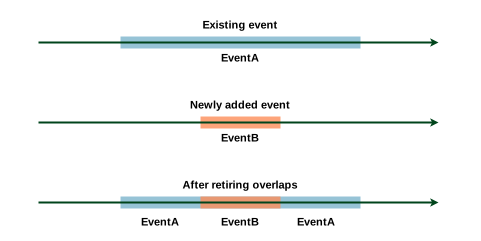
オーバーラップの廃止 - 新しいライン イベントが作成された後に、時間とメジャー値に関するオーバーラップを防ぐために、既存のイベントのメジャー、開始日、終了日が調整されます。
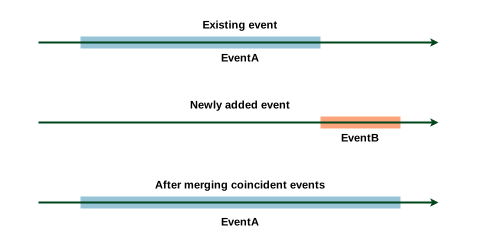
一致イベントのマージ - 新しいイベントのすべての属性値が既存のイベントとまったく同じ場合で、新しいイベントが既存のイベントとメジャー値に関して、隣接またはオーバーラップしていて、そのタイム スライスが一致またはオーバーラップしている場合、新しいイベントは、既存のイベントとマージされ、それに応じて、メジャーの範囲が拡張されます。
次へ をクリックします。
選択したイベント レイヤーの属性が、属性の管理 の下に表示されます。
注意:
実行時に次のメジャーに進む チェックボックスをオンにすると、前の編集の終点メジャーの位置で次の編集を開始できます。 前の編集での 終点方法 の値および設定済み情報は、次の編集で 始点方法 の値および設定済み情報として引き継がれます。
たとえば、始点方法 の値に 位置のオフセット、終点方法 の値に 座標 を使用してライン イベントを追加した場合、このオプションを有効にすると、次の編集を開始する際に、始点方法 と 終点方法 の値に 座標 が使用され、始点: 座標 セクションには、前の編集の座標情報が表示されます。
属性の管理 のセクションを使用して、新しいイベントの属性情報を入力します。
注意:
マップ上のイベント選択によって属性値をコピー
 をクリックし、同じイベント レイヤーに属するマップ上の既存のライン イベントをクリックして、そのイベントからイベント属性をコピーします。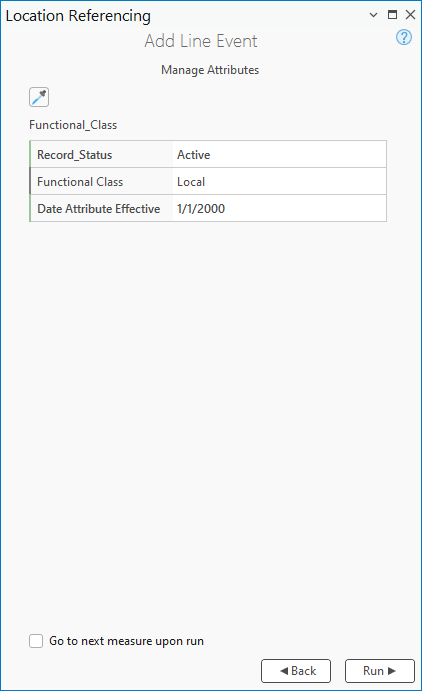
実行 をクリックします。
新しいライン イベントが作成されてマップ上に表示されます。 新規追加されたライン イベントが作成されると、ウィンドウの上部に確認メッセージが表示されます。
位置のオフセットによる複数のライン イベントの追加
複数のライン イベントの追加 ツールで位置のオフセットを使用してライン イベントを作成するには、次の手順を実行します:
ArcGIS Pro でマップを開き、ライン イベントを追加する位置にズームします。
Location Referencing タブの イベント グループで、追加 > 複数のライン イベント
 の順にクリックします。
複数のライン イベントの追加 ウィンドウが開き、始点方法 および 終点方法 のデフォルトの ルートとメジャー 値が表示されます。
始点方法 ドロップダウン矢印をクリックし、位置のオフセット を選択します。
終点方法 ドロップダウン矢印をクリックし、位置のオフセット を選択します。
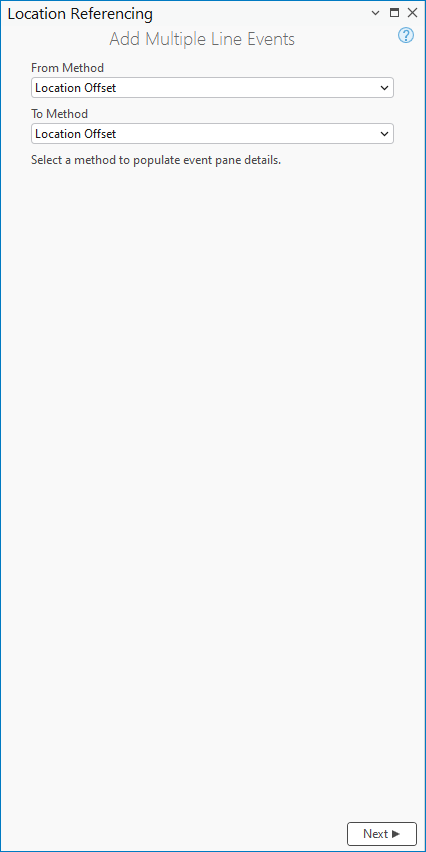
次へ をクリックします。
ネットワーク セクションおよび 位置のオフセット セクションが 複数のライン イベントの追加 ウィンドウに表示されます。
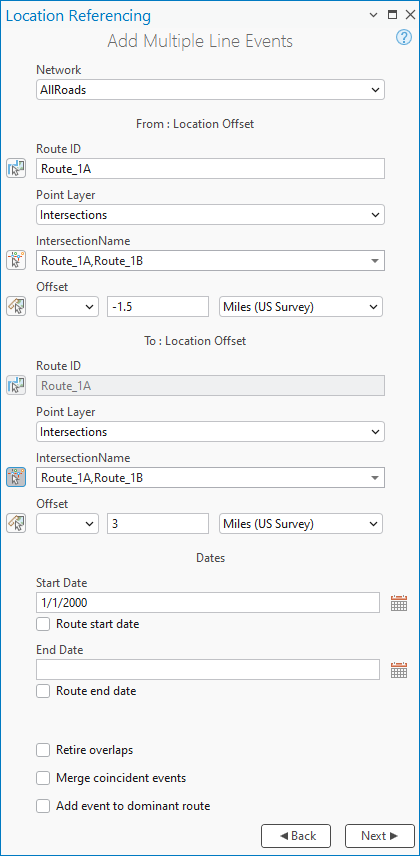
ネットワーク ドロップダウン矢印をクリックし、ライン イベント レイヤーの親 LRS ネットワークを選択します。
始点: 位置のオフセット セクションで、次のいずれかを実行して、ルートを指定します。
ルート ID を ルート ID テキスト ボックスに入力します。
マップからルートを選択
をクリックし、マップ上のルートをクリックします。
ポイント レイヤー ドロップダウン矢印をクリックし、交点、LRS ポイント イベント、または LRS 以外のポイント レイヤー名を選択します。
注意:
フィーチャ サービスで公開されているすべてのポイント レイヤーが表示されます。 ネットワーク で指定したネットワーク以外からの LRS ポイント イベントは表示されません。 LRS キャリブレーション ポイント レイヤーがサポートされていません。
ポイント レイヤー ドロップダウン メニューの下にあるテキスト ボックスで、次のいずれかの手順を実行してポイント フィーチャの名前を指定します。
テキスト ボックスにポイント フィーチャの名前を指定します。
マップから位置を選択 ツール
をクリックし、マップ上のポイント フィーチャをクリックします。
注意:
ポイント レイヤー ドロップダウン メニューの下のテキスト ボックスの名前は、ポイント レイヤーの表示フィールドに基づいています。 交点の場合、テキスト ボックスの名前は常に IntersectionName となります。
クリックした位置に複数のポイント フィーチャが存在する場合は、フィーチャの選択 ダイアログ ボックスが表示されます。
次のいずれかの手順を実行し、位置の オフセット 値を指定します。
オフセット ドロップダウン矢印をクリックしてオフセット方向を選択し、メジャー値を入力して、単位を選択します。
メジャー値を入力し、単位を選択します。
マップからオフセットを選択
をクリックし、マップ上のルートに沿った位置をクリックします。
マップ上のルートに沿ったオフセット位置に、緑のドットが表示されます。 これがイベントの始点メジャー値の位置です。
注意:
オフセットの値は、選択したポイント レイヤーと、選択したルートで提案された始点メジャーの間の距離です。
方向の選択はオプションです。
方向が選択されていない場合、正のオフセット値では、選択したポイント フィーチャからのキャリブレーションの方向に沿って始点メジャーが配置されます。
方向が選択されていない場合、負のオフセット値では、選択したポイント フィーチャからのキャリブレーションの反対方向に始点メジャーが配置されます。
終点: 位置のオフセット セクションで、次のいずれかを実行して、ルートを指定します。
ルート ID を ルート ID テキスト ボックスに入力します。
マップからルートを選択
をクリックし、マップ上のルートをクリックします。
マップ上のルートに沿ったオフセット位置に、赤のドットが表示されます。 これがイベントの終点メジャー値の位置です。
ポイント レイヤー ドロップダウン矢印をクリックし、交点、LRS ポイント イベント、または LRS 以外のポイント レイヤー名を選択します。
注意:
フィーチャ サービスで公開されているすべてのポイント レイヤーが表示されます。 ネットワーク で指定したネットワーク以外からの LRS ポイント イベントは表示されません。 LRS キャリブレーション ポイント レイヤーがサポートされていません。
ポイント レイヤー ドロップダウン メニューの下にあるテキスト ボックスで、次のいずれかの手順を実行してポイント フィーチャの名前を指定します。
テキスト ボックスにポイント フィーチャの名前を指定します。
マップから位置を選択 ツール
をクリックし、マップ上のポイント フィーチャをクリックします。
注意:
ポイント レイヤー ドロップダウン メニューの下のテキスト ボックスの名前は、ポイント レイヤーの表示フィールドに基づいています。 交点の場合、テキスト ボックスの名前は常に IntersectionName となります。
クリックした位置に複数のポイント フィーチャが存在する場合は、フィーチャの選択 ダイアログ ボックスが表示されます。
次のいずれかの手順を実行し、対象オフセットの オフセット 値を指定します。
オフセット ドロップダウン矢印をクリックしてオフセット方向を選択し、メジャーを入力して、単位を選択します。
メジャー値を入力し、単位を選択します。
マップからオフセットを選択 ツール
をクリックし、マップ上のルートに沿った位置をクリックします。
マップ上のルートに沿ったオフセット位置に、赤のドットが表示されます。 これがイベントの終了メジャー値の位置です。
注意:
オフセットの値は、選択したポイント レイヤーと、選択したルートで提案された終点メジャーの間の距離です。
方向の選択はオプションです。
方向が選択されていない場合、正のオフセット値では、選択したポイント フィーチャからのキャリブレーションの方向に沿って終点メジャーが配置されます。
方向が選択されていない場合、負のオフセット値では、選択したポイント フィーチャからのキャリブレーションの反対方向に終点メジャーが配置されます。
次のいずれかを実行して、イベントの開始日を定義する日付を指定します。
開始日 テキスト ボックスに、開始日を入力します。
カレンダー
をクリックして開始日を選択します。ルート開始日 チェックボックスをオンにし、イベントのルート開始日を使用します。
注意:
開始日は、選択したルートの開始日より前の日付にすることはできません。
開始日のデフォルト値は今日の日付ですが、別の日付を指定できます。
次のいずれかを実行して、イベントの終了日を定義する日付を指定します。
終了日 テキスト ボックスに、終了日を入力します。
カレンダー
をクリックして、終了日を選択します。ルート終了日 チェックボックスをオンにし、イベントのルート終了日を使用します。
終了日はオプションです。 終了日を入力しないと、イベントはイベントの開始日から将来まで有効になります。
データの検証オプションを選択して、ライン イベントでルートの特徴付ける間の不正な入力を防ぎます:
オーバーラップの廃止 - 新しいライン イベントが作成された後に、時間とメジャー値に関するオーバーラップを防ぐために、既存のイベントのメジャー、開始日、終了日が調整されます。
一致イベントのマージ - 新しいイベントのすべての属性値が既存のイベントとまったく同じ場合で、新しいイベントが既存のイベントとメジャー値に関して、隣接またはオーバーラップしていて、そのタイム スライスが一致またはオーバーラップしている場合、新しいイベントは、既存のイベントとマージされ、それに応じて、メジャーの範囲が拡張されます。
次へ をクリックします。
属性セット ドロップダウン リストでデフォルトの属性セットが表示された状態で 属性の管理 が開きます。
構成されている場合、他の属性セットも 属性セット リストに表示されます。
注意:
実行時に次のメジャーに進む オプションを有効にすると、前の編集の終点メジャーの位置で次の編集を開始できます。 前の編集での終点方法および設定済み情報は、次の編集で始点方法および設定済み情報として引き継がれます。
たとえば、始点方法 の値に 位置のオフセット、終点方法 の値に 座標 を使用してライン イベントを追加した場合、このオプションを有効にすると、次の編集を開始する際に、始点方法 と 終点方法 の値に 座標 が使用され、始点: 座標 セクションには、前の編集の座標情報が表示されます。
属性の管理 のセクションで、イベントの属性情報を入力します。
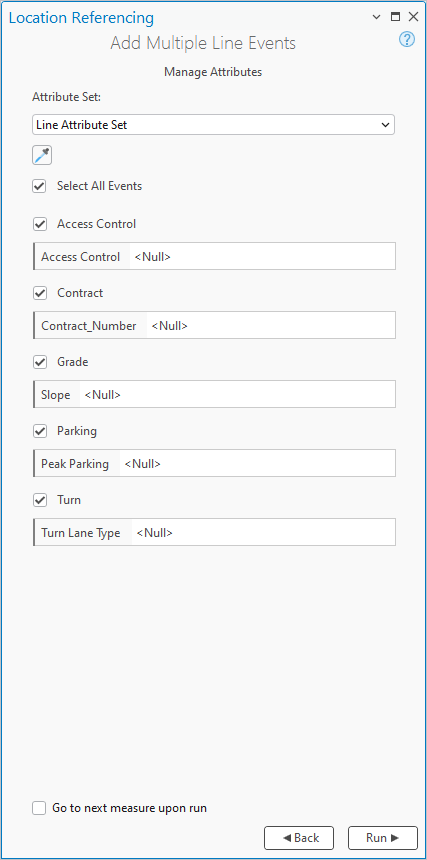
注意:
マップ上のイベント選択によって属性値をコピー
をクリックし、マップ上のルートをクリックして、別のルートからイベント属性をコピーします。実行 をクリックします。
新しいライン イベントが作成されてマップに表示されます。 新規追加されたライン イベントが作成されると、ウィンドウの上部に確認メッセージが表示されます。
位置のオフセット法を使用したときの対象オフセット
Roads and Highways イベント データ モデルでは、対象フィールドの構成と、対象フィールドの有効化 ツールを使用した有効化がサポートされています。 レイヤーで対象フィールドが構成され、有効化されると、イベントが追加または編集されたときに対象ロケーションが設定され、そのレイヤーで持続します。
対象対応のレイヤーの位置のオフセット法を使用して、ライン イベントを作成すると、ポイント レイヤーの名前が RefMethod 値として使用されます。 使用するポイント レイヤーが交点の場合、RefLocation 値は IntersectionID になり、それ以外の場合は Object ID になります。
ライン イベントのどちらかのメジャーが更新されると、新しいメジャーを反映するよう、対応するオフセット値が更新されます。
注意:
LRS の一部ではない (ただしフィーチャ サービスに存在する) ポイント フィーチャクラスからイベントをオフセットし、対象フィールドで使用される LRS 以外のポイント フィーチャをキャプチャーするには、そのフィーチャクラスのコードと説明 (名前) を手動で dReferentMethod ドメインに追加する必要があります。
以下のサブセクションの例に、対象値が有効になったライン イベントを追加した場合の影響を示します。
対象を含むライン イベントを追加する前
次の図は、イベント作成前のルートを示しています。
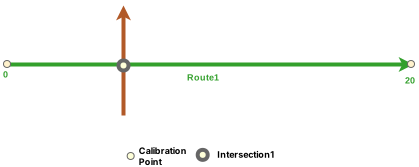
次の表は、ルートの詳細を示しています。
|
ルート ID |
開始日 |
終了日 |
|---|---|---|
|
Route1 |
1/1/2000 |
|
対象を含むライン イベントを追加した後
次の図に、イベント レイヤーに追加されたライン イベントのうち、対象が有効になったものを示します。
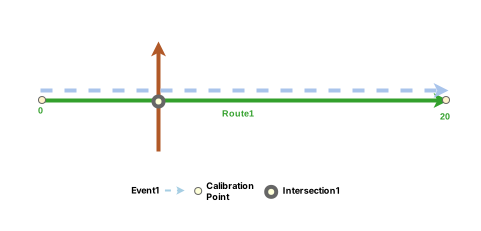
次の表に、イベント作成後の Event1 のイベント対象フィールドの詳細を示します。 交差レイヤーは、FromRefMethod 値および ToRefMethod 値として使用され、交点は、FromRefLocation 値および ToRefLocation 値として使用されます。
|
FromRefMethod |
FromRefLocation |
FromRefOffset |
ToRefMethod |
ToRefLocation |
ToRefOffset |
|---|---|---|---|---|---|
|
IntersectionLayer |
Intersection1 |
-3 |
IntersectionLayer |
Intersection1 |
17 |
次の表に、イベント作成後のデフォルト イベント フィールドの詳細を示します。
|
イベント ID |
開始日 |
終了日 |
始点メジャー |
終点メジャー |
|---|---|---|---|---|
|
Event1 |
1/1/2000 |
|
0 |
20 |
デフォルト値以外の対象を使用するように、属性テーブルを使用してイベントを編集できます。 後からルート編集を行った場合、RefMethod と RefLocation の値は、それぞれ親 LRS ネットワークとルートに戻ります。
対象を含む複数のライン イベントを追加する前
次の図は、イベント作成前のルートを示しています。

次の表は、ルートの詳細を示しています。
|
ルート ID |
開始日 |
終了日 |
|---|---|---|
|
Route1 |
1/1/2000 |
|
次の表に、イベント作成前のイベント対象フィールドの詳細を示します。
|
FromRefMethod |
FromRefLocation |
FromRefOffset |
ToRefMethod |
ToRefLocation |
ToRefOffset |
|---|---|---|---|---|---|
|
|
|
|
|
|
|
対象を含む複数のライン イベントを追加した後
次の図に、対象が有効になった複数のライン イベントを示します。
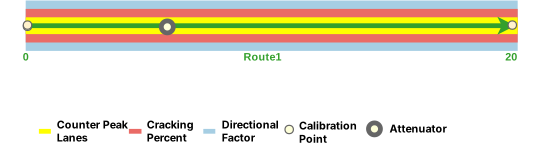
次の表に、イベント作成後の Event1 のイベント対象フィールドの詳細を示します。
|
FromRefMethod |
FromRefLocation |
FromRefOffset |
ToRefLocation |
ToRefLocation |
ToRefOffset |
|---|---|---|---|---|---|
|
Attenuator |
483 |
-3 |
Attenuator |
483 |
17 |
次の表に、イベント作成後のデフォルト イベント フィールドの詳細を示します。
カウンター ピーク レーン
|
イベント ID |
開始日 |
終了日 |
始点メジャー |
終点メジャー |
カウンター ピーク レーン |
|---|---|---|---|---|---|
|
Event1 |
1/1/2000 |
|
0 |
20 |
3 |
クラッキングの割合
|
イベント ID |
開始日 |
終了日 |
始点メジャー |
終点メジャー |
クラッキングの割合 |
|---|---|---|---|---|---|
|
Event1 |
1/1/2000 |
|
0 |
20 |
12 |
方向ファクター
|
イベント ID |
開始日 |
終了日 |
始点メジャー |
終点メジャー |
方向ファクター |
|---|---|---|---|---|---|
|
Event1 |
1/1/2000 |
|
0 |
20 |
100 |
デフォルト値以外の対象を使用するように、属性テーブルを使用してイベントを編集できます。 後からルート編集を行った場合、RefMethod と RefLocation の値は、それぞれ親 LRS ネットワークとルートに戻ります。
オーバーラップの廃止シナリオ
オーバーラップの廃止 チェックボックスをオンにすると、新しいライン イベントが作成された後に、時間とメジャー値に関するオーバーラップを防ぐために、既存のイベントのメジャー、開始日、終了日が調整されます。
一致イベントのマージ シナリオ
一致イベントのマージ チェックボックスをオンにすると、新しいイベントが既存のイベントとマージされ、それに応じてメジャーの範囲が拡張されます。 次の条件を満たしている必要があります。
新しいイベントのすべての属性値が既存のイベントとまったく同じである。
新しいイベントが既存のイベントとメジャー値に関して、隣接またはオーバーラップしている。
新しいイベントと既存のイベントのタイム スライスが重複している。