位置のオフセットによるポイント イベントの追加
 Location Referencing ライセンスで利用可能。
ルートの特性は、交点、LRS ポイント イベント、または LRS 以外のポイント フィーチャからのポイント イベント オフセットとして表すことができます。
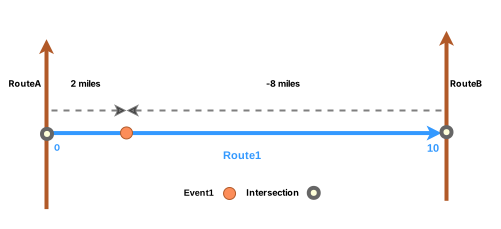
以下の例では、ポイント イベントのメジャーが位置のオフセット法を使用して配置されています。 ルートの始点メジャー値と終点メジャー値はそれぞれ 0 マイルと 10 マイルになっています。 Event1 は左側の交点から 2 マイル、右側の交点から 8 マイルの位置にあります。
ルートのキャリブレーションの方向が左から右であるため、オフセット距離は正方向で計算され、2 番目の例のオフセット距離は負の数で表示されます。
位置のオフセットによるポイント イベントの追加
位置のオフセットを使用してポイント イベントを追加するには、次の手順を実行します。
ArcGIS Pro でマップを開き、ポイント イベントを追加する位置にズームします。
[Location Referencing] タブの [イベント] グループで、 [追加] > [ポイント イベント]
 の順にクリックします。
[ポイント イベントの追加] ウィンドウでは、 [方法] の [ルートとメジャー] のデフォルト値が表示されます。
[方法] ドロップダウン矢印をクリックし、 [位置のオフセット] を選択します。
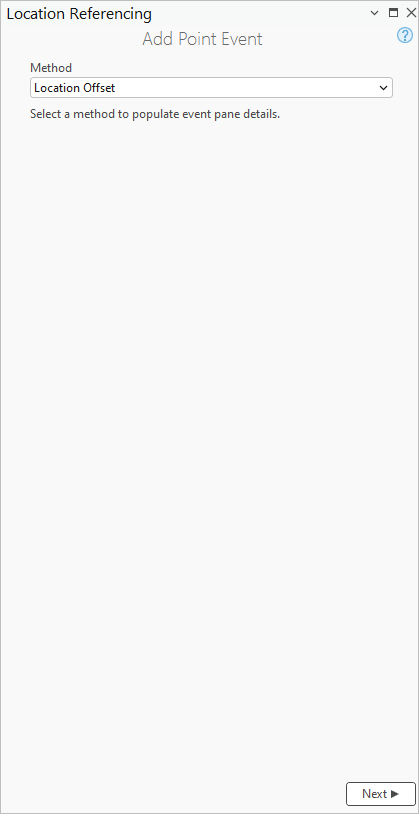
[次へ] をクリックします。
[イベント レイヤー] ドロップダウン メニュー、 [ネットワーク] ドロップダウン メニュー、 [位置のオフセット] セクション、 [日付] セクションがウィンドウに表示されます。
[イベント レイヤー] ドロップダウン矢印をクリックし、イベントが作成されるイベント レイヤーを選択します。
[ネットワーク] 値は、 [イベント レイヤー] 値に基づいて設定されます。
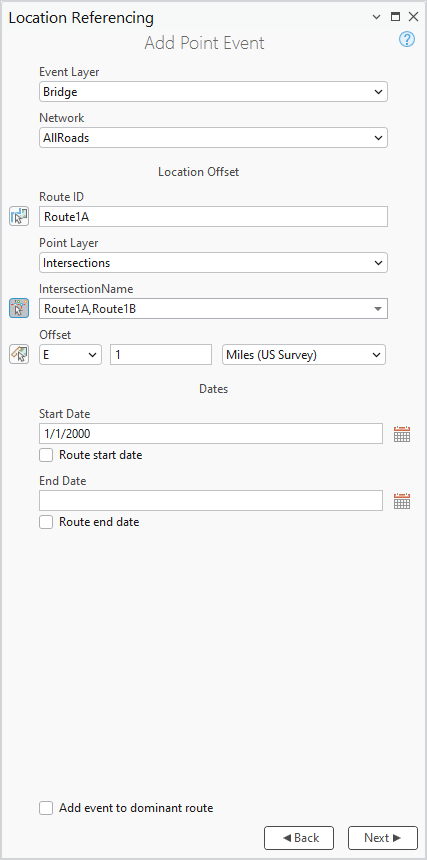
次のいずれかの手順を実行してルート ID を指定します。
ルート ID を [ルート ID] テキスト ボックスに入力します。
[マップからルートを選択] をクリックし、マップ上のルートをクリックします。
[ポイント レイヤー] ドロップダウン矢印をクリックし、交差点、LRS ポイント イベント、または LRS 以外のポイント レイヤー名を選択します。
注意:
フィーチャ サービスで公開されているすべてのポイント レイヤーが表示されます。 [ネットワーク] で指定したネットワーク以外からの LRS ポイント イベントは表示されません。 LRS キャリブレーション ポイント レイヤーがサポートされていません。
[ポイント レイヤー] ドロップダウン メニューの下にあるテキスト ボックスで、次のいずれかの手順を実行してポイント フィーチャの名前を指定します。
テキスト ボックスで、ポイント フィーチャの名前を指定します。
[マップから位置を選択]
 をクリックし、マップ上のポイント フィーチャをクリックしてテキスト ボックスを設定します。
注意:
[ポイント レイヤー] ドロップダウン メニューの下のテキスト ボックスの名前は、ポイント レイヤーの 表示フィールド に依存します。 カスタム表示フィールドが設定されているか、設定されている表示フィールドに値がない場合は、そのフィーチャは選択できません。
クリックした位置に複数のポイント フィーチャが存在する場合は、 [フィーチャの選択] ダイアログ ボックスが表示されます。
次のいずれかの手順を実行し、位置の [オフセット] 値を指定します。
[オフセット] ドロップダウン矢印をクリックしてオフセット方向を選択し、メジャー値を入力して、単位を選択します。
メジャー値を入力し、単位を選択します。
[マップからオフセットを選択]
 をクリックし、マップ上のルートに沿った位置をクリックします。
マップ上のルートに沿ったオフセット位置に、緑のドットが表示されます。 これがイベントのメジャー値の位置です。
注意:
オフセットの値は、選択したポイント レイヤーと、選択したルートで提案されたメジャーの間の距離です。
方向の選択はオプションです。
方向が選択されていない場合、正のオフセット値では、選択したポイント フィーチャからのキャリブレーションの方向に沿ってメジャーが配置されます。
方向が選択されていない場合、負のオフセット値では、選択したポイント フィーチャからのキャリブレーションの反対方向にメジャーが配置されます。
次のいずれかを実行して、イベントの開始日を定義する日付を指定します。
[開始日] テキスト ボックスに、開始日を入力します。
[カレンダー]
 をクリックして開始日を選択します。
[ルート開始日] チェックボックスをオンにし、ルート開始日を使用します。
開始日のデフォルト値は現在の日付ですが、別の日付を指定できます。
次のいずれかを実行して、イベントの終了日を定義する日付を指定します。
[終了日] テキスト ボックスに、終了日を入力します。
[カレンダー]
をクリックして、終了日を選択します。[ルート終了日] チェックボックスをオンにします。
終了日はオプションです。 終了日を入力しないと、イベントはイベントの開始日から将来まで有効になります。
[次へ] をクリックします。
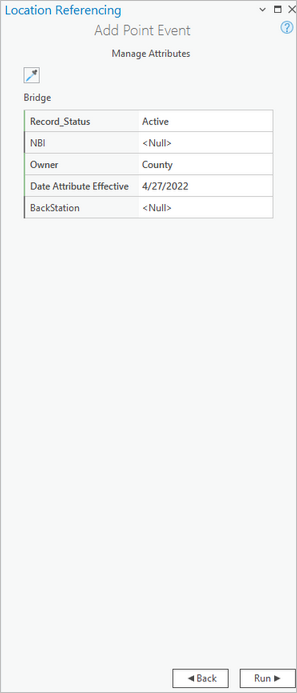
選択したイベント レイヤーの属性が、 [属性の管理] の下に表示されます。
イベントの属性情報を入力します。
注意:
[マップ上のイベント選択によって属性値をコピー]
 をクリックし、同じイベント レイヤーに属するマップ上の既存のポイント イベントをクリックして、そのイベントからイベント属性をコピーします。
[実行] をクリックします。
新規追加されたライン イベントが作成されると、確認メッセージが表示されます。 新しいポイントが作成されてマップに表示されます。
位置のオフセットによる複数のポイント イベントの追加
位置のオフセットを使用して複数のポイント イベントを追加するには、次の手順を実行します。
ArcGIS Pro でマップを開き、ポイント イベントを追加する位置にズームします。
[Location Referencing] タブの [イベント] グループで、 [追加] > [複数のポイント イベント]
 の順にクリックします。
[複数のポイント イベントの追加] ウィンドウでは、 [方法] の [ルートとメジャー] のデフォルト値が表示されます。
[方法] ドロップダウン矢印をクリックし、 [位置のオフセット] を選択します。
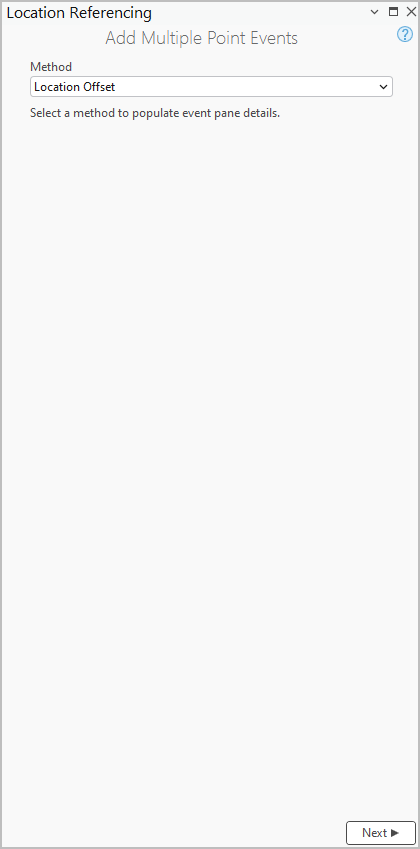
[次へ] をクリックします。
[ネットワーク] ドロップダウン メニュー、 [位置のオフセット] セクション、および [日付] セクションがウィンドウに表示されます。
[ネットワーク] ドロップダウン矢印をクリックして、LRS ネットワークを選択します。
次のいずれかの手順を実行してルート ID を指定します。
ルート ID を [ルート ID] テキスト ボックスに入力します。
[マップからルートを選択] をクリックし、マップ上のルートをクリックします。
[ポイント レイヤー] ドロップダウン矢印をクリックし、交点、LRS ポイント イベント、または LRS 以外のポイント イベント レイヤー名を選択します。
注意:
フィーチャ サービスで公開されているすべてのポイント レイヤーが表示されます。 [ネットワーク] で指定したネットワーク以外からの LRS ポイント イベントは表示されません。 LRS キャリブレーション ポイント レイヤーがサポートされていません。
[ポイント レイヤー] ドロップダウン メニューの下にあるテキスト ボックスで、次のいずれかの手順を実行してポイント フィーチャの名前を指定します。
テキスト ボックスで、ポイント フィーチャの名前を指定します。
[マップから位置を選択]
をクリックし、マップ上のポイント フィーチャをクリックしてテキスト ボックスを設定します。
注意:
[ポイント レイヤー] ドロップダウン メニューの下のテキスト ボックスの名前は、ポイント レイヤーの 表示フィールド に基づいています。 カスタム表示フィールドが設定されているか、設定されている表示フィールドに値がない場合は、そのフィーチャは選択できません。
クリックした位置に複数のポイント フィーチャが存在する場合は、 [フィーチャの選択] ダイアログ ボックスが表示されます。
次のいずれかの手順を実行し、位置の [オフセット] 方向を指定します。
[オフセット] ドロップダウン矢印をクリックしてオフセット方向を選択し、メジャー値を入力して、単位を選択します。
メジャー値を入力し、単位を選択します。
[マップからオフセットを選択]
をクリックし、マップ上のルートに沿った位置をクリックします。
マップ上のルートに沿ったオフセット位置に、緑のドットが表示されます。 これがイベントのメジャー値の位置です。
注意:
オフセットの値は、選択したポイント レイヤーと、選択したルートで提案されたメジャーの間の距離です。
方向の選択はオプションです。
方向が選択されていない場合、正のオフセット値では、選択したポイント フィーチャからのキャリブレーションの方向に沿ってメジャーが配置されます。
方向が選択されていない場合、負のオフセット値では、選択したポイント フィーチャからのキャリブレーションの反対方向にメジャーが配置されます。
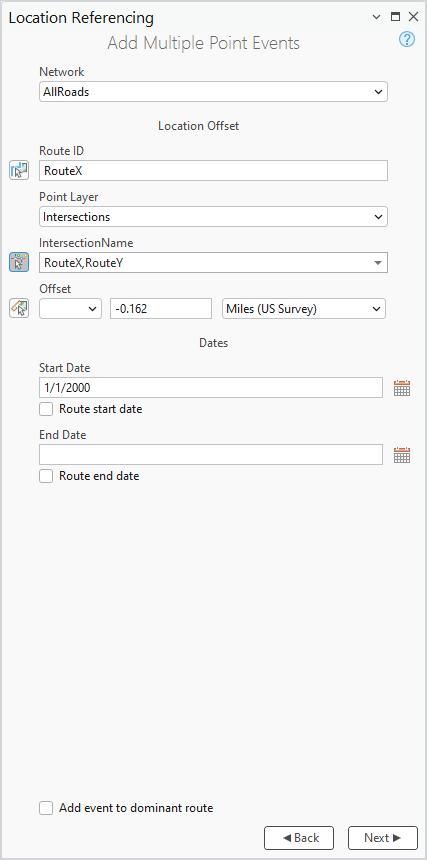
次のいずれかを実行して、イベントの開始日を定義する日付を指定します。
[開始日] テキスト ボックスに、開始日を入力します。
[カレンダー]
をクリックして開始日を選択します。[ルート開始日] チェックボックスをオンにし、ルート開始日を使用します。
注意:
開始日は、選択したルートの開始日より前の日付にすることはできません。
開始日のデフォルト値は今日の日付ですが、別の日付を指定できます。
次のいずれかを実行して、イベントの終了日を定義する日付を指定します。
[終了日] テキスト ボックスに、終了日を入力します。
[カレンダー]
をクリックして、終了日を選択します。[ルート終了日] チェックボックスをオンにします。
終了日はオプションです。 終了日を入力しないと、イベントはイベントの開始日から将来まで有効になります。
[次へ] をクリックします。
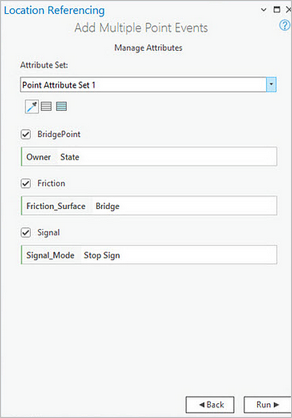
[属性の管理] が開きます。
LRS ネットワーク用に構成されている場合、他の属性セットも [属性セット] ドロップダウン メニューに表示されます。
必要に応じて、 [属性セット] ドロップダウン メニューから属性を選択します。
注意:
個々のイベント レイヤーの横のチェックボックスをオフにすると、イベントの作成から除外されます。
イベント レイヤーの属性情報を指定します。
注意:
[マップ上のイベント選択によって属性値をコピー]
をクリックし、同じイベント レイヤーに属するマップ上の既存のポイント イベントをクリックして、そのイベントからイベント属性をコピーします。[実行] をクリックします。
新規追加されたライン イベントが作成されると、確認メッセージが表示されます。 新しいポイント イベントが作成されてマップに表示されます。
位置のオフセット法を使用したときの対象オフセット
Roads and Highways イベント データ モデルでは、 対象フィールド の構成と、 [対象フィールドの有効化 (Enable Referent Fields)] ツールを使用した有効化がサポートされています。 レイヤーで対象フィールドが構成され、有効化されると、イベントが追加または編集されたときに、対象ロケーションが設定され、そのレイヤーで持続します。
対象対応のレイヤーの位置のオフセット法を使用して、ポイント イベントを作成すると、ポイント レイヤーの名前が RefMethod 値として使用されます。 使用するポイント レイヤーが交点の場合、 RefLocation 値は IntersectionID になり、それ以外の場合は ObjectID になります。
注意:
LRS の一部ではない (ただしフィーチャ サービスに存在する) ポイント フィーチャクラスからイベントをオフセットし、 [対象] フィールドで使用される LRS 以外のポイント フィーチャをキャプチャする場合は、そのフィーチャクラスのコードと説明 (名前) を手動で dReferentMethod ドメインに追加する必要があります。
以下のサブセクションの例は、対象フィールドが有効になったレイヤーに、ポイント イベントを追加した場合の影響を示しています。
対象を含むポイント イベントを追加する前
次の図では、Route1 には 0 ~ 10 のメジャーが含まれており、関連イベントはありません。
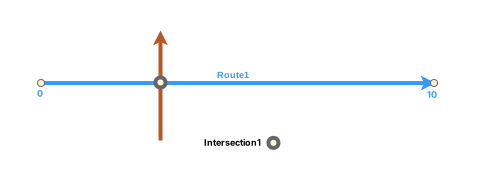
次の表は、ルートの詳細を示しています。
|
ルート ID |
開始日 |
終了日 |
|---|---|---|
|
Route1 |
1/1/2000 |
<NULL> |
対象を含むポイント イベントを追加した後
次の図に、対象を含むポイント イベントをメジャー 6 に追加した状態を示します。
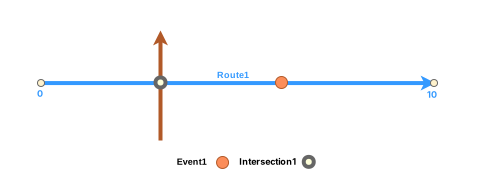
次の表に、イベント作成後の対象対応フィールドの詳細を示します。
|
RefMethod |
RefLocation |
RefOffset |
|---|---|---|
|
IntersectionLayer |
Intersection1 |
3 |
次の表に、イベント作成後のデフォルト イベント属性の詳細を示します。
|
イベント ID |
ルート ID |
開始日 |
終了日 |
計測 |
|---|---|---|---|---|
|
Event1 |
Route1 |
1/1/2000 |
<NULL> |
6 |
デフォルト値以外の対象を使用するように、 属性テーブルを使用してイベントを編集 できます。 後からルート編集を行った場合、 RefMethod と RefLocation の値は、それぞれ親 LRS ネットワークとルートに戻ります。
対象を含む複数のポイント イベントを追加する前
次の図は、イベントが作成される前の Route1 を示しています。
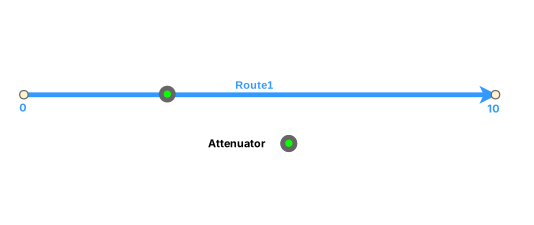
次の表は、ルートの詳細を示しています。
|
ルート ID |
開始日 |
終了日 |
|---|---|---|
|
Route1 |
1/1/2000 |
<NULL> |
対象を含む複数のポイント イベントを追加した後
次の図に、ポイント イベント レイヤーに追加された複数のポイント イベントのうち、対象が有効になったものを示します。
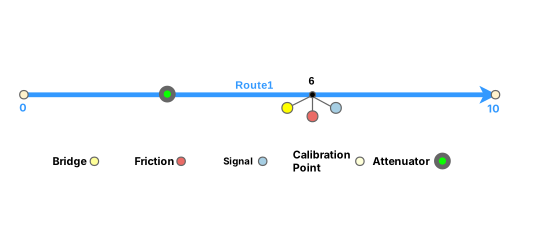
次の表に、イベント作成後の各イベント レイヤーのイベント対象フィールドの詳細を示します。
|
RefMethod |
RefLocation |
RefOffset |
|---|---|---|
|
Attenuator |
483 |
3 |
次の表に、イベント作成後のデフォルト イベント フィールドの詳細を示します。
橋
|
イベント ID |
開始日 |
終了日 |
ルート ID |
メジャー |
|---|---|---|---|---|
|
Event1 |
1/1/2000 |
<NULL> |
Route1 |
6 |
信号
|
イベント ID |
開始日 |
終了日 |
ルート ID |
メジャー |
|---|---|---|---|---|
|
Event1 |
1/1/2000 |
<NULL> |
Route1 |
6 |
摩擦
|
イベント ID |
開始日 |
終了日 |
ルート ID |
メジャー |
|---|---|---|---|---|
|
Event1 |
1/1/2000 |
<NULL> |
Route1 |
6 |
Roads and Highways イベント データ モデルでは、 対象イベント フィールド の構成と、 [対象フィールドの有効化 (Enable Referent Fields)] ツールを使用した有効化がサポートされています。 レイヤーで対象フィールドが構成され、有効化されると、ArcGIS Pro を使用してイベントが追加または編集されたときに、そのレイヤーで対象が設定されます。