LRS フィーチャ カウント データ プロダクトのテンプレートの作成
 Location Referencing ライセンスで利用可能。
LRS フィーチャ カウント データ プロダクトは、ルートごとのライン イベント、ポイント イベント、交点の数に関する情報を提供します。 路線上の信号機の数や、複数の郡を横断する高速道路沿いの交通標識の数を調べることができます。 このタイプの情報は、計画やメンテナンスの目的に役立ちます。
下の図に、SR 38 ルートのサンプル フィーチャ カウント データ プロダクトが作成されます。

SR 38 はエイムズとドーバーの 2 つの都市を横断します。 下のテーブルは、標識、交点、速度制限のライン イベントの分散を示しています。
|
都市 |
ルート ID |
交点 |
速度制限標識 |
一時停止標識 |
接近信号標識 |
速度制限 20 |
速度制限 40 |
|---|---|---|---|---|---|---|---|
|
エイムズ |
SR38 |
1 |
3 |
1 |
1 |
1 |
|
|
ドーバー |
SR38 |
2 |
2 |
1 |
1 |
1 |
1 |
このデータ プロダクトを生成するには、最初に データ プロダクト デザイナー ウィザードを使用して LRS データ テンプレートを作成する必要があります。 次に、LRS データ テンプレートを LRS データ プロダクトの生成 ツールに入力できます。
以下のワークフローでは、データ プロダクト デザイナー ウィザードを使用して、上の表に示されたデータ プロダクトと同様の LRS フィーチャ カウント データ プロダクトを作成するためのテンプレートを作成します。
LRS データ プロダクト タイプの選択
データ プロダクト デザイナー ウィザードの最初のステップは、データ プロダクト タイプを指定することです。
フィーチャ カウント データ プロダクト タイプを指定するには、次の手順を実行します:
ArcGIS Pro を起動して、マップに LRS データを含むプロジェクトを開きます。
Location Referencing タブの LRS データ プロダクト グループで、データ プロダクト デザイナー
 をクリックします。
データ プロダクト デザイナー ウィザードの LRS データ プロダクト タイプの選択 ページが表示されます。
データ プロダクト タイプ ドロップダウン矢印をクリックし、フィーチャ カウント を選択します。
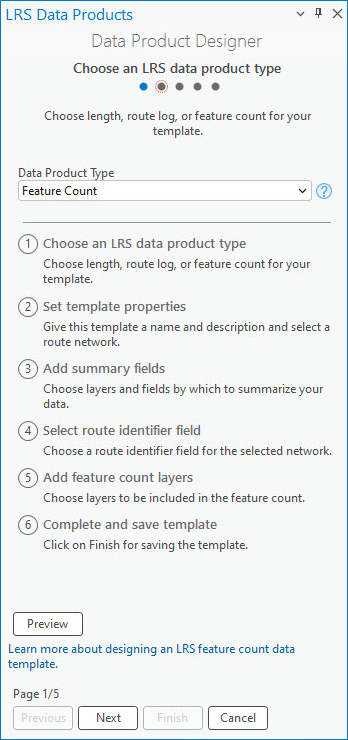
次へ をクリックします。
テンプレート プロパティの設定 ページが表示されます。
テンプレート プロパティの設定
テンプレート タイプを指定した後、テンプレート プロパティを設定するには、次の手順を実行します:
テンプレート名を指定します。
デフォルトでは、テンプレートはプロジェクト フォルダーに保存されます。 必要に応じて、別の場所を参照し、テンプレートの名前を指定して、OK をクリックします。
ネットワーク ドロップダウン矢印をクリックして、ネットワークを選択します。
テンプレートを使用して LRS データ プロダクトの生成 ツールを実行すると、このネットワークのルート特性が提供されます。
必要に応じて、説明を入力します。
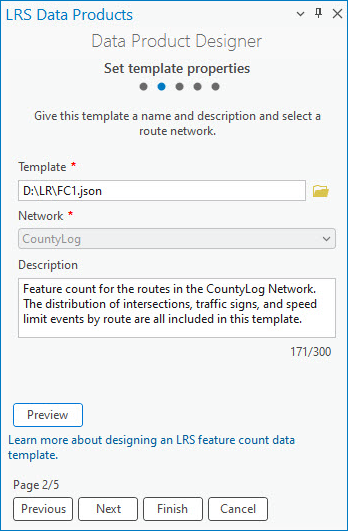
必要に応じて、プレビュー をクリックしてキャンバスの情報を確認します。
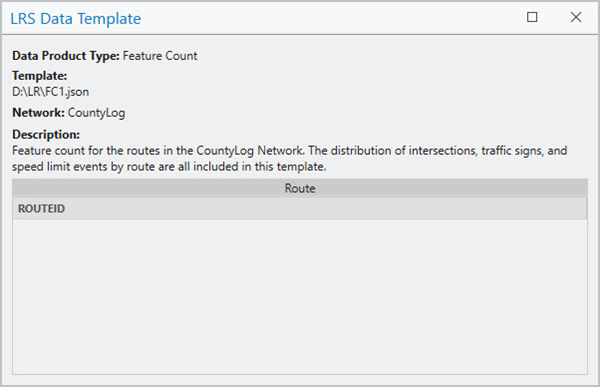
注意:
選択したネットワークがライン ネットワークの場合、フィーチャ カウント データ プロダクトのルート識別子フィールドの横にライン名列が表示されます。
次へ をクリックします。
サマリー フィールドの追加 ページが表示されます。
サマリー フィールドの追加
次のステップでは、サマリー レイヤーとサマリー フィールドを選択します。 フィーチャ カウントは、ルートごとにサマリー レイヤーの個別値に基づくことができます。 複数のサマリー レイヤーを構成できます。 サマリー レイヤーは、その空間的な関係に基づいてレベル別に並べ替えと分割が行われます。
たとえば、郡の境界レイヤーをレベル 1 に、市の境界レイヤーをレベル 2 に構成できます。
注意:
サマリー フィールドの追加はオプションです。 テンプレートにサマリー フィールドを追加しない場合は、次へ をクリックしてルート識別子フィールドの選択を続行します。
サマリー フィールドを追加するには、次の手順を実行します。
追加 をクリックして、サマリー フィールド テーブルに空の行を作成します。
サマリー レイヤー ドロップダウン矢印をクリックし、サマリー レイヤーを選択します。
レイヤーは、テンプレート プロパティの設定時に指定されたネットワークに登録されたポリゴン フィーチャクラス、またはライン イベントにすることができます。 同じジオデータベースまたはフィーチャ サービスに格納され、指定されたネットワークと同じ座標系である必要があります。
この例では、郡の境界が第 1 レベルのサマリー レイヤーとなります。
フィールド ドロップダウン矢印をクリックし、サマリー フィールドを選択します。
この例では、
Nameがサマリー フィールドです。 このフィールドには都市名が含まれています。サマリー フィールドを選択すると、表示値マップ セクションではサマリー フィールドに個別値のテーブルが表示されます。
必要に応じて、テーブルの 表示値 列の値を編集します。
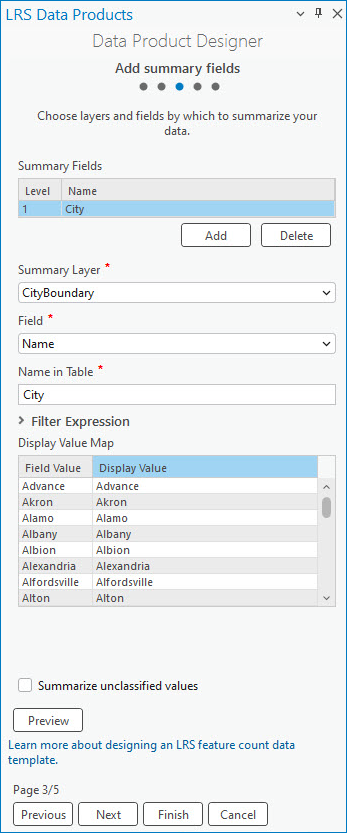
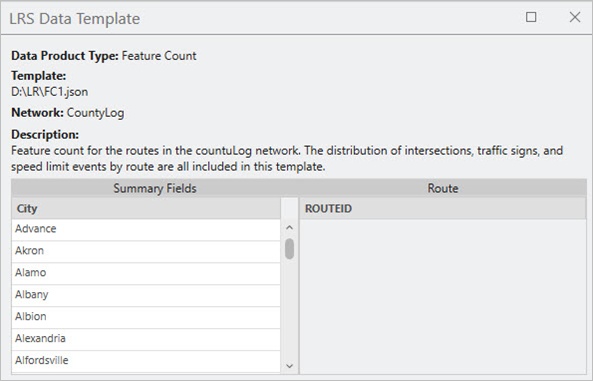
サマリー フィールドを追加後のプレビューが表示されます。 必要に応じて、テーブルに格納されている名前 テキスト ボックスでサマリー レイヤーの表示名を更新します。
この例では、表示名は 都市名 です。
必要に応じて、フィルター式 ドロップダウン矢印をクリックし、表示値マップ セクションに表示する値のフィルター式を定義します。
必要に応じて、未分類値の集計 チェック・ボックスをオンにして 表示値マップ テーブルに含まれていない表示値を集計します。
サマリー フィールドには、別の値として未分類が返されます。
デフォルトでは、未分類値の集計 チェックボックスはオフになっています。 このチェックボックスは、すべてのサマリー レイヤーに適用されます。
この例では、未分類値の集計 チェックボックスはオフのままです。
サマリー レベルを複数追加するには、前のステップを各レベルに対して繰り返してください。
次へ をクリックします。
ルート識別子フィールドの選択 ページが表示されます。
ルート識別子フィールドの選択
LRS フィーチャ カウント データ プロダクトのテンプレートを作成するための次のステップは、ルート識別子フィールドの追加です。 ルート識別子には、ルート名またはルート ID を指定できます。
この例では、ROUTE_ID をネットワークのルート識別子フィールドとして使用します。
ルート識別子フィールドを指定するには、次の手順を実行します。
ルート識別子 ドロップダウン矢印をクリックし、フィールドを選択します。
デフォルトのオプションは、指定したネットワークがライン ネットワークでない場合は ルート ID、指定したネットワークがライン ネットワークの場合は ルート名 です。
指定したネットワークにルート ID とルート名の両方が構成されている場合は、ドロップダウン矢印を使用していずれかのオプションを選択できます。
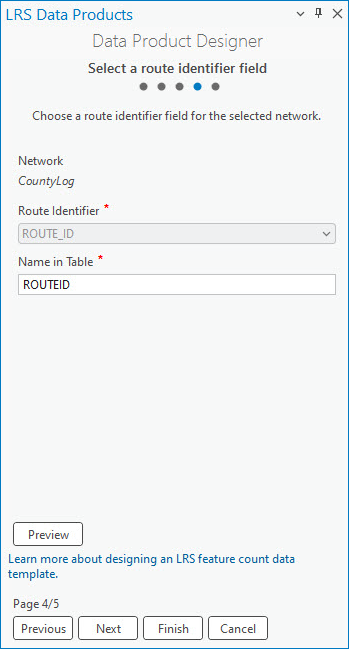
必要に応じて、テーブルに格納されている名前 テキスト ボックスの表示名を更新します。
デフォルトの表示名は ルート識別子 の値です。
ルート識別子フィールドを選択すると、このテンプレートを使用して生成されるルート ログ データ プロダクトにルート情報フィールドが含まれるようになります。
次へ をクリックします。
フィーチャ カウント レイヤーの追加 ページが表示されます。
フィーチャ カウント レイヤーの追加
LRS フィーチャ カウント データ プロダクトは、ライン イベント、ポイント イベント、交点をルートごとにカウントします。
フィーチャ カウント フィールドを構成するには、単一の値 と 個別値 の 2 つのオプションがあります。 単一の値 オプションを使用してフィーチャ カウント フィールドを 1 つずつ構成し、フィルターを適用してカテゴリーを作成できます。 あるいは、個別値 オプションを使用して、出力のフィーチャ カウント フィールドとして必要なすべての個別値を構成できます。
フィーチャ カウント レイヤーを追加するには、次の手順を実行します。
追加 をクリックして、フィーチャ カウント フィールド テーブルに空の行を作成します。
フィーチャ カウント レイヤー ドロップダウン矢印をクリックし、フィーチャ カウント レイヤーを選択します。
このレイヤーは、同じジオデータベースまたはフィーチャ サービスにあり、指定されたネットワークと同じ座標系である必要があります。
この例で設定された最初のフィーチャ カウント レイヤーは交点レイヤーです。
選択方法 ドロップダウン矢印をクリックして、選択方法を選択します。
単一の値 - 単一のフィーチャ カウント フィールドを追加します。
個別値 - フィーチャ カウント レイヤーに複数の個別値を追加します。 各個別値が個々のフィールドになります。 このオプションは、名前もフィルターもないフィーチャ カウント レイヤーが提供されている場合にのみ利用できます。
この例では、単一の値 を使用して交点レイヤーを設定します。
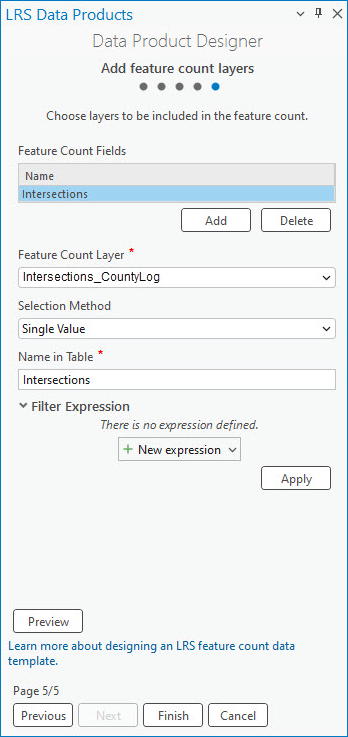
テーブルに格納されている名前 テキスト ボックスに表示名を入力します。
ここに入力されたテキストは、フィーチャ カウント フィールド テーブルの空白行に表示されます。
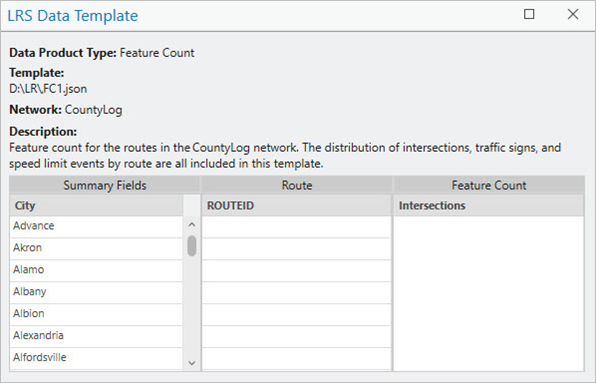
交点フィーチャ カウント フィールドを追加後のプレビューが表示されます。 この例の次の 3 つのフィーチャ カウント フィールドは、速度制限標識、一時停止標識、接近信号標識です。 この 3 種類の標識はすべて、標識ポイント イベント レイヤーに属します。 以下の手順は、個別値 選択メソッドを使用してこれらのフィールドを一緒に追加する方法を示しています。
繰り返し手順 1
フィーチャ カウント レイヤー ドロップダウン矢印をクリックし、フィーチャ カウント レイヤーを選択します。
この例では、標識ポイント イベント レイヤーをフィーチャ カウント レイヤーとして選択します。
選択方法 ドロップダウン矢印をクリックして、個別値 を選択します。
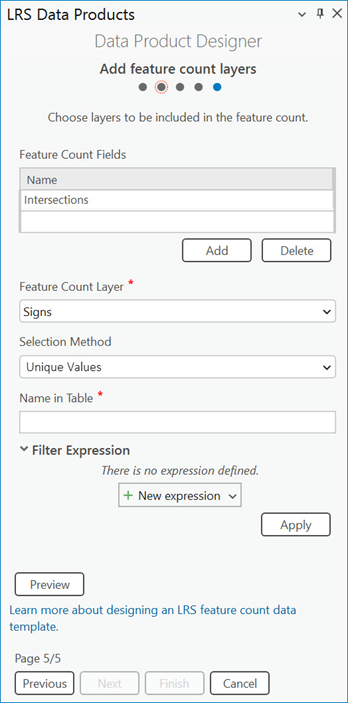
ポップアップ ウィンドウが表示されます。
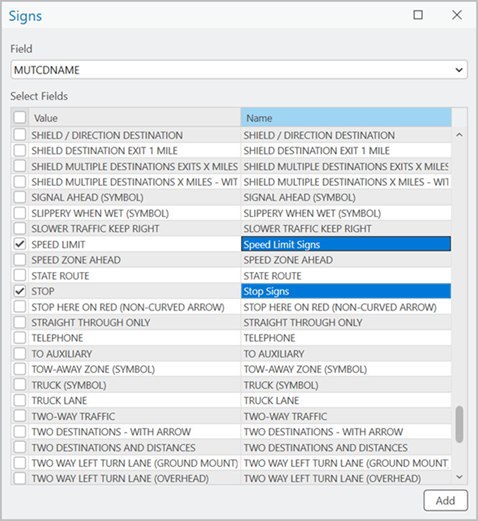
ポップアップ ウィンドウで フィールド ドロップダウン矢印をクリックし、フィールドを選択し以下を実行します。
各フィールドの横にあるチェックボックスをチェックして、個別値を選択します。
必要に応じて、選択した各フィールド名を 名前 列の下に更新します。
個別値が フィーチャ カウント フィールド テーブルに追加された場合、この名前はフィーチャ カウント フィールド名になります。
追加 をクリックして、選択した個別値をフィーチャ カウント フィールドとして追加します。
各フィーチャ カウント フィールドには、選択方法として 単一の値、および個別値に対応したフィルター式が自動的に含まれるようになります。
注意:
個別値 選択方法は、コード値ドメインおよびサブタイプの値を優先します。
この例の最後の 2 つのフィーチャ カウント フィールドは、速度制限 20 と速度制限 40 です。 どちらの値も速度ライン イベント レイヤーから生成されています。 以下の手順は、フィルター式を定義してこれらのフィールドを追加する方法を示しています。
繰り返し手順 1
フィーチャ カウント レイヤー ドロップダウン矢印をクリックし、フィーチャ カウント レイヤーを選択します。
この例では、速度ライン イベント レイヤーをフィーチャ カウント レイヤーとして選択します。
選択方法 ドロップダウン矢印をクリックして、単一の値 を選択します。
テーブルに格納されている名前 テキスト ボックスに表示名を入力します。
ここに入力されたテキストは、フィーチャ カウント フィールド テーブルの空白行に表示されます。
この例では、表示名は 速度制限 20 です。
新しい式 をクリックして、速度制限 20 を持つライン イベントをフィルターする式を定義します。
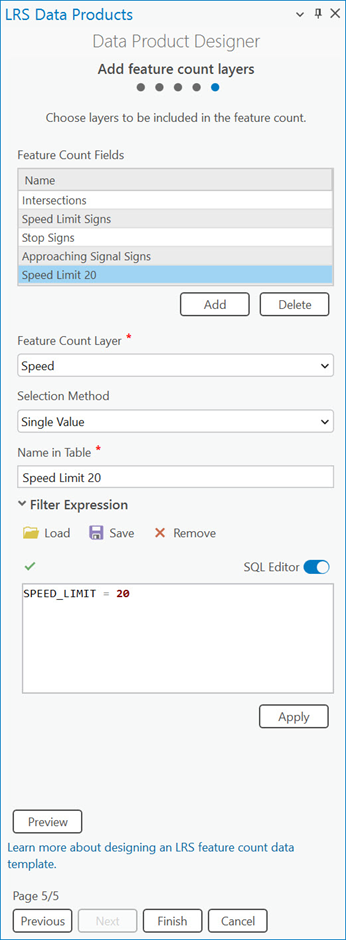
フィルター式を定義して別のフィーチャ カウント フィールドを追加するには、手順 キャンバスのフィールドを確認するには、プレビューをクリックします。9 ~ 13 を繰り返します。
この例では、速度制限 40 のライン イベントを含む別のフィーチャ カウント フィールドが設定されています。
プレビュー をクリックしてキャンバスのフィールドを確認します。
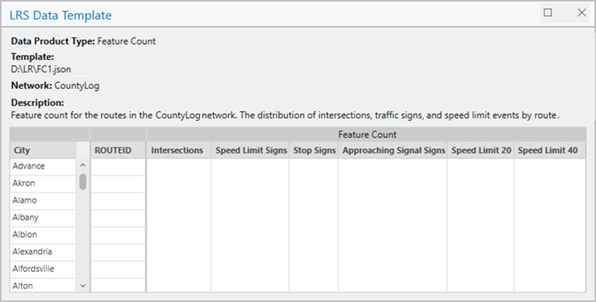
完了 をクリックしてテンプレートを保存します。
テンプレートは完成し、LRS データ プロダクトの生成 ツールで LRS データ プロダクトを生成する際に使用できます。
注意:
既存のテンプレートを確認または編集するには、テンプレート プロパティの設定 ページの テンプレート テキスト ボックスの横にある  ****をクリックします。 プロジェクト フォルダーまたは別の場所からテンプレートを選択できます。