メジャーで中心線をスプリット
 Location Referencing ライセンスで利用可能。
メジャーで中心線をスプリット ツールは、ArcGIS Roads and Highways で使用可能な中心線フィーチャクラス編集ツールです。 このツールは、スプリット位置のルート上のメジャー値がわかっている場合に便利です。 ツールは、ルートのメジャー値の両側で隣接する 2 つの部分に中心線をスプリットします。
Roads and Highways では、ポイントで中心線をスプリット (マップをクリックした位置) したり、マルチパートの中心線をシングルパート フィーチャにスプリット したりすることもできます。
メジャー値で中心線をスプリットするには、次の手順を実行します。
ArcGIS Pro で中心線フィーチャクラスとネットワーク フィーチャクラスをマップに追加します。
中心線フィーチャクラスとネットワーク フィーチャクラスがすでに存在するマップを開くこともできます。
注意:
データ モデルでは、特定の場所で 1 つの中心線のみが必要です。 編集に使用している中心線が LRS で他の中心線とオーバーラップしていないことを確認します。
ブランチ バージョン対応ネットワーク (ユーザー生成ルート ID を使用して構成されたネットワークを含む) は、フィーチャ サービスを通じて編集する必要があります。
スプリットする中心線にズームします。
Location Referencing タブの 中心線のスプリット をクリックして、メジャー
 をクリックします。
ルート上の位置をクリックします。
注意:
編集する位置にポインター
 を置くと、マップにルートおよびメジャーに関する情報が表示されます。 ポインターを動かすと、ルートおよびメジャーが更新されます。 一か所に複数のルートとメジャーが存在する場合は、すべて表示されます。
適用できるルートが編集位置に 1 つのみ存在する場合は、クリックすると、そのポイントで中心線がスプリットされます。 適用できるルートが複数ある場合は、その位置をクリックして、中心線の選択 ダイアログ ボックスから適用できるルートのいずれかを選択します。
オプション ダイアログ ボックスの Location Referencing タブで、ルートおよびメジャーの情報を表示するためのマップ縮尺オプションを設定できます。
ルートを検索してそのメジャーを特定するには、Location Referencing タブの ツール グループで、ルートとメジャーの特定
 をクリックします。
ルートがシアンでハイライト表示され、クリックされた位置にポイントが表示されます。
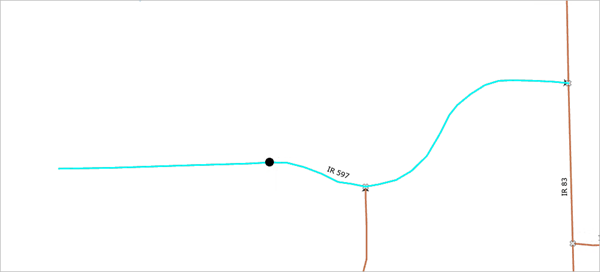
メジャーで中心線をスプリット ウィンドウが表示されます。 次の例では、その位置のメジャー値は 0.1695645 マイル (US Survey) です。
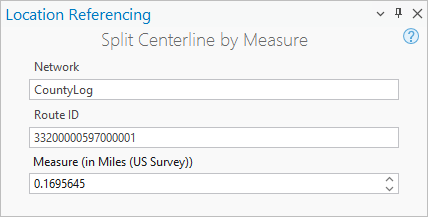
メジャーで中心線をスプリット ウィンドウで、メジャー テキスト ボックスの値を変更して、小数を削除します。
たとえば、0.1695645 マイル (US Survey) を 0.2 マイル (US Survey) に変更できます。
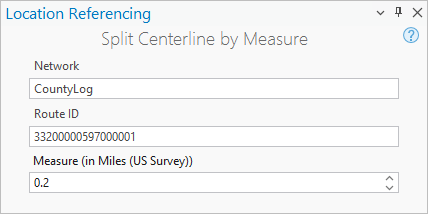
ポイントがメジャー値の位置に移動します。
実行 をクリックします。
中心線がスプリットされ、ルートのメジャー値の両側で点滅します。
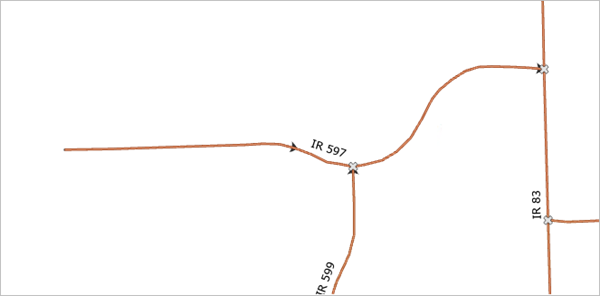
注意:
さらに多くのフィールドが中心線上でモデル化されている場合、それらのフィールドの属性は、スプリットにより作成された新しい中心線に追加されます。
ロックの取得やリコンサイルに関するメッセージが表示された場合、競合の防止が有効になっています。
ルートが選択された後、ルートのロックが別のバージョンのアクティブ ユーザーによって取得され、その解除可能ステータス値が Yes の場合、ツールはルート ロックを解除しようとします。