可視領域と観測ポイントを使用して可視領域解析を行う方法
 Spatial Analyst ライセンスで利用可能。
3D Analyst ライセンスで利用可能。
このトピックで扱われる概念は、可視領域 ツールおよび 観測ポイント ツールに適用されます。 可視領域解析ツール 測地線可視領域 はこれらのツールに似ていますが、動作が一部異なっています。 測地線可視領域 ツールは、観測点プロパティの任意の数値フィールドを受け取りますが、可視領域 ツールと 観測ポイント ツールは、入力観測点フィーチャ属性テーブルの固定フィールド名 (OFFSETA、OFFSETB など) のみを使用します。
可視領域は、1 か所以上の観測位置から見える入力ラスター内のセルを特定します。 出力ラスター内の各セルには、各位置から見える観測ポイントの数を示す値が生成されます。 観測ポイントが 1 つしかない場合は、その観測ポイントを見ることができる各セルに値 1 が割り当てられます。 その観測ポイントを見ることができないセルには、値 0 が割り当てられます。 観測ポイント フィーチャクラスには、ポイントまたはラインを含めることができます。 ラインのノードと頂点が、観測点として使用されます。
可視領域を計算する目的
可視領域解析ツールは、オブジェクトがどのように見えるかを知りたいときに便利です。たとえば、給水塔をこの位置に設置したときに、地形のどの位置から見えるか、または道路からの景色はどうか、などです。
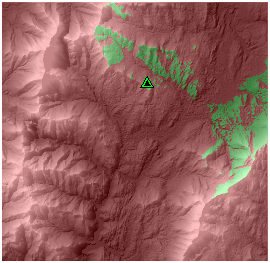
次の例では、観測塔からの可視領域が特定されています。 標高ラスターは陸地の高さを表しており (陰影が明るくなるほど標高が高くなります)、観測塔は緑色の三角形で示されています。 この解析では、観測塔の高さを指定できます。 緑のセルが観測塔から見えます。赤のセルは見えません。
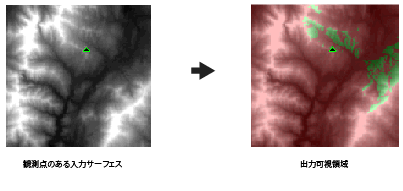
「透過表示」スライダーを使用して、標高ラスターの下に陰影起伏ラスター レイヤーを表示し、可視性とテレインの間の関係を視覚化するために、可視領域解析からの出力を組み込むことができます。
観測塔から見えるセルを特定するだけでなく、観測ポイントが複数存在する場合に、各観測位置を見ることができる観測点を特定することもできます。 どの観測点からどの観測位置が見えるかを把握すると、効果的に意思決定が下せるようになります。 たとえば、埋め立て地を選定するための景観調査では、提案する埋め立て地が未舗装道路からのみ見ることができ、上位の幹線道路からは見えない場合、望ましい位置と見なすことができます。
可視領域と観測ポイントの解析ツール
可視領域解析に使用できるツールが複数用意されています。 このトピックでは、主に 可視領域 と 観測ポイント について説明します。 どちらのツールも出力可視領域ラスターの生成に使用できます。 観測ポイント の出力では、各ラスター サーフェス位置からどの観測ポイントが見えるかも正確に特定されます。
可視領域ツール
可視領域 ツールは、入力ポイントまたはポリラインの観測フィーチャ位置から各エリアが見えた数を記録するラスターを作成します。 この値は、出力ラスターのテーブル内の VALUE アイテムに記録されます。 入力ラスターで NoData が割り当てられたセル位置はすべて、出力ラスターでも NoData が割り当てられます。
ポリライン入力を使用している場合は、それぞれの入力円弧上に存在するすべてのノードと頂点が個別の観測ポイントとして処理されます。 出力ラスターの VALUE アイテムの値は、各セルから見えるノードと頂点の数を表します。
SPOT 属性アイテムが入力観測点フィーチャ テーブル内に存在しない場合は、各観測ポイントの標高の測定に共一次内挿法が使用されます。 観測ポイントまたは頂点に最も近いラスター セルの値が NoData の場合は、このツールを使用して、標高を測定することができません。 この場合、その観測点は可視領域解析から除外されます。
観測点と他のセルの間にある NoData セルは、見えないものと評価され、視界をさえぎることはありません。
可視領域の応用例
可視領域 ツールで回答が可能な種類の質問の例を以下の表に示します。
|
質問 |
可視領域のオプション |
|---|---|
|
高さ 15 メートルの火の見やぐらから見える範囲はどれぐらいですか? |
ポイント データ、OFFSETA |
|
既存の高速道路からごみ処理場予定地が見える頻度はどれくらいですか? |
ライン |
|
次の通信中継塔はどこに設置すべきですか? |
ポイント データ、OFFSETA、OFFSETB、VERT1、VERT2、AZIMUTH1、AZIMUTH2 |
可視領域の例
可視領域 ツールの応用例として、調査対象地域のなかで、提案された送電線の送電塔が見える場所を特定する例を考えてみます。 解析の入力は次のとおりです。
サーフェス標高ラスター
樹冠の高さを記録したラスター (各位置における植生頂上部の地面からの高さ)
ケーブルを支える塔の位置を各ラインの頂点が表すライン フィーチャクラス
ステップ 1: Plus ツールを使用して、植生の高さラスターをサーフェス標高ラスターに追加します。
- 入力ラスター、または定数値 1: canopy_height
入力ラスター、または定数値 1: elev_surface
出力ラスター: elev_canopy
ステップ 2: 可視領域 ツール内で可視領域解析を実行します。
- 入力ラスター: elev_canopy
入力観測ポイント、またはライン フィーチャ: powerline
出力ラスター: elev_viewshed
Z 係数 :{デフォルト}
地球の曲率を使用: {デフォルト}
屈折係数: {デフォルト}
この処理により、可視領域ラスターが作成されます。
観測ポイント ツール
観測ポイント ツールは、どの観測ポイントから各ラスター セルが見えるかについてバイナリー値で情報を格納します。 この情報は VALUE アイテムに格納されます。
特定の観測点 (たとえば、観測点 3) だけから見えるラスターの地域をすべて表示するには、出力ラスター属性テーブルを開いて、観測点 3 (OBS3) の値が 1 で、それ以外のすべての観測点の値が 0 の行を選択します。 観測点 3 だけから見えるラスターの地域がマップ上でハイライト表示されます。
観測ポイント でライン データを使用するには、データ管理 > フィーチャ ツールセットの フィーチャの頂点 → ポイント ツールを使用して、ライン フィーチャクラスを変換します。 16 ポイントまでという制限があります。
SPOT 属性アイテムがフィーチャ属性テーブル内に存在しない場合は、各観測ポイントの標高の測定に共一次内挿法が使用されます。 観測ポイントに最も近い入力ラスター セルの値が NoData の場合は、このツールを使用して、標高を測定することができません。 この場合、その観測点は可視領域解析から除外されます。
観測点と他のセルの間にある NoData セルは、見えないものと評価され、視界をさえぎることはありません。
観測ポイント ツールの詳細
観測ポイント は、どの観測ポイントから各ラスター セルが見えるかについてバイナリー値で情報を格納します。 この情報は VALUE アイテムに格納されます。
観測点 3 だけから見えるラスターの地域をすべて表示するには、出力ラスター属性テーブルを開いて、観測点 3 (OBS3) の値が 1 で、それ以外のすべての観測点の値が 0 の行を選択します。 観測点 3 だけから見えるラスターの地域がマップ上でハイライト表示されます。
ラスター OBSn アイテム
ラスター属性テーブル内の標準アイテム VALUE および COUNT だけでなく、入力ポイント データセット内の各観測点に対応する新しいアイテムも作成されます。 これらのアイテムは OBS1、OBS2、~ OBSn として表されます (n は観測点の数を示します)。 これは次のように定義されています。
ITEM NAME    WIDTH    OUTPUT    TYPE    N.DEC
OBSn         2        2         B       -
これらのアイテムには、すべての入力観測ポイント フィーチャの観測点からの各セルの可視領域が記録されます。 たとえば、観測点 8 (featurename# = 8) から見えるすべてのラスター セルで、OBS8 というアイテムに値 1 が割り当てられます。 その観測ポイントから見えないセルには、値 0 が割り当てられます。 入力ラスターで NoData が割り当てられたセル位置は、出力ラスターでも NoData が割り当てられます。
OBSn アイテムを使用すると、特定の観測ポイントから見えるラスター セルを特定することができます。 これは、VALUE パラメーターに基づいて選択が行われた前のケースとは少し異なります。 今回は、観測点 1 と観測点 8 から見えるセルは他の観測点からも見える可能性があります (その場合、それぞれ異なる値を持ちます)。
たとえば、観測点 1 と観測点 8 から見える地域をすべて表示するには、ラスター属性テーブルを開いて、観測点 1 (OBS1) と観測点 8 (OBS8) の値がどちらも 1 で、その他の観測点の値が 0 の行を選択します。
景観の定量化
ツールの出力に示された情報を使用して、景観の解析を実行することもできます。 たとえば、入力ラスターの範囲内にある重要な各視覚化フィーチャに観測ポイントを配置して、サーフェス上のすべての位置の景観を確認することができます。 そのようなポイントとしては、ゴミ捨て場、解体した車の回収所、地域の公園、地域の各送電塔などが考えられます。
観測ポイント の実行後、出力ラスターのテーブルにある OBSn アイテムを使用して、各視覚フィーチャが見えるセル位置を選択します。 その他のさまざまなツールを使用すると、各観測ポイントの景観と重みに応じて正のスコアまたは負のスコアを累算できます。 すべての観測点についての検討が終わった後、最高のスコアを得たセル位置は最高の景観を持つことになります。
観測ポイントの応用例
観測ポイント ツールで回答が可能な種類の質問の例を以下の表に示します。
|
質問 |
観測ポイントのオプション |
|---|---|
|
火の見やぐらの位置がわかっているとして、調査対象領域全体を見渡すのに必要な火の見やぐらの数は最低いくつですか? |
ポイント データ、OFFSETA |
|
ごみ埋立処分場と送電塔 3 だけが見えるラスター上の位置はどこですか? |
ポイント データ |
|
どのサーフェス位置の景観が一番いいか判断するにはどうすればいいですか? 景観に基づいて可視領域内の各風景フィーチャに異なる重みを与えたいと思っています。 |
ポイント データ |
可視性解析の制御
観測ポイントの標高値、鉛直方向のオフセット、水平方向および鉛直方向のスキャン角度、スキャン距離など、フィーチャ属性データセット内のさまざまなアイテムを指定して、調査対象のラスターの地域を制限することができます。 合計で 9 つの次のアイテムがあります: SPOT、OFFSETA、OFFSETB、AZIMUTH1、AZIMUTH2、VERT1、VERT2、RADIUS1、および RADIUS2
次の図は、可視領域解析の制御方法をグラフで表しています。 観測ポイントは山頂の左側にあります (画像の OF1)。 可視領域の方向は右向きの円錐内に示されています。 観測点のオフセット量 (塔の高さなど)、観測方向、および水平方向から観測する上下の高さを制御できます。
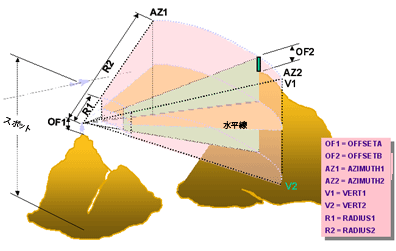
観測点フィーチャ データセットがポイント フィーチャクラスの場合は、観測ポイントごとに一意の観測制約をまとめて属性テーブルに含めることができます。 ポリライン フィーチャクラスの場合は、入力ポリラインに沿ったすべての頂点は、属性テーブル内のポリラインのレコードに含まれるものと同じ観測制約を使用します。
これらのアイテムの定義は、数値である限り変化することがあります。 アイテムが存在しない場合は常に、デフォルト値が適用されます。
SPOT
SPOT アイテムは、観測点のサーフェスの標高を定義するのに使用されます。
オフセット
オフセットは、サーフェス位置の Z 値に加算する鉛直距離 (サーフェス単位) です。
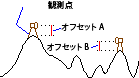
オフセット アイテムは 2 つあります。1 つは観測位置に加算する標高を定義し、もう 1 つは可視領域を検討する各セルに何が加算されるかを定義します。
OFFSETA
OFFSETA アイテムは、観測点の Z 値に加算する鉛直距離をサーフェス単位で示します。
OFFSETA がフィーチャ属性テーブル内に存在する場合は、その値が SPOT 標高に加算されます。存在しない場合は、内挿されたサーフェスの Z 値に加算されます。 OFFSETA の値は正でなければなりません。 OFFSETA アイテムが存在しない場合、デフォルト値は 1 です。
OFFSETB
OFFSETB アイテムは、可視領域が検討される各セルの Z 値に加算する鉛直距離をサーフェス単位で示します。
OFFSETB がフィーチャ属性テーブル内に存在する場合は、可視領域解析の実行時にその値が各セル位置のサーフェスの Z 値に加算されます。 その値は正の値でなければなりません。 フィーチャ属性テーブルに OFFSETB アイテムが存在しない場合、デフォルト値は 0 です。
方位角
方位角アイテムでは、スキャンに対する水平角制限を定義します。 スイープは、最初の方位角から 2 番目の方位角に時計回りの方向に進みます。 角度の値は 0 ~ 360 度で表され、0 が北向きになります。
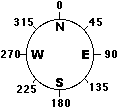
AZIMUTH1
AZIMUTH1 アイテムはスキャン範囲の始点角度を定義します。
このアイテムがフィーチャ属性テーブルに存在しない場合、デフォルト値は 0 です。
AZIMUTH2
AZIMUTH2 アイテムでは、スキャン範囲の終了角度を定義します。 AZIMUTH2 の値は AZIMUTH1 の値より大きい必要があります。
このアイテムがフィーチャ属性テーブル内に存在しない場合は、デフォルト値が 360 に設定されます。 AZIMUTH1 と AZIMUTH2 の両方が定義されていない場合、デフォルトは 360 度のフル スイープになります。
鉛直方向の角度
鉛直角では、スキャンに対する鉛直角制限を定義します。 これらの角度は 90 ~ -90 度で表され、正の値は水平面より上の角度を示し、負の値は水平面より下の角度を示します。 水平面 (0 度) は、観測ポイントの Z 値に OFFSETA の値を加算して定義します。 どちらの鉛直方向の角度も負にできます。
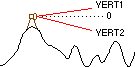
VERT1
VERT1 アイテムは、スキャンを制限する鉛直方向の角度の上限を定義します。
このアイテムがフィーチャ属性テーブル内に存在しない場合は、デフォルト値が 90 に設定されます。
VERT2
VERT2 アイテムは、スキャンを制限する水平方向の角度の下限を定義します。 VERT2 の値は VERT1 の値より小さい必要があります。
このアイテムがフィーチャ属性テーブル内に存在しない場合は、デフォルト値が -90 に設定されます。
半径
半径アイテムでは、各観測ポイントから見える地域を特定する場合の検索距離を制限します。 特定の距離より遠いセルは解析から除外できます。
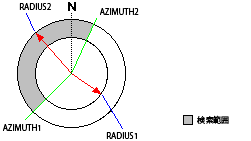
RADIUS1
RADIUS1 アイテムでは、可視領域を決定する開始距離を定義します。 RADIUS1 の検索半径より近いセルは、出力ラスター内には表示されませんが、RADIUS1 と RADIUS2 の間のセルの視界をさえぎることはできます。
RADIUS1 のデフォルト値は 0 です。
RADIUS2
RADIUS2 検索距離を超えるセルは、解析から除外されます。 RADIUS2 の値は RADIUS1 より大きい必要があります。
RADIUS2 のデフォルト値は無限遠です。
2 次元距離と 3 次元距離
デフォルトで、制限距離 RADIUS1 および RADIUS2 は 3 次元の見通し距離として解釈されます。 傾斜距離が正しく計算されるようにするには、地表単位とサーフェス Z 単位の両方を同じ計測単位にする必要があります。 RADIUS1 と RADIUS2 を 2 次元の平面距離として処理するには、値の前にマイナス記号 (-) を挿入します。
たとえば、RADIUS1 を -1000 に設定し、RADIUS2を -9000 に設定すると、可視領域 ツールは、観測点から平面的に測定された地表単位で 1,000 と 9,000 の間のサーフェス リージョンの解析を行います。
デフォルト設定
以下の表に、可視領域解析を制御するオプションのデフォルト設定を示します。
|
オプション |
デフォルト設定 |
|---|---|
|
SPOT |
共一次内挿法を使用して推定 |
|
OFFSETA |
1 |
|
OFFSETB |
0 |
|
AZIMUTH1 |
0 |
|
AZIMUTH2 |
360 |
|
VERT1 |
90 |
|
VERT2 |
-90 |
|
RADIUS1 |
0 |
|
RADIUS2 |
無限 |
曲率と屈折率の補正
地球の曲率を使用オプションで、地球の曲率と屈折率を修正します。 修正は、サーフェスの投影情報が存在する場合に行われます。 また、地表単位とサーフェス Z 単位をフィート、メートル、または単位/メートルにする必要があります。 補正に使用される式は次のとおりです。
\(\large Z_{actual} = Z_{surface} - \Large \frac{Dist^2}{Diam_{Earth}} \large + R_{refr} * \Large \frac{Dist^2}{Diam_{Earth}}\)
ここで:
\(Dist\) は観測フィーチャから目標位置までの平面距離です。
\(Diam_{Earth}\) は地球の直径です。
\(R_{refr}\) は光の屈折係数です。
地球の直径のデフォルト値は 12,740,000 メートルと定義されます。 光の屈折係数のデフォルト値は 0.13 です。これは、Gaussian 屈折係数 (Brunner, F. K., 1984) に基づいています。 視界に対する大気の条件の変動を考慮して、\(R_{refr}\) には別の値を使用できます。
参考情報
Brunner, F. K. (1984), Geodetic Refraction: Effects of Electromagnetic Wave Propagation Through the Atmosphere. Springer, Berlin