バッファーの作成 (GeoAnalytics Desktop ツール)
サマリー
指定した距離に基づき、入力フィーチャの周囲にバッファーを作成します。
使用法
方法 パラメーターでは、バッファーの作成方法を指定します。 バッファーの基本的な作成方法には、ユークリッドおよび測地線という 2 つの方法があります。
ユークリッド バッファーは、二次元のデカルト平面内で距離を計測します。そこでは、直線距離、すなわちユークリッド距離が、平面 (デカルト平面) 上の 2 点間で計算されます。 ユークリッド バッファーの方が一般的なバッファーであり、投影座標系で比較的狭い領域 (UTM ゾーンなど) に集中するフィーチャの周辺の距離を解析する場合に適しています。 ユークリッド バッファーは、平面バッファーと呼ばれます。
測地線バッファーは、地球の実際の形状 (楕円体、より正確にはジオイド) を形成します。 平面 (デカルト平面) 上の 2 点間ではなく、曲面 (ジオイド) 上の 2 点間の距離が計算されます。 以下の状況の場合、測地線バッファーを作成することを検討してください。
入力フィーチャが分散している場合 (複数の UTM ゾーン、広い領域、または地球全体をカバーしている場合)。
入力フィーチャの空間参照 (地図投影法) によって、面積などの他の特性を保護するために距離が歪んでしまう場合。
測地線バッファーは平面マップ上では異常な外観を示すことがありますが、これらのバッファーをグローブに表示した場合、正常な外観になります。
方法 パラメーターでは、バッファーの作成方法を指定します。
入力フィーチャの座標系に基づいて、平面が、使用する方法を自動的に決定します。
入力フィーチャで投影座標系が使用されている場合、ユークリッド バッファーが作成されます。
入力フィーチャで地理座標系が使用されている場合、測地線バッファーが作成されます。
デフォルトは測地線です。 測地線方法を指定すると、入力座標系にかかわらず、形状が正確に維持された測地線バッファーが作成されます。 形状を維持した測地線バッファーは、出力の測地線バッファーを作成する前に、入力フィーチャを高密度化します。 これにより、入力フィーチャの形状をより厳密に表現したバッファーを作成します。 バッファーの形状と、その形状が元の入力フィーチャにどの程度近似しているのかが気になる場合 (とりわけ入力データが地理座標系を使用している場合) は、このオプションを使用することをおすすめします。 このオプションを使用すると、平面オプションを使用して測地線バッファーを作成する場合よりも時間がかかることがありますが、入力フィーチャの形状に正確に一致したバッファーが作成されます。
平面方法を使用する際は、正距円錐図法や正距方位図法などの、距離の歪みを最小にし、地理的に入力に適した投影法を使用することで、投影された入力から作成されるバッファーの精度を上げることができます。
ポリゴン フィーチャをバッファー処理する際には、負数のバッファー距離を使用してポリゴン フィーチャ内部にバッファーを作成することができます。 負数のバッファー距離を使用すると、ポリゴンの境界を指定距離分減らすことができます。
注意:
負数のバッファー距離が大きすぎてポリゴンが消失する場合は、NULL ジオメトリーが生成されます。 警告メッセージが表示され、NULL ジオメトリーのフィーチャは出力データセットに書き出されません。
バッファーのサイズは、以下の 3 つのうちいずれかのオプションで入力できます。
距離— 定数値を使用 (すべてのバッファーは同じサイズ)
フィールド— フィールドの値を使用 (フィーチャによってバッファーのサイズが異なることがあります)
式— 各フィーチャに式を適用 (式に基づき、フィーチャごとに値が異なることがあります)
デフォルトでは、バッファーの作成 ツールは、バッファー エリア同士が交わる場合、オーバーラップするバッファーを作成します。 入力フィーチャがエリアの場合、入力エリアがバッファー内に含まれます。 ディゾルブおよびマルチマート パラメーターを使用すると、重なり合うバッファーをコントロールできます。 ディゾルブ オプションには、次の 3 つがあります。
なし— バッファーは、バッファー領域が交わる部分でオーバーラップします。 これがデフォルトです。
すべて— すべてのフィーチャがディゾルブします。 すべてのフィーチャが 1 つのフィーチャにディゾルブするか (マルチパートが true)、重複フィーチャのみがディゾルブするか (マルチパートが false) は、マルチパート パラメーターが決定します。
フィールド— フィーチャは、フィールド値に基づいてディゾルブします。 1 つまたは複数のフィールドを選択すると、類似の値はディゾルブします。 一致するすべてのフィールド フィーチャが 1 つのフィーチャにディゾルブするか (マルチパートが true)、一致する重複フィールド フィーチャのみがディゾルブするか (マルチパートが false) は、マルチパート パラメーターが決定します。
入力レイヤー パラメーターのフィールドをバッファー距離の取得に使用する場合、フィールド値として、数値 (5 など) または有効な距離単位の付いた数値 (5 キロメートルなど) のいずれかを使用できます。 フィールド値が数値の場合、距離は 入力レイヤー パラメーターの空間参照の距離単位と見なされます。ただし、入力レイヤーが地理座標系の場合、値はメートル単位と見なされます。 フィールド値に指定された距離単位が無効であるか、認識できない場合、デフォルトで入力フィーチャの空間参照の距離単位が使用されます。
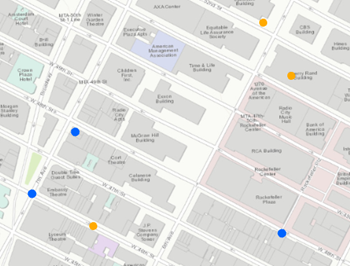
すべて または フィールド でディゾルブすると、統計を計算できます。 統計は、すべてのフィーチャまたはフィールド値のディゾルブにのみ適用され、地理的には適用されません (マルチパート パラメーターを使用)。 以下の図に示す 6 つのフィーチャで、これらのオプションがどのように機能するかを、次の表に示します。 フィールドのディゾルブに使用されるフィーチャ値は色分けされています (青かオレンジ)。
ディゾルブ オプション
マルチパートが false (デフォルト)
マルチパートが true
なし
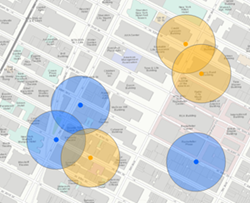
6 つのフィーチャは、バッファーされたフィーチャにディゾルブが適用されていないときに作成されます。 これがデフォルトです。 これは標準解析ツールの オーバーラップ オプションと同じです。
マルチパートは、ディゾルブ オプションが なし の場合には true にできません。
すべて
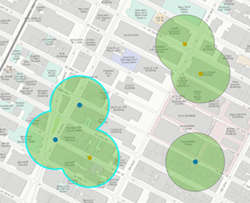
すべての値がディゾルブされ、マルチパートが false の場場合には、3 つのフィーチャが作成されます。 ディゾルブされるのは、重なり合うフィーチャのみです。 これは標準解析ツールの ディゾルブ オプションと同じです。
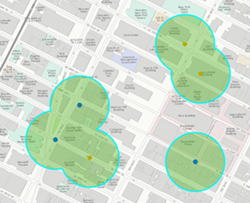
すべての値がディゾルブされ、マルチパートが true の場合には、1 つのフィーチャが作成されます。 このオプションを選択すると、結果は常に 1 つのフィーチャになります。
フィールド
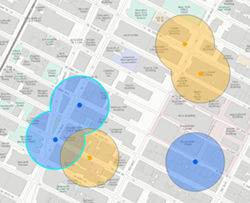
フィールドに基づいて (ここでは、フィールドは入力ポイントの色) ディゾルブが適用される場合には、4 つのフィーチャが作成されます。 指定フィールドと同じ値を持つ、重なり合うフィーチャのみがディゾルブします。
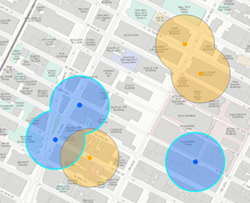
フィールドに基づいて (ここでは、フィールドは入力ポイントの色) ディゾルブが適用され、マルチパートが許可されている場合には、2 つのフィーチャが作成されます。 同じフィールド値を持つ値は、常に 1 つのフィーチャになります。
条件式のバッファー タイプを使用して、数値フィールドおよび数学演算子から式を作成できます。 詳細については、「GeoAnalytics Desktop ツールボックスにおける Arcade 式」をご参照ください。 特に指定しない限り、バッファー式内の数値はメートル単位であると仮定されます。
次のツールを使用して、類似の解析を実行することもできます。
解析ツールボックス内の ArcGIS Pro ジオプロセシング ツール バッファー。
フィーチャ解析ツールボックス内の ArcGIS Pro ジオプロセシング ツール [バッファーの作成 (../feature-analysis/create-buffers.yml)]。
出力データセットには、各フィーチャのバッファー処理に使用するバッファー距離が、入力フィーチャの座標系の距離単位で格納される
BUFF_DISTがあります。 出力座標系を設定する場合、BUFF_DISTの単位はこの座標系になります。 同じフィールドが出力内にすでに存在している場合は、フィールド名の重複を回避するために、その名前の末尾に番号が付加されます (たとえば、BUFF_DIST1)。次の 1 つまたは複数の操作を実行して、バッファーの作成 ツールのパフォーマンスを向上できます:
対象データのみが解析されるように、範囲環境を設定します。
平面バッファーを使用します。
バッファーの結果をディゾルブしないでください。
解析が実行されている場所に対してローカルなデータを使用します。
ジオプロセシング ツールは、Spark を活用しています。 解析は、デスクトップ コンピューターで複数のコアを並列に使用して行われます。 解析の実行の詳細については、「GeoAnalytics Desktop ツールの注意事項」をご参照ください。
GeoAnalytics Desktop ツールを実行する際、解析はデスクトップ コンピューターで行われます。 最適なパフォーマンスを得るために、データがデスクトップで利用できる必要があります。 ホスト フィーチャ レイヤーを使用している場合は、ArcGIS GeoAnalytics Server を使用することをおすすめします。 データがローカルではない場合は、ツールの実行時間は長くなります。 ArcGIS GeoAnalytics Server を使用して解析を行う場合は、「GeoAnalytics ツール」をご参照ください。
パラメーター
| ラベル | 説明 | データ タイプ |
|---|---|---|
|
入力レイヤー |
バッファーされるポイント フィーチャ、ポリライン フィーチャ、またはポリゴン フィーチャ。 |
Feature Layer |
|
出力フィーチャクラス |
バッファー結果の新しいフィーチャクラス。 |
Feature Class |
|
方法 |
バッファーの作成に使用する方法を指定します。
|
String |
|
バッファー タイプ (オプション) |
バッファー距離の定義方法を指定します。
|
String |
|
バッファー フィールド (オプション) |
フィーチャごとのバッファー距離を含んでいるフィールド。 フィールド値が数値の場合、距離は 入力レイヤー の値の空間参照の距離単位と見なされます。ただし、入力レイヤー の値が地理座標系の場合、値はメートル単位と見なされます。 フィールド値に指定された距離単位が無効であるか、認識できない場合、デフォルトで入力フィーチャの空間参照の距離単位が使用されます。 |
Field |
|
バッファー距離 (オプション) |
バッファーされる入力フィーチャの周囲の距離。 |
Linear Unit |
|
バッファー式 (オプション) |
各フィーチャへのバッファーとして適用される、フィールドおよび数学演算子を使用する式。 フィールドは数値である必要があり、式には [+ - * / ] 演算子と複数のフィールドを含めることができます。 特に指定しない限り、計算される値はメートル単位で適用されます。 たとえば、distance という名前のキロメートル単位の数値フィールドに 2 を掛けて 15 メートルを足すバッファーを適用します。
レイヤーをマップに追加する場合、フィールド および ヘルパー フィルターを使って式を組み立てることができます。 |
Calculator Expression |
|
ディゾルブ オプション (オプション) |
ディゾルブ オプションを指定すると、バッファーの重複が削除されます。
|
String |
|
ディゾルブ フィールド (オプション) |
出力バッファーをディゾルブするために使用する入力フィーチャからの 1 つ以上のフィールドのリスト。 リスト表示されたフィールド内の属性値を共有しているバッファーが、ディゾルブされます。 このパラメーターは、ディゾルブ オプション が リスト の場合にのみ必須です。 |
Field |
|
サマリー フィールド (オプション) |
数値フィールドと文字列フィールドに適用される統計を指定します。 空のままにした場合、数のみが計算されます。 これらの統計は、ディゾルブ オプション が リスト または すべて の場合にのみ適用されます。 値テーブル列:
|
Value Table |
|
マルチパート (オプション) |
マルチパート フィーチャを作成するかどうかを指定します。
|
Boolean |
環境
ライセンス情報
- Basic: いいえ
- Standard: いいえ
- Advanced: はい