データセットの記述 (GeoAnalytics Desktop ツール)
サマリー
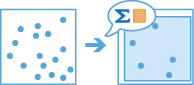
フィーチャを集計して、フィールド統計、サンプル フィーチャ、範囲境界を算出します。
図
使用法
データセットの記述 ツールでは、次のような操作を行えます:
時間とジオメトリーが、ビッグ データ ファイル共有に正しく登録されていることを確認する。
集計されたフィールド統計により、属性の値を把握する。
サンプル レイヤーを使ってビッグ データを可視化する。 膨大な数のフィーチャを描画する代わりに、サンプルを描画する。
データのサンプルを使用するワークフローを実行してから、より長く大規模な処理を行う。
地理的な範囲を計算して、データセットの場所を特定する。
デフォルトでは、ツールは入力レイヤーの各フィールドの統計サマリーを含むテーブルを出力します。 また、ジオプロセシング ウィンドウには、入力レイヤーのジオメトリーや時間プロパティを示す表が出力されます。
入力レイヤーにジオメトリーがある場合、ツールは入力レイヤーの次のジオメトリー プロパティを示す表を出力します:
Geometry type—入力レイヤーのジオメトリー タイプ。 この値はポイント、ライン、またはポリゴンです。Spatial reference—入力レイヤーの空間参照。Count of non-empty features—入力レイヤーの空間参照の範囲内にあり、有効なジオメトリーを持つフィーチャの数。Count of empty features—有効なジオメトリーを持たないフィーチャの数。 これらのフィーチャには、空のジオメトリーを持つものと、使用される空間参照の範囲外のものがあります。Spatial extent—入力レイヤーのフィーチャの空間範囲。
入力レイヤーで時間が有効な場合、ツールは入力レイヤーの次の時間プロパティを示す表を出力します:
Time type—入力レイヤーの時間タイプ。 この値はインスタントまたは間隔です。Count of non-empty features—有効な時間値を持つフィーチャの数。Count of empty features—時間値が NULL または無効であるフィーチャの数。Temporal extent—入力レイヤー内のフィーチャの時間範囲。 この値には開始時間と終了時間が含まれます。
サンプル フィーチャ数 パラメーターを使用して、サンプリングするフィーチャの数を指定します。 空欄のままにするか、0 を選択すると、サンプルは作成されません。 出力サブセットのスキーマ、ジオメトリー、時間設定は、入力フィーチャと同じです。 このサブセットは、データセットがマップに追加された、または属性テーブルで視覚化されたとき、どのように表示されるかを把握するために使用できます。 また、サブセットに対して解析を行うことで、より大規模な解析のため最適な入力を決定できます。
入力フィーチャの総数より大きいサンプル サイズを指定すると、すべてのフィーチャが返されます。
サンプル レイヤーは完全にランダムな地理的選択を表すものではなく、データの地理的な範囲や分散を理解するために使用するべきではありません。 たとえば、サンプル フィーチャ数 に 230 フィーチャを指定すると、結果には 230 の入力フィーチャが、順序や位置に関係なく含まれます。
範囲レイヤー 出力パラメーターを使用して、入力データセットの範囲を記述する境界フィーチャを作成します。 出力には、入力フィーチャの地理範囲を表す単一のポリゴン フィーチャが含まれます。 範囲レイヤーは、データの保存場所を特定するために、またはワークフローの別の場所で入力として使用できます。 たとえば、GeoAnalytics の レイヤーのクリップ ツールを使用し、フィーチャをクリップするためのポリゴン レイヤーとして使うことができます。
範囲レイヤーは、ポイント、ライン、ポリゴン フィーチャに対してのみ作成できます。 表形式のフィーチャには、範囲レイヤーが作成されません。
必要に応じて、環境設定でフィーチャの出力方法を指定できます。
たとえば、範囲環境を使用して、対象地域を表す範囲レイヤーを出力、または定義済みの分析範囲からフィーチャをサンプリングできます。
また、出力座標系環境を使用して、目的の空間参照に出力を投影できます。
次の操作を実行すると、データセットの記述ツールのパフォーマンスを向上させることができます:
対象データのみが解析されるように、データの範囲を設定します。
サンプル フィーチャの生成数を減らします。
解析が実行されている場所に対してローカルなデータを使用します。
ジオプロセシング ツールは、Spark を活用しています。 解析は、デスクトップ コンピューターで複数のコアを並列に使用して行われます。 解析の実行の詳細については、「GeoAnalytics Desktop ツールの注意事項」をご参照ください。
GeoAnalytics Desktop ツールを実行する際、解析はデスクトップ コンピューターで行われます。 最適なパフォーマンスを得るために、データがデスクトップで利用できる必要があります。 ホスト フィーチャ レイヤーを使用している場合は、ArcGIS GeoAnalytics Server を使用することをおすすめします。 データがローカルではない場合は、ツールの実行時間は長くなります。 ArcGIS GeoAnalytics Server を使用して解析を行う場合は、「GeoAnalytics ツール」をご参照ください。
パラメーター
| ラベル | 説明 | データ タイプ |
|---|---|---|
|
入力レイヤー |
記述対象のポイント、ライン、ポリゴン、または表形式のフィーチャ。 |
Table View |
|
出力テーブル |
サマリー情報を持つ新しいテーブル。 |
Table |
|
サンプル フィーチャ数 (オプション) |
出力サンプル レイヤーに含まれるフィーチャの数。 0 を選択するか、数値を指定しない場合は、サンプルは返されません。 デフォルトでは、サンプル レイヤーは返されません。 |
Long |
|
サンプル レイヤー (オプション) |
入力データのサンプルを持つ新しいフィーチャクラス。 |
Table; Feature Class |
|
範囲レイヤー (オプション) |
入力データの空間および時間範囲を持つ新しいフィーチャクラス。 |
Feature Class |
環境
ライセンス情報
- Basic: いいえ
- Standard: いいえ
- Advanced: はい