インシデントの検出 (GeoAnalytics Desktop ツール)
サマリー
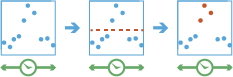
特定の条件を満たすフィーチャを検出するレイヤーを作成します。
図
使用法
次の表に インシデントの検出 ツールの用語の概要を示します。
用語
説明
トラッキング
時間対応かつ時間のタイプが瞬間を示す一連のフィーチャ。 フィーチャはトラッキングを識別するフィールドに応じて順番が決定され、時間順に並びます。 たとえば、都市に 10 分ごとにその場所を記録する除雪トラックを配備できます。 車両 ID は、個別のトラッキングを示します。
インシデント
対象条件を満たすフィーチャ。
インスタント
開始時間は指定されているが終了時間は指定されていない、ある特定の時点を指します。 インシデント検出 への入力は、時間タイプをインスタントにする必要があります。
間隔
開始時間と終了時間が指定されている期間のことを指します。
対象フィーチャ
解析するフィーチャを記述します。 解析中は、すべてのフィーチャが解析されます。
インシデントとは、指定された条件を満たすフィーチャのことです。
インシデントの検出 により新しい出力が作成されます。 入力は変更されません。
インシデントの検出 は、ポイント、ライン、ポリゴン フィーチャに対して実行できます。 入力レイヤーは、特定時点を表すフィーチャによって、時間が有効化されている必要があります。
時間が入力されている入力フィーチャのみが使用されます。 時間が入力されていないフィーチャは除外されます。
トラッキングは、トラッキング フィールドの一意の組み合わせで表されます。 たとえば、
flightIDフィールドとDestinationフィールドがトラッキング識別子として使用される場合、フィーチャ[ID007, Solden]および[ID007, Tokyo]は 2 つの個別トラッキングになります。Destinationフィールドの値が異なるからです。条件は、Arcade 式を使用して作成されます。 開始条件は必須ですが、終了条件は任意です。 開始条件のみを適用する場合、インシデントは開始条件が True と評価された時点で始まり、開始条件が False と評価された時点で終了します。 たとえば、トラッキング内の値が
[0, 10, 15, 20, 40, 10, 12, -2, -12]で開始条件が$feature["values"] > 15の場合、インシデントであるフィーチャは[True]と評価され、[0: False, 10: False, 15: False, 20: True, 40: True, 10: False, 12: False, -2: False, -12: False]となります。この場合、15 よりも上の値だけがインシデントです。$feature["values"] < 0の終了条件を適用した場合、結果は[0: False, 10: False, 15: False, 20: True, 40: True, 10: True, 12: True, -2: False, -12: False]となります。 この例では、インシデントは開始条件が満たされた時点で始まり、各連続フィーチャは終了条件が True になるまでインシデントのままです。 次の表で、これらの例を説明します:位置
1
2
3
4
5
6
7
8
9
値
0
10
15
20
40
10
12
-2
-12
開始:
$feature["values"] > 15および終了なしFalseFalseFalseTrueTrueFalseFalseFalseFalse開始:
$feature["values"] > 15および終了:$feature["values"] < 0FalseFalseFalseTrueTrueTrueTrueFalseFalse時間間隔を適用すると、指定間隔でトラッキングがセグメント化されます。 たとえば、時間間隔の境界値を 1 日に設定し、1990 年 1 月 1 日午前 9 時から開始した場合、各トラッキングは毎日午前 9 時に切り詰められることになります。 この分割を使用すると、解析用の小さなトラッキングを作成できるため、計算時間を高速化できます。 時間間隔の境界の繰り返しによる分割が解析で有効な場合は、ビッグ データ処理にこの方法を使用することをお勧めします。
条件は Arcade 式を使用して作成され、トラッキング対応にできます。 詳細については、「GeoAnalytics Desktop ツールの Arcade 式」をご参照ください。
トラッキングには複数のインシデントを含めることができます。
出力フィーチャは、入力のフィールドと以下の追加フィールドを返します。
IncidentID—インシデントであるすべてのフィーチャに割り当てられる一意の ID。IncidentStatus—インシデントのステータスを示す文字列フィールド。 値は、フィーチャがインシデントでない場合はnull、フィーチャが開始条件を満たす最初のインシデントの場合はStarted、フィーチャが引き続きインシデントの場合はOnGoing、フィーチャがインシデントでなくなるとEndedになります。 1 つのトラッキングに複数のインシデントを含めることができます。 たとえば、[0, 10, 15, 20, 40, 10, 12, -2, -12]という値を持ち、開始条件が$feature["values"] > 15のトラッキングであれば、IncidentStatusの値は[0: null, 10: null, 15: null, 20: Started, 40: OnGoing, 10: Ended, 12: null, -2: null, -12: null]になります。IncidentDuration—インシデントが発生した時間をミリ秒単位で表します。 これは、対象フィーチャとインシデントを開始したフィーチャの差として計算されます。Instant_Datetime—フィーチャが発生する時間。
フィーチャは、トラッキングごとに時系列に並べられます。 最初のフィーチャから始まり、開始条件が True になるまで評価されます。 フィーチャが開始条件を満たすと、開始条件が False になるか (終了条件が指定されていない場合)、終了条件が True になるまで、次のフィーチャが評価されます。 その条件が満たされると、インシデントは終了し、プロセスが再び開始されます。 個々のトラックに複数のインシデント セグメントが存在することがあります。 たとえば、トラックが
[10, 20, 30, 40, 50, 10, 20, 30, 40, 50, 10, 20]という値を持ち、開始条件が$feature["values"] > 20の場合、[10: null, 20: null, 30: Started, 40: OnGoing, 50: OnGoing, 10: Ended, 20: null, 30: Started, 40: OnGoing, 50: OnGoing, 10: Ended, 20: null]というインシデントの 2 つのセグメントになります。インシデントの期間は、フィーチャの時間からインシデント開始時間を引いた値としてミリ秒単位で計算されます。 間隔は、フィーチャのステータスが
Started、OnGoing、またはEndedの場合のみ計算されます。 ステータスがStartedのフィーチャの間隔は常に 0 です。次の 1 つまたは複数の操作を実行して、インシデントの検出 ツールのパフォーマンスを向上させることができます。
対象データのみが解析されるように、範囲環境を設定します。
インシデント フィーチャのみを出力します。
時間境界分割 パラメーターを使用してトラッキングを分割します。
解析が実行されている場所に対してローカルなデータを使用します。
ジオプロセシング ツールは、Spark を活用しています。 解析は、デスクトップ コンピューターで複数のコアを並列に使用して行われます。 解析の実行の詳細については、「GeoAnalytics Desktop ツールの注意事項」をご参照ください。
GeoAnalytics Desktop ツールを実行する際、解析はデスクトップ コンピューターで行われます。 最適なパフォーマンスを得るために、データがデスクトップで利用できる必要があります。 ホスト フィーチャ レイヤーを使用している場合は、ArcGIS GeoAnalytics Server を使用することをおすすめします。 データがローカルではない場合は、ツールの実行時間は長くなります。 ArcGIS GeoAnalytics Server を使用して解析を行う場合は、「GeoAnalytics ツール」をご参照ください。
パラメーター
| ラベル | 説明 | データ タイプ |
|---|---|---|
|
入力レイヤー |
インシデント候補を含む入力フィーチャ。 |
Table View |
|
出力データセット |
インシデントを含む新しい出力データセット。 |
Feature Class; Table |
|
トラッキング フィールド |
一意のトラッキングを識別するために使用する 1 つまたは複数フィールド。 |
Field |
|
開始条件 |
インシデントの特定に使用する条件。 式は Arcade で記述され、[+ - * /] 演算子と複数のフィールドを含めることができます。 レイヤーをマップに追加する場合、フィールド および ヘルパー フィルターを使って式を組み立てることができます。 |
Calculator Expression |
|
終了条件 (オプション) |
インシデントの終了に使用する条件。 終了条件が指定されていない場合、インシデントは開始条件が true でなくなったときに終了します。 式は Arcade で記述され、演算子と複数のフィールドを含めることができます。 レイヤーをマップに追加する場合、フィールド および ヘルパー フィルターを使って式を組み立てることができます。 |
Calculator Expression |
|
出力モード (オプション) |
返されるフィーチャを指定します。
|
String |
|
時間境界の分割 (オプション) |
入力データを解析用に分割する期間。 時間境界により、指定期間内の値を解析できます。 たとえば、時間境界を 1 日として、時間境界基準を 1980 年 1 月 1 日に設定した場合、トラッキングは 1 日の開始時ごとに分割されます。 |
Time Unit |
|
時間境界基準 (オプション) |
入力データを解析用に分割する際に使用される基準時間。 時間境界は、データの全期間に対して作成されます。基準時間は最初から作成する必要はありません。 基準時間を指定しないと、1970 年 1 月 1 日が使用されます。 |
Date |
環境
ライセンス情報
- Basic: いいえ
- Standard: いいえ
- Advanced: はい