360 ビデオ → 方向付き画像 (Indoors ツール)
サマリー
360 度ビデオから方向付き画像データセットに 360 度画像を抽出します。 このツールの出力は、ArcGIS Pro のフロア対応マップおよびシーンに追加できます。
使用法
このツールは、360 度カメラで撮影された 360 度 MP4 ビデオをサポートしています。 このビデオでは正距円筒リプレゼンテーションが使用されている必要があります。
このツールは、標準速度と時間圧縮された 360 度ビデオの両方に対応しています。 ビデオの録画方法を指定するには、次のいずれかの ビデオ キャプチャー タイプ パラメーター オプションを使用します:
リアルタイム— ビデオは標準速度 (時間圧縮なし) で再生されます。
速度 (倍数)— ビデオはリアルタイムより速い速度で録画され、倍数で表されます。 たとえば、「2 倍速」のビデオは、動作速度が標準の 2 倍になります。
間隔 (秒)— カメラは設定された秒数ごとに 1 つのフレームをキャプチャーしました。連続ビデオではありません。 たとえば、「0.5 秒間隔」の場合、カメラは 0.5 秒ごとに 1 つのフレームをキャプチャーしました。
注意:
一部のカメラは、間隔の代わりに低フレーム レート (FPS) で録画します。 FPS を秒単位の間隔に変換するには、1 を FPS で除算します。 たとえば、2 FPS は 0.5 秒間隔になります。
ビデオ キャプチャー タイプ パラメーター値を指定した後、ビデオ キャプチャー レート パラメーターを使用して、次のように速度または間隔を指定します:
5 倍速でキャプチャーするビデオの場合、ビデオ キャプチャー タイプ パラメーターを速度 (倍数)、ビデオ キャプチャー レート パラメーターを 5 に設定します。
0.5 秒間隔でキャプチャーするビデオの場合、ビデオ キャプチャー タイプ パラメーターを間隔 (秒)、ビデオ キャプチャー レート パラメーターを 0.5 に設定します。
注意:
時間圧縮の程度がわからない場合は、ビデオを見て、どれだけ早送りされているかを確認することで、ある程度推定することができます。 大まかな推測でも、たいていは役に立つ結果が得られます。
ターゲットの方向付き画像 パラメーターの値は、Z 対応の方向付き画像レイヤーである必要があります。
注意:
方向付き画像データセットは、方向付き画像データセットの作成 ツールを使用して作成します。
ターゲットの方向付き画像レイヤーは、ローカルの方向付き画像データセット、またはホスト フィーチャ サービスのものです。 ホスト フィーチャ サービスに写真をインポートするとき、フィーチャ サービスは フィーチャ添付ファイル をサポートしている必要があります。
コントロール ポイント 1 および コントロール ポイント 2 パラメーターを使用して、出力フィーチャをジオリファレンスします。 パラメーターの値を次のように設定します:
ビデオ時間— カメラ位置を指定するビデオ再生タイムスタンプを hh:mm:ss.s の形式で指定します。
ビデオの開始または終了から 5 秒以上あり、コントロール ポイントの間隔が 5 秒以上となるタイムスタンプを使用します。
注意:
このツールは、タイムスタンプを確認するのに、リアルタイムでそれに相当する値を使用します。 たとえば、2 倍速のビデオの場合、ビデオの開始または終了から 2.5 秒 (リアルタイムで 5 秒) 以上あり、コントロール ポイントの間隔が 2.5 秒以上となるタイムスタンプを使用します。
カメラの位置— 指定したタイムスタンプにおけるカメラの配置位置が反映されるポイントをマップ上に配置します。
カメラ位置の間隔は 1 メートル以上にする必要があります。
ヒント:
ジオリファレンスの際の精度を向上させるには、コントロール ポイントの間隔をできるだけ広くします。
ビデオ パスに沿って画像を自動的に抽出する方法を指定するには、次のビデオ抽出パラメーターを使用します:
- 抽出間隔— 出力画像の時間間隔。 デフォルトは 2 秒であり、これは平均的な歩く速度で約 9 フィート (3 メートル) の移動に相当します。
注意:
このツールは、出力画像間の時間をリアルタイムで計測します。 時間圧縮されたビデオの場合も、リアルタイム ビデオの場合と同じ値を使用します。
開始タイムスタンプ— ビデオからの画像の抽出を開始するタイムスタンプ (hh:mm:ss.s 形式)。 たとえば、ビデオの冒頭から 15 分 10 秒で抽出を開始するには、値 00:15:10 を使用します。 デフォルトはビデオの冒頭です。
終了タイムスタンプ— ビデオからの画像の抽出を停止するタイムスタンプ (hh:mm:ss.s 形式)。 たとえば、ビデオの冒頭から 1 時間 10 分で抽出を終了するには、値 01:10:00 を使用します。 デフォルトはビデオの末尾です。
注意:
実際の開始時間、終了時間、抽出画像の時間間隔は、入力ビデオの品質によって変化する場合があります。
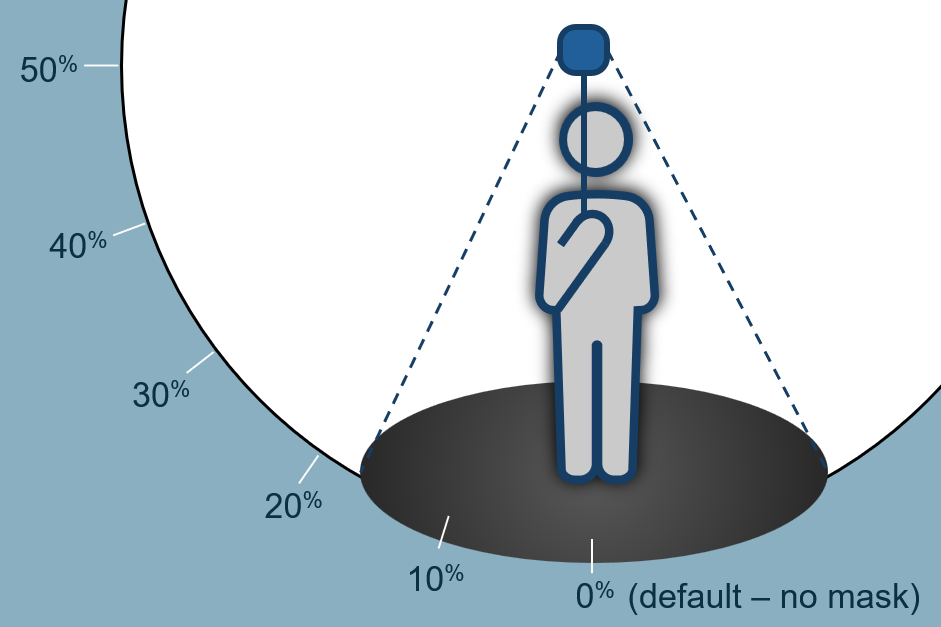
下部をマスク— 出力画像の下部をマスクまたは黒く塗りつぶす割合。 これにより、カメラ演算子が出力画像から削除されます。 デフォルトは 0% (マスクなし) で、最大値は 50% (下半分全体をマスク) です。
このツールは、VSLAM (visual simultaneous localization and mapping) を使用して、抽出画像の相対的な位置と方向を決定します。 VSLAM の精度は、被写体ぶれ、環境内のトラッキング可能な位置 (エッジ、コーナー、テクスチャー) の数、カメラの移動速度、ビデオの録画事に使用する時間圧縮の程度などの要因に左右されます。
注意:
サポートされているハードウェアを検出すると、ツールは GPU アクセラレーションを使用してパフォーマンスを向上させます。それ以外の場合、CPU を使用して同じ出力品質で実行します。
入力ビデオが Indoors モデルのレベルとオーバーラップする場合、入力レベル フィーチャ パラメーターを使用します。 これにより、ツールはターゲットの方向付き画像レイヤーにレベル ID 値を設定でき、フロア対応として構成できます。
コントロール ポイントが指定されていない場合、選択したレベル フィーチャの範囲と標高に合わせて出力フィーチャが移動およびスケール処理されます。 すべての出力フィーチャに、選択したレベル フィーチャのレベル ID の値が割り当てられます。
コントロール ポイントが指定されている場合、それらのコントロール ポイントに基づいて出力フィーチャがジオリファレンス (移動、回転、スケール処理) されます。 選択したレベル フィーチャ内にあるジオリファレンスされたフィーチャにはそのレベルの ID と標高が割り当てられ、レベルの外にあるフィーチャには Null の ID と標高 0 が割り当てられます。
レベル パラメーターを使用して、入力レベル フィーチャ パラメーター値内で特定のレベルを選択します。 レベルは 1 つだけ指定できます。
フロア フィールド パラメーターを使用して、ターゲットの方向付き画像レイヤー内の既存フィールドを作成または指定し、レベル ID 値を格納します。 フィールドは次の方法で設定されます:
カスタム フィールド名を指定できます。 ツールは、ターゲットの方向付き画像レイヤーにこの名前のフィールドが存在しない場合は作成し、重なり合うレベル フィーチャのレベル ID 値を使用して設定します。
ターゲットの方向付き画像レイヤーがフロア対応として構成されている場合、このパラメーターはそのレイヤーの構成済みのフロア フィールドを使用して自動的に設定されます。
ターゲットの方向付き画像レイヤーがフロア対応として構成されていない場合や値が指定されていない場合、ツールは
LEVEL_IDというフィールドが存在していなければ作成し、重なり合うレベル フィーチャのレベル ID 値を使用して設定します。
パラメーター
| ラベル | 説明 | データ タイプ |
|---|---|---|
|
入力 360 ビデオ |
360 画像の抽出元となる 360 ビデオが格納されている入力 |
File |
|
ターゲットの方向付き画像 |
フィーチャの追加先となる、ターゲットの方向付き画像レイヤー。 |
Oriented Imagery Layer |
|
ターゲットの画像フォルダー |
画像ファイルが書き込まれる既存のフォルダー。 |
Folder |
|
コントロール ポイント 1 (オプション) |
出力フィーチャのジオリファレンスに使用される 1 つ目のコントロール ポイント。 値テーブル列:
|
Value Table |
|
コントロール ポイント 2 (オプション) |
出力フィーチャのジオリファレンスに使用される 2 つ目のコントロール ポイント。 値テーブル列:
|
Value Table |
|
入力レベル フィーチャ (オプション) |
Indoors モデルからの入力 Levels レイヤー。 |
Feature Layer |
|
レベル (オプション) |
一部またはすべてのビデオがどこでキャプチャーされたかを表す、入力レベル フィーチャ パラメーター値のレベル。 このレベルの |
String |
|
フロア フィールド (オプション) |
レベル パラメーターの関連レベル ID が設定される ターゲットの方向付き画像 パラメーター値のフィールド。 フロア フィールドは次の方法で設定されます:
|
Field |
|
抽出間隔 (オプション) |
画像が入力ビデオから抽出される間隔。 間隔の単位として、ミリ秒、秒、または分を選択できます。 デフォルトは 2 秒であり、最小は 0.2 秒 (200 ミリ秒) です。 |
Time Unit |
|
開始タイムスタンプ (オプション) |
画像の抽出を開始するビデオの開始ポイント。 hh:mm:ss.s の形式で指定する必要があります。 |
String |
|
終了タイムスタンプ (オプション) |
画像の抽出を終了するビデオの終了ポイント。 hh:mm:ss.s の形式で指定する必要があります。 |
String |
|
ビデオ キャプチャー タイプ (オプション) |
キャプチャーされたビデオのタイプを指定します。 このパラメーターは、時間圧縮ビデオを処理する場合に使用します。
|
String |
|
ビデオ キャプチャー レート (オプション) |
ビデオの録画レート。 デフォルト値は 1 です。 ビデオ キャプチャー タイプ パラメーターが リアルタイム に設定されている場合、このパラメーターは無視されます。 ビデオ キャプチャー タイプ パラメーターが 速度 に設定されている場合、速度の乗数を指定します。 たとえば、ビデオが 5 倍速でキャプチャーされた場合、値 5 を指定します。 ビデオ キャプチャー タイプ パラメーターが 間隔 に設定されている場合、秒数を指定します。 たとえば、ビデオが 0.5 秒のフレーム間隔でキャプチャーされた場合、値 0.5 を指定します。 |
|
|
下部をマスク (オプション) |
画像の下部から開始した、出力画像のマスクする割合。 値は 0 (マスクなし) ~ 50 (下半分全体をマスク) の範囲でなければなりません。 |
Double |
派生した出力
| ラベル | 説明 | データ タイプ |
|---|---|---|
|
更新された方向付き画像 |
更新された方向付き画像データセット。 既存の方向付き画像データはインポート時に保持されます。 入力データの各画像に新しいポイント フィーチャが追加され、関連付けられた画像が添付ファイルとして追加されます。 新しいポイント フィーチャの属性は、入力画像ファイルの属性に基づいて設定されます。 |
Oriented Imagery Layer |
|
更新された画像フォルダー |
画像ファイルが書き込まれる更新されたフォルダー。 |
Folder |
環境
このツールは、ジオプロセシング環境を一切使用しません。
ライセンス情報
- Basic: いいえ
- Standard: いいえ
- Advanced: ArcGIS Indoors Pro または ArcGIS Indoors Maps が必要