近隣の探索
近隣探索を構成して空間リレーションシップのコンセプトを適用した後で、フィーチャの近隣を探索することができます。 近隣を視覚化し、近隣の加重を調べ、選択した空間リレーションシップのコンセプトによる近隣を集計した統計を確認することができます。
フォーカル フィーチャの選択
近隣探索では、指定した空間リレーションシップのコンセプトを使用して、フィーチャ レイヤー内の各フィーチャに近隣が作成されます。
フォーカル フィーチャを選択するには、次の手順を実行します。
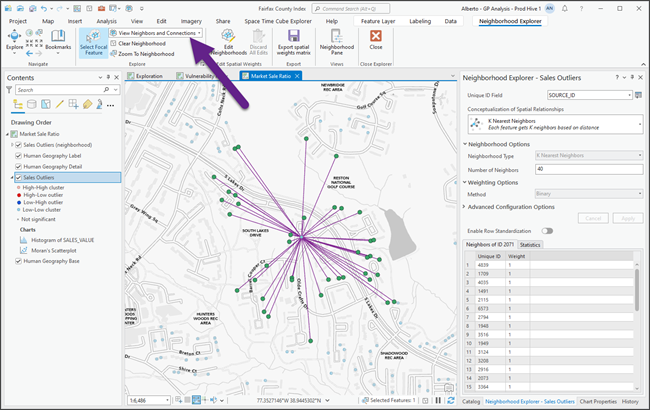
[近隣探索] リボンの [探索] セクションで、 [フォーカル フィーチャの選択] ボタン
 をクリックします。
フォーカル フィーチャを選択します。
フォーカル フィーチャがハイライト表示され、その近隣が可視化されます。 [近隣探索] ウィンドウの [ID の近隣] タブが更新されて、選択したフィーチャの ID が反映されます。 このタブ上のテーブルに、選択したフォーカル フィーチャの近隣が取り込まれます。
近隣の可視化
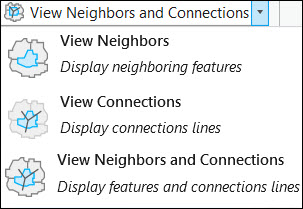
[近隣探索] リボンの [探索] セクションで、 [表示オプション] ドロップダウン メニューをクリックし、可視化オプションを選択します。
[近隣の表示] - 近隣内のフィーチャが可視化されます。 レイヤーにポリゴン フィーチャが含まれている場合、各近隣に黒色のアウトラインが表示されます。 レイヤーにポイント フィーチャまたはライン フィーチャが含まれている場合、近隣は別のサイズや色でシンボル化されます。
[接続の表示] - フォーカル フィーチャをその近隣それぞれに接続する近隣の接続 (ライン) が可視化されます。 レイヤーにポリゴン フィーチャまたはライン フィーチャが含まれている場合、線によってフォーカル フィーチャの重心が各近隣の重心に接続されます。
[近隣と接続の表示] - 両方の可視化手法が適用されます。 近隣が強調表示され、近隣の接続が表示されます。
近隣グループ レイヤー
近隣探索ではグループ レイヤーがマップに追加されます。 グループ レイヤーには、選択したフォーカル フィーチャの近隣を可視化する近隣および接続という 2 つのフィーチャ レイヤーが含まれています。
注意:
グループ レイヤー内のレイヤーの表示設定を制御するには、 [表示オプション] パラメーターを使用します。
[近隣] レイヤーまたは [接続] レイヤーの表示設定が [コンテンツ] ウィンドウで設定されている場合、表示設定は指定された [表示オプション] パラメーター値にリセットされます。
近隣レイヤーでは選択したフォーカル フィーチャの近隣が可視化され、接続レイヤーではフォーカル フィーチャとその近隣それぞれの間にラインが描画されます。 フォーカル フィーチャを選択すると、近隣レイヤーに定義クエリが適用されてその近隣が可視化され、接続レイヤーで近隣の接続が新たに描画されます。
2 つのフィーチャ レイヤーのシンボルを変更して、近隣と接続をマップにどのように表示するかを制御できます。 フィーチャ レイヤーのシンボルを変更するには、グループ レイヤーを展開し、フィーチャ レイヤーを右クリックし、 [シンボル] をクリックします。 [シンボル] ウィンドウが表示され、そこでシンボルを変更できます。
近隣テーブル
[近隣探索] ウィンドウには、選択したフォーカル フィーチャの近隣が表示されるテーブルがあります。 [IDの近隣] タブにテーブルを表示できます。
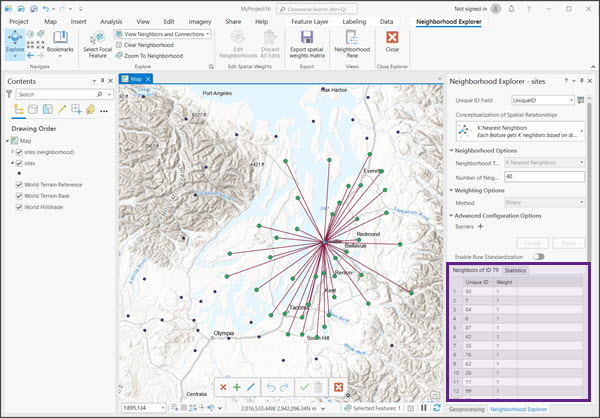
別のフォーカル フィーチャを選択すると、テーブルが更新されて新しいフォーカル フィーチャの近隣が表示されます。 このテーブルの [一意の ID] 列には近隣の ID が表示され、 [加重] 列には近隣の空間加重が表示されます。 [行の標準化を有効化] 切り替えボタンがオンになっている場合、このテーブルには [標準化加重] 列が追加されて行標準化加重が表示されます。 各近隣の行標準化加重は、その加重を近隣内のすべての近隣の加重の合計で割ったものです。
このテーブルを使用して、マップ上の近隣を特定することもできます。 テーブルで行を選択すると、そのフィーチャがマップ上でハイライト表示されます。
統計サマリー
[近隣探索] ウィンドウの [統計] タブには、構成されている空間リレーションシップのコンセプトがレイヤーに適用された場合の近隣が集計されています。 統計には以下が含まれています。
[フィーチャ] - レイヤー内のフィーチャの総数
[最小近隣数] - 近隣サイズの最小
[最大近隣数] - 近隣サイズの最大
[平均近隣数] - 近隣サイズの平均
[中央値の近隣数] - 近隣サイズの中央値
[近隣がないフィーチャ] - 近隣がないフィーチャ数 (%)