Создание объекта-эллипса
Инструмент Эллипс  создает планарные эллиптические объекты с использованием указателя или введенных значений.
При работе с этим инструментом учитывайте следующее:
Вершинам для 3D-объектов с поддержкой z присваиваются значения z на основе ваших текущих настроек высоты.
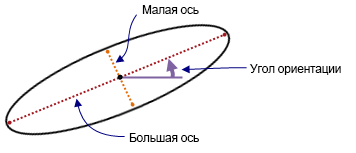
Объект автоматически завершается, когда местоположение центра, а также большая и малая оси полностью определены.
Для этого инструмента недоступна панель инструментов построения.
Примечание:
Если активная карта настроена на географическую систему координат, указанные вами расстояния и направления измеряются с использованием системы азимута на север (0 градусов) и могут привести к неожиданному выравниванию или ошибкам точности.
Чтобы избежать этих типов ошибок, лучше всего будет назначить активной карте систему координат проекции, которая соответствует системе координат слоя или слоев, которые вы редактируете.
Рисование или ввод числовых значений
Чтобы нарисовать эллиптический объект, выполните следующие шаги:
Добавьте данные и настройте параметры редактирования.
Убедитесь, что слой, который вы собираетесь редактировать, доступен для редактирования; что система координат, назначенная активной карте, подходит для типа выполняемых вами изменений; и что функция замыкания настроена таким образом, что она будет помогать работать эффективно и точно.
На вкладке Карта, в группе Объекты, щелкните Редактировать
 .
.В Содержании щелкните слой полигональных объектов.
Щелкните инструмент Эллипс
на панели инструментов Mapview.Щелкните карту, чтобы создать центральную точку.
Чтобы ввести координатное местоположение, щелкните правой кнопкой мыши карту и выберите Абсолютные X,Y,Z
 .
.Переместите курсор и щелкните карту, чтобы задать угол ориентации.
Чтобы ввести значение направления, щелкните правой кнопкой мыши карту и выберите Направление
 .
.Переместите указатель, чтобы задать большую и малую оси, и щелкните карту.
Чтобы ввести координатное местоположение, щелкните правой кнопкой мыши карту и выберите Абсолютные X,Y,Z
.
Чтобы ввести значения ширины или высоты, щелкните правой кнопкой мыши и выберите соответствующую команду, описанную в следующей таблице.
Кнопка
Описание
Ширина

Введите значение ширины. Если это значение полностью определяет объект, то он будет завершен автоматически.
Высота

Введите значение высоты. Если это значение полностью определяет объект, то он будет завершен автоматически.
На панели инструментов Mapview щелкните Сохранить все изменения.
Другой вариант: на ленте в группе Управление изменениями щелкните Сохранить все изменения
 .
.На вкладке Редактировать, в группе Закрыть, щелкните Закрыть режим редактирования
 .
.При желании продолжайте редактирование, пока не будете готовы закрыть режим редактирования.
Или продолжайте редактирование, пока не будете готовы закрыть режим редактирования.
Режим редактирования включен, и на ленте появляется вкладка Редактировать.
Клавиши быстрого доступа
Горячие клавиши, описанные в таблице ниже, позволяют быстро запускать команды для этого инструмента.
|
Сочетание клавиш |
Действие |
Комментарий |
|---|---|---|
|
F6 |
Указать абсолютные значения x,y,z |
Открывает диалоговое окно Абсолютные X, Y, Z. |
|
A |
Задать направление |
Открывает диалоговое окно Направление. |
|
Shift и перетаскивание |
Создать геометрию в виде круга |
Ограничивает геометрию кругом. Создайте первую точку эллипса, нажмите клавишу быстрого доступа и перетащите мышкой. |
 .
.