Создать дуговые сегменты
На панели Создать объекты среди инструментов построения линейных и полигональных объектов есть метод создания дуг окружности как двухточечных объектов или встраиваемых сегментов. Они доступны на панели инструментов построения и в контекстном меню при создании объекта.
При использовании инструментов, которые позволяют создать дуговые сегменты, учитывайте следующее:
Вершинам для 3D-объектов с поддержкой z присваиваются значения z на основе ваших текущих настроек высоты.
Чтобы продолжить редактирование существующего объекта, используйте инструмент Продолжить объект
 .
.Чтобы создать дугу окружности с введенными значениями хорды и длины дуги, используйте инструмент Дуга окружности
 .
.
Создание сегмента дуги
Инструмент Дуга окружности  создает дугу окружности по трем точкам, которые задают начальную точку, точку, через которую проходит дуга, и конечную точку. Нажмите клавишу R, чтобы ввести значение радиуса.
Добавьте свои данные и настройте параметры для редактирования.
Убедитесь, что слой, который вы собираетесь редактировать, доступен для редактирования; что система координат, назначенная активной карте, подходит для типа выполняемых вами изменений; и что функция замыкания настроена таким образом, что она будет помогать работать эффективно и точно.
На ленте щелкните вкладку Редактирование. В группе Объекты щёлкните Создать
 .
.На панели Создать объекты щелкните шаблон полигонального или полилинейного объекта.
Чтобы найти шаблон объекта, содержащий определенное слово или фразу, щелкните поле Поиск
 и введите критерии поиска. При поиске не учитывается регистр.
Щелкните инструмент Линия
 или инструмент Полигон
  .
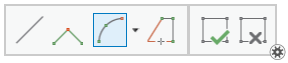
.На панели инструмент построения щелкните ниспадающее меню дуг и кривых и щелкните инструмент Сегмент дуги
.
Щелкните на карте, чтобы создать первую вершину дуги. Если вы
Если вы продолжаете работу с существующим сегментом, пропустите этот шаг. Последняя вершина предыдущего сегмента автоматически используется в качестве первой вершины.
Чтобы ввести координаты местоположения, щелкните Абсолютные X,Y,Z
 .
.Переместите курсор и щелкните на карте, чтобы создать вторую точку, через которую проходит дуга.
Чтобы ввести местоположение в координатах, либо значения расстояния и направления, щелкните на карте правой кнопкой мыши и затем соответствующую команду.
Переместите указатель мыши и снова щелкните на карте, чтобы создать конечную точку дуги.
Чтобы ввести значение радиуса, нажмите клавишу R и щелкните на карте, чтобы создать конечную точку.
Чтобы продолжить создание остальных сегментов дуги, используйте инструменты на панели инструментов построения.
Щелкните Готово
 или нажмите клавишу F2, чтобы завершить создание пространственного объекта.
Создание дуги по конечным точкам
Инструмент Сегмент дуги конечной точки создает дугу окружности по трем точкам, которые задают начальную точку, конечную точку и радиус. Нажмите клавишу R, чтобы ввести значение радиуса.
Добавьте свои данные и настройте параметры для редактирования.
Убедитесь, что слой, который вы собираетесь редактировать, доступен для редактирования; что система координат, назначенная активной карте, подходит для типа выполняемых вами изменений; и что функция замыкания настроена таким образом, что она будет помогать работать эффективно и точно.
На ленте щелкните вкладку Редактирование. В группе Объекты щёлкните Создать
.На панели Создать объекты щелкните шаблон полигонального или полилинейного объекта.
Чтобы найти шаблон объекта, содержащий определенное слово или фразу, щелкните поле Поиск
и введите критерии поиска. При поиске не учитывается регистр.Щелкните инструмент Линия
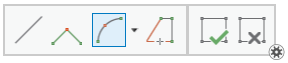
или инструмент Полигон .На панели инструмент построения щелкните ниспадающее меню дуг и кривых и щелкните инструмент Сегмент дуги конечной точки
.
Щелкните на карте, чтобы создать первую вершину дуги.
Если вы продолжаете работу с существующим сегментом, пропустите этот шаг. Последняя вершина предыдущего сегмента автоматически используется в качестве первой вершины.
Чтобы ввести координаты местоположения, щелкните Абсолютные X,Y,Z
.Переместите указатель мыши и снова щелкните на карте, чтобы создать конечную точку дуги.
Чтобы ввести местоположение в координатах, либо значения расстояния и направления, щелкните на карте правой кнопкой мыши и затем соответствующую команду.
Переместите указатель, чтобы задать радиус, и щелкните карту.
Чтобы ввести значение радиуса, нажмите клавишу R и затем нажмите Enter.
Чтобы продолжить создание остальных сегментов дуги, используйте инструменты на панели инструментов построения.
Щелкните Готово
или нажмите клавишу F2, чтобы завершить создание пространственного объекта.