Создание точечных объектов вдоль линии
Создать точки вдоль линии  создает точечные объекты через заданные интервалы вдоль выбранного полилинейного объекта. Точечные объекты хранят один набор координат для каждого объекта и могут использоваться для представления транспортных средств, представляющих интерес лиц или входных контрольных точек (приветствуются другие примеры). Этот инструмент доступен на Панели инструментов Mapview, когда включен режим редактирования.
При работе с этим инструментом учитывайте следующее:
Вы можете указать число объектов или расстояние между объектами.
Точечным объектам с включенными z-значениями присваиваются значения z на основе ваших текущих настроек высоты.
Этот инструмент не доступен для мультиточечных векторных слоев.
Настройка числа объектов
Вкладка Число точек  создает указанное число точечных объектов, равномерно распределенных вдоль выбранного полилинейного объекта. Инструмент сам вычислит расстояние между точками. Создание точечных объектов на любом конце выбранного объекта не является обязательным.
Добавьте данные и настройте параметры редактирования.
Убедитесь, что слой, который вы собираетесь редактировать, доступен для редактирования; что система координат, назначенная активной карте, подходит для типа выполняемых вами изменений; и что функция замыкания настроена таким образом, что она будет помогать работать эффективно и точно.
На вкладке Карта в группе Объекты щелкните Редактировать
 .
.На панели Содержание щелкните слой точечных объектов.
Щелкните Точки вдоль линии
на Панели инструментов Mapview.Появится панель Создать объекты.
Щелкните вкладку Число точек
в Создании объектов.Выберите линейный объект на карте.
Пространственный объект выделяется на карте стрелками, указывающими его направление от-до.
Длина выбранного пространственного объекта отображается на панели. Чтобы изменить единицы измерения, щелкните ниспадающее меню единиц измерения.
Чтобы изменить выборку, щелкните на карте и перетащите указатель, пересекая другой объект. Если вы выбрали более одного пространственного объекта, щелкните Снять выборку
 в представлении выборки на панели для каждого ненужного объекта.
В разделе Дополнительные точки отметьте или снимите отметку с следующих дополнительных настроек, чтобы создать точечные объекты в начале или в конце пространственного объекта.
На начале линии
Создайте точечный объект в начале линейного объекта.
На конце линии
Создайте точечный объект в конце линейного объекта.
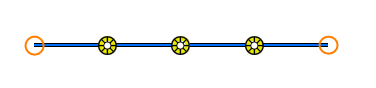
В окне Число точек введите число равномерно расставленных точечных объектов, которые хотите создать.
Инструмент сам вычислит расстояние между точками.
Нажмите Создать.
На панели инструментов Mapview щелкните Сохранить все изменения.
Или на ленте в группе Управление изменениями щелкните Сохранить все изменения
 .
.На вкладке Редактирование, в группе Закрыть, щелкните Закрыть режим редактирования
 .
.При желании продолжайте редактирование, пока не будете готовы закрыть режим редактирования.
Или продолжайте редактирование, пока не будете готовы закрыть режим редактирования.
Режим редактирования включен, и на ленте появляется вкладка Редактировать.
Настройка постоянного расстояния
Вкладка На равном расстоянии  создает точечные объекты, равномерно распределенные на заданном расстоянии вдоль выбранного полилинейного объекта. Этот инструмент вычисляет количество объектов. Создание точечных объектов на любом конце выбранного объекта не является обязательным.
Добавьте данные и настройте параметры редактирования.
Убедитесь, что слой, который вы собираетесь редактировать, доступен для редактирования; что система координат, назначенная активной карте, подходит для типа выполняемых вами изменений; и что функция замыкания настроена таким образом, что она будет помогать работать эффективно и точно.
На вкладке Карта, в группе Объекты, щелкните Редактировать
.На панели Содержание щелкните слой точечных объектов.
Щелкните инструмент Точки вдоль линии
на панели инструментов Mapview toolbar.Появится панель Создать объекты.
Щелкните вкладку На равном расстоянии
в Создание объектов.Выберите линейный объект. Чтобы изменить выборку, щелкните на карте и перетащите указатель, пересекая другой объект.
Если вы выберете несколько объектов, выборка появится в виде выборки панели. Щелкните Снять выборку
для каждого ненужного пространственного объекта, пока не будет выбран один объект.Примечание:
Длина выбранного пространственного объекта отображается на панели. Чтобы изменить единицы измерения, щелкните ниспадающее меню единиц измерения.
Пространственный объект выделяется на карте стрелками, указывающими его направление от-до.
Щелкните кнопку Ориентация, чтобы задать конец, относительно которого измеряется точечный объект. Кнопка показывает текущую ориентацию.
В разделе Дополнительные точки отметьте или снимите отметку с следующих дополнительных настроек, чтобы создать точечные объекты в начале или в конце пространственного объекта.
На начале линии
Создайте точечный объект в начале линейного объекта.
На конце линии
Создайте точечный объект в конце линейного объекта.
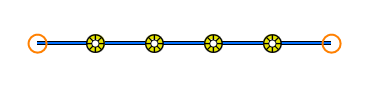
В поле Расстояние введите расстояние, через которое будут равномерно создаваться объекты.
Инструмент сам вычислит количество создаваемых точек.
Нажмите Создать.
На панели инструментов Mapview щелкните Сохранить все изменения.
Или на ленте в группе Управление изменениями щелкните Сохранить все изменения
.На вкладке Редактирование, в группе Закрыть, щелкните Закрыть режим редактирования
.При желании продолжайте редактирование, пока не будете готовы закрыть режим редактирования.
Или продолжайте редактирование, пока не будете готовы закрыть режим редактирования.
Режим редактирования включен, и на ленте появляется вкладка Редактировать.
Настройка изменяющихся расстояний
Вкладка Изменяющиеся расстояния  создает указанное число точечных объектов на заданных расстояниях, введенных в виде строк в таблице. Каждая строка создает объекты, измеренные от последнего объекта, созданного предыдущей строкой. Создание точечных объектов на любом конце выбранного объекта не является обязательным.
Добавьте данные и настройте параметры редактирования.
Убедитесь, что слой, который вы собираетесь редактировать, доступен для редактирования; что система координат, назначенная активной карте, подходит для типа выполняемых вами изменений; и что функция замыкания настроена таким образом, что она будет помогать работать эффективно и точно.
На вкладке Карта, в группе Объекты, щелкните Редактировать
.На панели Содержание щелкните слой точечных объектов.
Щелкните инструмент Точки вдоль линии
на панели инструментов Mapview toolbar.Появится панель Создать объекты.
Щелкните вкладку Изменяющиеся расстояния
.Выберите линейный объект. Чтобы изменить выборку, щелкните на карте и перетащите указатель, пересекая другой объект.
Если вы выберете несколько объектов, выборка появится в виде выборки панели. Щелкните Снять выборку
для каждого ненужного пространственного объекта, пока не будет выбран один объект.Примечание:
Длина выбранного пространственного объекта отображается на панели. Чтобы изменить единицы измерения, щелкните ниспадающее меню единиц измерения.
Пространственный объект выделяется на карте стрелками, указывающими его направление от-до.
Щелкните кнопку Ориентация, чтобы задать конец, относительно которого измеряется точечный объект. Кнопка показывает текущую ориентацию.
В разделе Дополнительные точки отметьте или снимите отметку с следующих дополнительных настроек, чтобы создать точечные объекты в начале или в конце пространственного объекта.
На начале линии
Создайте точечный объект в начале линейного объекта.
На конце линии
Создайте точечный объект в конце линейного объекта.
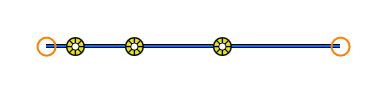
В таблице параметров щелкните поле Расстояние и введите расстояние, на котором должен создаваться каждый объект, указанный в текущей строке.
Нажмите клавишу Enter, чтобы ввести расстояние и автоматически принять число по умолчанию как одна (1) точка на строку, а затем добавьте следующую строку.
Нажмите клавишу Tab или щелкните поле Число точек, введите число точечных объектов, которые нужно создать на заданном расстоянии друг от друга и нажмите клавишу Enter.
Примечание:
Каждая строка создает объекты, измеренные от последнего объекта, созданного предыдущей строкой.
Нажмите Создать.
На панели инструментов Mapview щелкните Сохранить все изменения.
Или на ленте в группе Управление изменениями щелкните Сохранить все изменения
.На вкладке Редактирование, в группе Закрыть, щелкните Закрыть режим редактирования
.При желании продолжайте редактирование, пока не будете готовы закрыть режим редактирования.
Или продолжайте редактирование, пока не будете готовы закрыть режим редактирования.
Режим редактирования включен, и на ленте появляется вкладка Редактировать.